
Mikä taulukkolaskenta?
Taulukkolaskennassa analysoidaan ja lasketaan taulukkolaskentaohjelman taulukossa olevaa tietoa. Taulukon tieto voi olla numeerista tai tekstimuotoista. Ohjelman avulla voidaan laskea, suodattaa tai analysoida tietoa ohjelman kaavojen avulla. Tutustumme taulukkolaskentaan MS Excel-ohjelmiston avulla osin harjoituksien muodossa.
Harjoitusmateriaali on Google Drive-pilvessä. Lataa tiedostot omalle koneellesi pakattuna tiedostona (.zip) ja pura tiedosto haluamaasi paikkaan (esim.työpöytä).
MS Excel – taulukkolaskentaa
Voit avata ohjelman vanhalla tutulla tavalla eli kirjoittamalla Windowsin hakukenttään Excel. Avaa ohjelma ja valitse aloitusnäkymästä Tyhjä työkirja. MS Excelin tiedostoja kutsutaan siis Työkirjoiksi mutta puhekielessä tavallisimpia ovat Excelit ja taulukot.
Aloitusnäkymä muistuttaa toimintonauhoistaan Word-tekstinkäsittelyohjelmaa ja itseasiassa kaikissa MS Office-paketin ohjelmistoissa peruskäyttöliittymä on samankaltainen.
Itse laskentataulukossa on rivejä vaakasuorassa ja sarakkeita pystysuorassa. Rivit on numeroitu alkaen ykkösestä ja sarakkeet aakkosilla alkaen A-kirjaimesta. Taulukko koostuu soluista, joilla jokaisella on yksilöllinen osoite riippuen missä kohdassa taulukkoa ne sijaitsevat. Esimerkiksi sarakkeen A ja rivin 1 risteyskohdan solu on osoitteeltaan A1.
Soluun voidaan kirjoittaa esimerkiksi lukuarvo, johon voimme viitata jossain toisessa solussa tai sen sisältämässä kaavassa.
Valitseminen
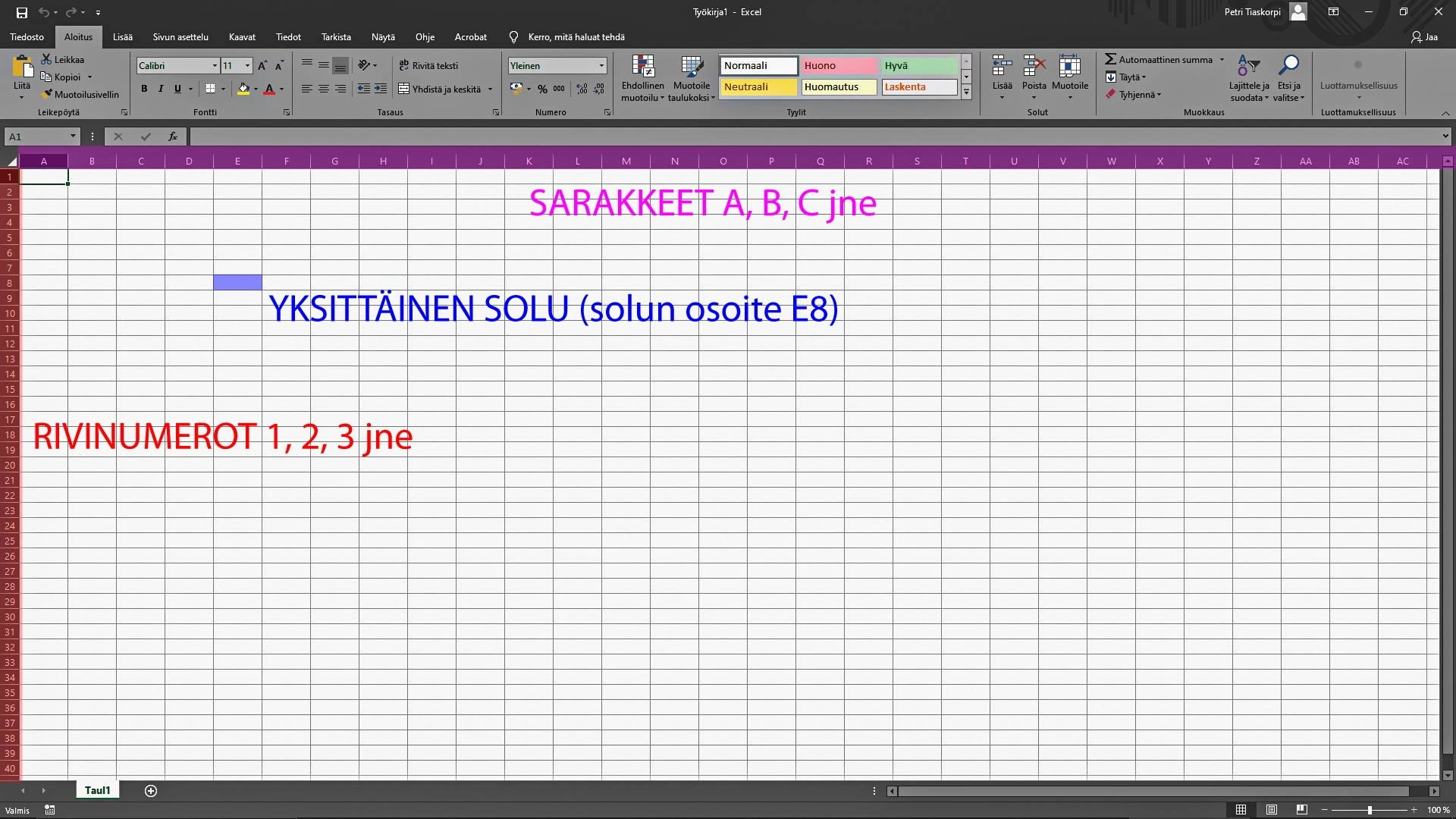
Kokonaisia rivejä voit valita klikkaamalla hiiren ykköspainikkeella rivin numeroa vasemmassa laidassa. Jos haluat valita useita rivejä, voit pitää hiiren painiketta pohjassa ja raahata riveissä valitaksesi haluamasi rivit. Samaan tapaan toimitaan myös sarakkeiden kohdalla. Jos haluat valita työkirjan kaiken sisällön voit klikata näkymän vasemmassa yläkulmassa olevaa kulmapainiketta.
Leveys ja korkeus
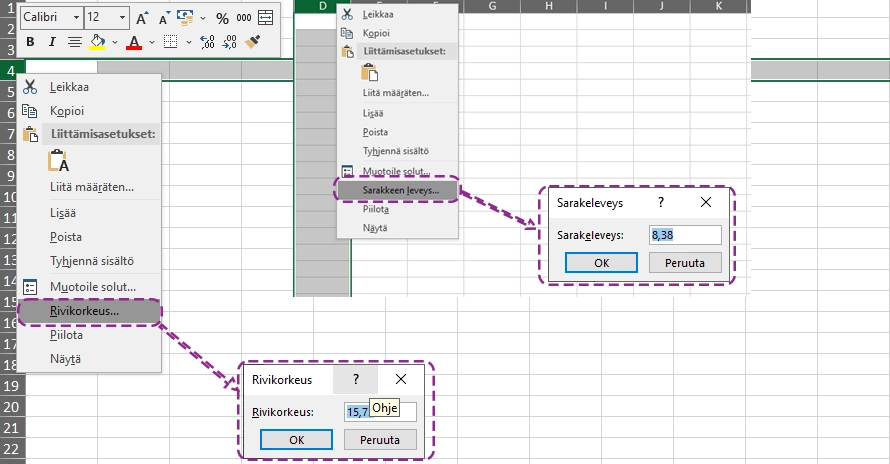
Rivien korkeutta ja sarakkeiden leveyttä voit muokata ottamalla kiinni hiiren ykköspainikkeella rivin tai sarakkeen reunasta ja vetämällä. Voit myös valita haluamasi rivit ja painaa hiiren kakkospainikkeella valitsemasi alueen rivinumeroiden päällä (1,2,3…)
Valitse valikosta toiminto Rivikorkeus ja aseta rivikorkeus haluamaksesi. Sarakkeiden leveyden kohdalla toimitaan samaan tapaan. MS Excelissä sarakkeiden leveyden arvo ilmoitetaan merkkeinä (kirjaimet, numerot ja erikoismerkit) Leveys 15 tarkoittaa siis, että soluun mahtuu leveydeltään 15 kirjoitettua merkkiä. Rivikorkeuden arvo on taas ilmoitetaan fonttikoon mukaan pisteinä (points, pt).
Rivikorkeuden ja sarakkeen leveyden määrittäminen tarkasti mm-tarkkuudella esimerkiksi tulostusta ajatellen on MS Excelissä erittäin hankalaa juuri siksi, että ohjelma käyttää merkkeihin pohjautuvaa mittaustapaa. Rivikorkeuden mittaustapaa ei pysty Excelissä käytännössä muuttamaan vaan se ilmoitetaan aina pt-yksiköissä.
Soluissa liikkuminen
Laskentataulukon solu voidaan valita klikkaamalla solua hiiren ykköspainikkeella . Useita soluja voidaan valita klikkailemalla hiiren ykköspainikkeella pitämällä pohjassa -painike. Jos haluat valita jonkun alueen soluja kannattaa siirtää hiiri ensimmäisen solun päälle ja painaa hiiren ykköspainike pohjaan ja maalata alue painike painettuna.
Voit siirtyä solusta seuraavaan soluun vasemmalle rivillä (vaakasuoraan) painamalla -painiketta. Takaisin edelliseen soluun oikealle näppäinyhdistelmällä +. Vertikaalisti, sarakkeiden suuntaisesti, alempaan soluun voidaan siirtyä painamalla Enter-painiketta .
Siirtymiseen taulukon soluissa voidaan käyttää myös näppäimistön nuolinäppäimiä, joka on usein helppo tapa siirtyä taulukossa solusta soluun.
Soluun kirjoittaminen
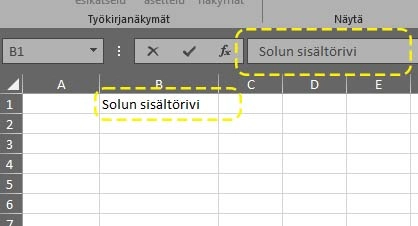
Kun halutaan kirjoittaa arvo soluun, voit vain klikata solu aktiiviseksi ja alkaa kirjoittaa. Toinen vaihtoehto on kirjoittaa arvo taulukon yläpuolella olevalle sisältöriville. Sisältörivin vasemmalla puolella on myös Fx-ikoni, josta voi lisätä soluun kaavan. Painike avaa kaavan valintaikkunan.
Solun arvojen kopioiminen
Taulukossa olevia arvoja voidaan kopioida/leikata ja liittää toiseen paikkaan tavalliseen tapaan maalaamalla solut ja käyttämällä perinteisiä leikepöydän näppäinyhdistelmiä. Excelissä voidaan myös kopioida automaattisarjana, joka tarkoittaa, että arvot muotostuvat esimerkin mukaisesti:
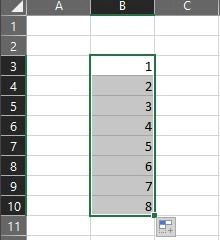
Kirjoita soluun B3 lukuarvo 1 ja soluun B4 lukuarvo 2.
Maalaa molemmat solut ja ota hiiren ykköspainikkeella kiinni maalatun alueen oikeassa alalaidassa olevasta kulmapisteestä (Kahva) ja raahaa hiirellä saraketta alaspäin painike painettuna. Päästä irtihiiren painikkeesta, kun olet saavuttanut solun B10. Huomaat, että soluihin muodostuu arvot ykkösestä kahdeksaan.
Harjoitus
Harjoitellaan täyttökahvan käyttämistä pienen harjoituksen avulla:
- Kirjoita johonkin sarakkeeseen edellisen esimerkin kaltainen sarja täyttökahvan avulla.
- Kokeile automaattisarjatoimintoa myös päivämäärillä. Kirjoita siis ensimmäiseen soluun 1.1.2021 ja seuraavaan soluun 2.1.2021.
- Kirjoita soluun maanantai ja viereiseen soluun tiistai. Koeta toimiiko automaattisarja kahvalla viikonpäivissä.
- Testaa vielä kuukausillakin
Automaattisarjana kopioiminen siis onnistuu numeerisilla ja sanallisilla arvoilla, jos niillä on jonkinlainen sarjallinen toistuvuus.

MS Excel – käyttöliittymä
Tutkitaan seuraavaksi hieman Excelin käyttöliittymää eli välilehdiltä löytyvien valintanauhojen toimintoja. Seuraavassa kerrotaan toiminnoista Excelin välilehdillä. Ohje-välilehdellä voi hakea ohjeita eri ohjelman aiheista Office ohjeista ja Tiedosto-välilehti Aloitus -välilehden vasemmalla puolella vie Excelin aloitusvälilehdelle, josta avasimme ohjelman.

- Leikepöytä: Leikepöydän leikkaa-, kopioi-, liitä-toiminto sekä Muotoilusivellin, jonka avulla voit kopioida solun tai alueen fontti- ja muita muotoiluja.
- Fontti: Perinteiset Fonttiasetukset. Voit myös asettaa solujen tai alueiden reunaviivoja.
- Tasaus: Tasaa solun sisältö solussa vaaka- ja pystysuunnassa. Voit myös yhdistää useita soluja yhdeksi soluksi.
- Numero: Numeron muotoilun asettaminen (€,$…) ja desimaatien määrän asettaminen.
- Tyylit: Myös Excelissä voit asettaa tyylejä, joiden avulla yhtenäistää solujen muotoiluja. Lohkossa voit myös muotoilla laskentataulukon osan taulukoksi, jolloin sen tietojen rajaus ja lajittelutoiminnot helpottavat tietojen löytymistä.
- Solut: Lohkossa voit lisätä poistaa tai siirtää valittuja soluja.
- Muokkaus: Muokkaus -lohko sisältää käteviä toimintoja kuten yleisimmin käytettyjä kaavoja (Automaattinen summa, Keskiarvo, Maksimi…). Voit myös lajitella, suodattaa ja Etsiä tietoa taulukon tietomäärästä.

- Taulukot: Lohkosta voit luoda Pivot-taulukkoja. Voit valita olemassa olevista suositelluista pivot-taulukoista tai luoda oman. Lohkossa on myös painike taulukon luomiseksi valitusta tietomäärästä.
- Kuvat: Perinteiset toiminnot kuvien ja muotojen lisäämiseksi taulukkoon.
- Apuohjelmat: Erilaisien Excelin apuohjelmien hallinnointityökalut.
- Kaaviot: Luo erilaisia kaavioita valitusta tietomassaasta. Voit luoda esimerkiksi pylväsdiagrammeja ja määritellä mitä arvoja diagrammeissa näytetään. Myös pivot-diagrammeille on oma toimintonsa.
- 3D-map esittelyt: Exceliin voi ottaa käyttöön 3D-maps -toiminnon. Sen avulla voit piirtää maantieteellisiä ja ajallisia tietoja 3D-maapalloon tai mukautettuun karttaan, näyttää ne ajan kuluessa ja luoda visuaalisia kiertoja.
- Sparkline-kaaviot: Sparkline on pieni kaavio laskentataulukon solun sisällä, joka ilmaisee tiedon visuaalisesti. Kaavioiden avulla voi näyttää arvosarjojen suuntauksen, kuten kasvun tai laskun vuodenajoittain tai talouskehityksen jaksoittaisuuden, tai korostaa suurimmat ja pienimmät arvot.
- Suodattimet: Voit suodattaa Pivot-taulukon tietoja käyttämällä osittajia ja aikajanoja. Voit myös helposti tarkistaa, mitä suodattimia tietoihin on käytetty Pivot-taulukkotiedot näkyvät Pivot-kaavioissa visuaalisessa muodossa. Näin myös trendit on helpompi tuoda näkyviin.
- Linkit: Voit luoda hyperlinkin valittuun tekstiin tai muuhun objektiin. Hyperlinkki voi avata verkkosivun tai tietokoneessa olevan tiedoston tai muun kohteen.
- Teksti: Lohkossa olevilla toiminnoilla voit luoda taulukkoon tekstiruudun, asettaa ylä ja alatunnisteen, joka näkyy kaikilla tulostettavilla sivuilla. Voit myös luoda WordArt-koristeltuja tekstejä, Allekirjoitusrivin tai muun objektin.
- Merkit: Lisää laskentataulukkoon erikoismerkkejä tai matemaattisia laskentakaavoja näkyviin objekteina.

- Teemat: Muotoile laskentataulukon tyyliä teemojen avulla tai aseta värit, fontit ja tehosteet manuaalisesti.
- Sivun asetukset: Tulostettavan taulukon sivun marginaalit, suunta ja koko (A4, A3…). Tulostusalueen määritteleminen ja muita asetuksia tulostamiseen.
- Sovita: Lisää tulostamiseen liittyviä asetuksia.
- Taulukon asetukset: Voit määrittää näytetäänkö ruudukko taulukossa näkymässä tai tulostettaessa. Näytetäänkö otsikot näkymässä tai tulostettaessa.
- Järjestä: Jos taulukossa on kuvia tai muita graafisia objekteja voidaan määrittää niiden järjestys syvyyssuunnassa. Lohkossa on myös muita asemointiin liittyviä toimintoja.

Kaavat välilehdellä löytyy todella kätevästi laskentakaavat, joiden avulla pystyy laskemaan taulukon arvoista erilaisia asioita. Kaavat on kategorioitu havainnollisesti painikkeiden alle.
- Funktiokirjasto: Lisää funktio -painike vie funktion valintaikkunaan, jonka kautta voi lisätä minkä tahansa Excelin laskentafunktion. Automaattinen summa on sama kuin Aloitus -välilehdellä. paljon muita funktioita kategorioituna tarkoituksen mukaan.
- Määritetyt nimet: Voit määrittää taulukon soluja, alueita ja mitä tahansa niitä kuvaavilla nimillä.
- Kaavan tarkistaminen: Asetetun kaavan tarkistustyökaluja.
- Laskutoimitus: Taulukon laskemisen asetukset ja toiminnot.

- Hae ulkoiset tiedot: Tietoja voidaan hakea Excel-työkirjaan ulkoisista lähteistä, kuten verkkosivuilla olevista taulukoista tai Access-tietokannoista. MS Access on Microsoft Office ohjelmistopakettiin kuuluva tietokantojen luomiseen tarkoitettu ohjelmisto.
- Hae ja muunna: Taulukkoon voidaan hakea tietoa myös kyselyillä (Quaries), jotka ovat MySQL-tietokannan ohjelmoistikielellä toteutettuja scriptejä. Excel sisältää työkalun, jossa kyselyt voidaan toteuttaa ohjatusti ja MySQL-kieltä ei tarvitse osata.
- Yhteydet/Lajittele ja suodata: Voit päivittää taulukkoon ulkoisista lähteistä tuotua tietoa ja hallita yhteyksiä ulkoisiin lähteisiin. Voit myös lajitella ja suodattaa taulukossa olevia tietoja.
- Datatyökalut: Tarkista ja hallitse taulukon tietoja ja tietomalleja.
- Ennusta/Jäsennä: Voidaan luoda erilaisia ennustavia tietoja taulukossa olevien tietojen perusteella ja ryhmitellä taulukon tietoja.

- Tekstintarkastus: Myös Excel-taulukossa voidaan tarvittaessa hyödyntää Office-ohjelmien mm. Word-tekstinkäsittelyohjelmasta tuttua oikeinkirjoitustyökalua. Myös Helppokäyttöisyyteen liittyviä asioita voidaan testata, jos on tarvetta.
- Tiedot ja Kieli: Tiedon hakua ja kielen kääntämistä helpottavia työkaluja.
- Kommentit: Jos on tarvetta asettaa johonkin kohtaan taulukossa kommentteja, ne voidaan asettaa tässä lohkossa olevilla toiminnoilla.
- Suojaa: Excel-laskentataulukko tai sen osat tai valitut toiminnot voidaan suojata salasanalla, jolloin tiedoston sisältöön ei pääse käsiksi ilman salasanaa. Jos suojaat työkirjan laita salasana visusti talteen sillä salausta ei voida myöskään poistaa ilman sitä. Jos salasana hukkuu taulukko on käytännössä käyttökelvoton eikä sitä pääse avaamaan, sillä salasanaa ei voi palauttaa.
- Käsinkirjoitus: Jos käytät piirtoalustaa ja olet luonut käsinkirjoittamalla esimerkiksi allekirjoituksia, voit asettaa ne näkyvistä tällä toiminnolla.

- Työkirjanäkymä: Selaa erilaisia taulukon näkymiä ja valitse taulukkonäkymän tyyppi.
- Näytä: Voidaan valita mitä taulukon näkymässä näytetään..
- Zoomaus: Voidaan zoomata taulukkonäkymää.
- Ikkuna: Valitse avoinna olevien ikkunoiden ryhmittelytavat.
- Makrot: Makrot ovat ohjelman toimintojen automatisointia. Makro luodaan nauhoittamalla toimintoja. Luominen aloitetaan asettamalla Makron nauhoitus päälle ja tehdään sarja toimintoja ja lopetetaan nauhoitus. Toimintosarjalle voidaan luoda painikeyhdistelmä, Kun painikeyhdistelmä painetaan koko toimintojen sarja suoritetaan.
Peruslaskentaa
Lisätään taulukkoon muutama arvo ja opetellaan perusasiat taulukkolaskennasta. Lähdetään liikkeelle yksinkertaisesta yhteenlaskusta eli summasta ja edetään keskiarvoon.
1. Lisää taulukkoon seuraavat arvot:
- Luku 3 soluun C4
- Luku 4 soluun C5
- Luku 2 soluun C6
2. Klikkaa hiiren ykköspainikkeella aktiiviseksi solu C7 ja kirjoita soluun:
=C4+C5+C6
Soluun voidaan siis kirjoittaa laskutoimitus ja ottaa laskutoimitukseen arvoja eri taulukon soluista. Kun kirjoitat laskutoimituksen kaavaa, kirjoita aina yhtäsuuruusmerkki (=) ennen kaavaa. Laskutoimituksen olisi toki kannattanut tehdä valmiilla toiminnolla Automaattinen summa, joka löytyy Aloita -välilehdeltä. Samasta valikosta voidaan valita automaattisesti muodostuva arvo myös lukujen keskiarvolle, Numeroiden määrälle, maksimille ja minimille.
Laskutoimituksen kirjoittaminen on kuitenkin ainut vaihtoehto, jos haluamme soluun jonkin monimutkaisemman kaavan.
Harjoitellaan yhdessä
Luokan keskiarvot
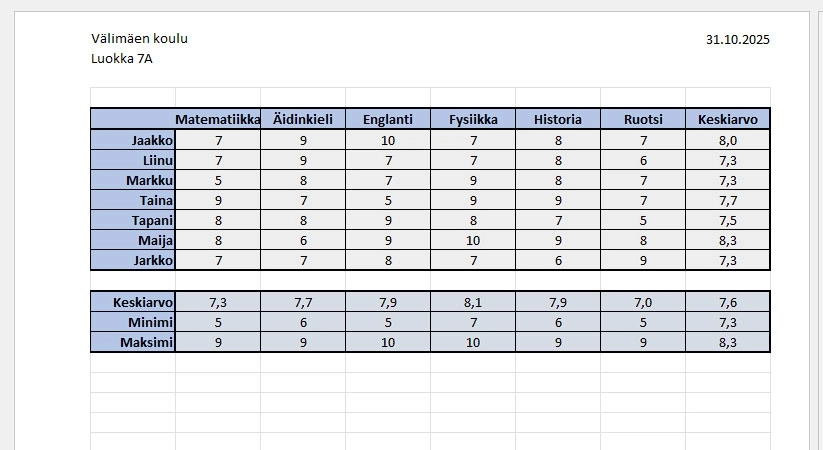
Luo taulukko, jossa on vasemmalla puolella vertikaalisti riveillä on 7A-luokan oppilaiden nimet ja sarakkeiden otsikkoina koulun aineet. Tietoina taulukossa on oppilaiden saamat arvosanat kokeista. Taulukon oikealle puolelle lasketaan oppilaan keskiarvo lukukaudella.
Välimäen koulun rehtori haluaisi tietää taulukosta suurimman ja pienimmän arvosanan sekä kokonaiskeskiarvon/aine.
Tee taulukkoon myös ylätunniste, jossa vasemmalla puolella on koulun nimi ja luokka. Oikeanpuoleisessa sarakkeessa on päivämäärä.
Hair-do lasku
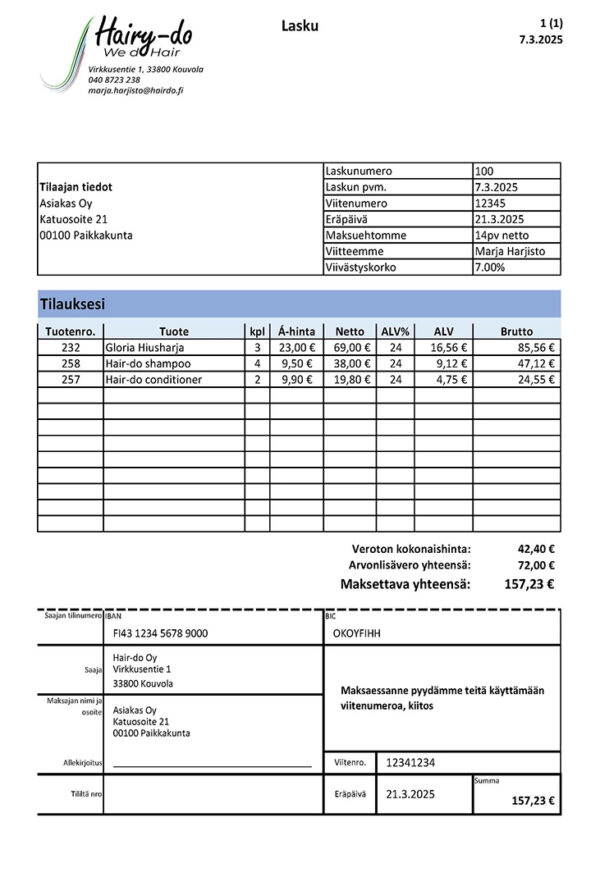
Hair-do on kuviteltu yritys, joka myy kampaamotuotteita verkkokaupassaan ja yritys tarvitsee Excel laskupohjan, jota käyttää laskun tekemiseen asiakkaalle.
Tee laskupohja jossa:
Ylätunniste
| Logokuva | Lasku |
Sivunumerointi Laskun päivämäärä |
Hair-do harjoitusten materiaali
Lataamassasi materiaalissa on logotiedosto (hairy-do-logo-lasku.png), joka on tarkoitus liittää ylätunnisteeseen.
Lue tarkemmat ohjeet ylätunnisteeseen liittyen Excel harjoituksista-artikkelista.
Hair-do myynnit
Hair-do:llä ei ole vielä myynneistä kertovaa taulukkoa, joten sellainen tarvitsee luoda. Yritys on kerännyt dataa myynneistä Exceliin ja omistaja on lähettänyt taulukon tarkasteltavaksi ja se löytyy lataamistasi harjoitustiedostoista nimellä hair-do-myynnit.xlsx. Yritys haluaisi saada kunnollisen ja havainnollisen taulukon, josta selviää kuinka paljon kukakin asiakas on tilannut kaikkiaan tähän mennessä.
Tee työkirjaan:
Ylätunniste
| Hair-do-logo | Hair-do Oy myynnit |
Sivunumerointi Päivämäärä |
Tehtävät
- Muokkaa sarakkeiden leveys niin, että kaikki tiedot mahtuvat soluihin eikä sisällön ”leikkaantumista” esiinny.
- Muunna tiedot taulukoksi
- Lisää taulukkoon sarakkeisiin ”Myynti hinta” ja ”Verollinen arvo” puuttuvat kaavat. Kopioi kaava kaikkiin riveihin niille kuuluvissa sarakkeissa.
- Lisää taulukkoon kokonaissumma-rivi taulukon asetuksista.
- Luo taulukosta Pivot-taulukko, jotta voidaan tarkastella asiakkaiden myyntejä.