Taulukkotiedon havainnollistaminen
Taulukossa tietoa saattaa olla paljon ja sellaisenaan hankalasti hahmotettavaa ja siksi taulukkolaskennassa pyritään havainnollistamaan dataa erilaisilla työkaluilla. Pivot-taulukot, kaaviot ja erilaiset rajaus- ja järjestelytoiminnot ovat hyviä apuvälineitä taulukkotiedon tulkitsemisessa. Tutustumme seuraavaksi näiden toimintojen käyttämiseen käytännössä esimerkkien ja harjoitusten avulla.
Työkirjan tieto taulukoksi
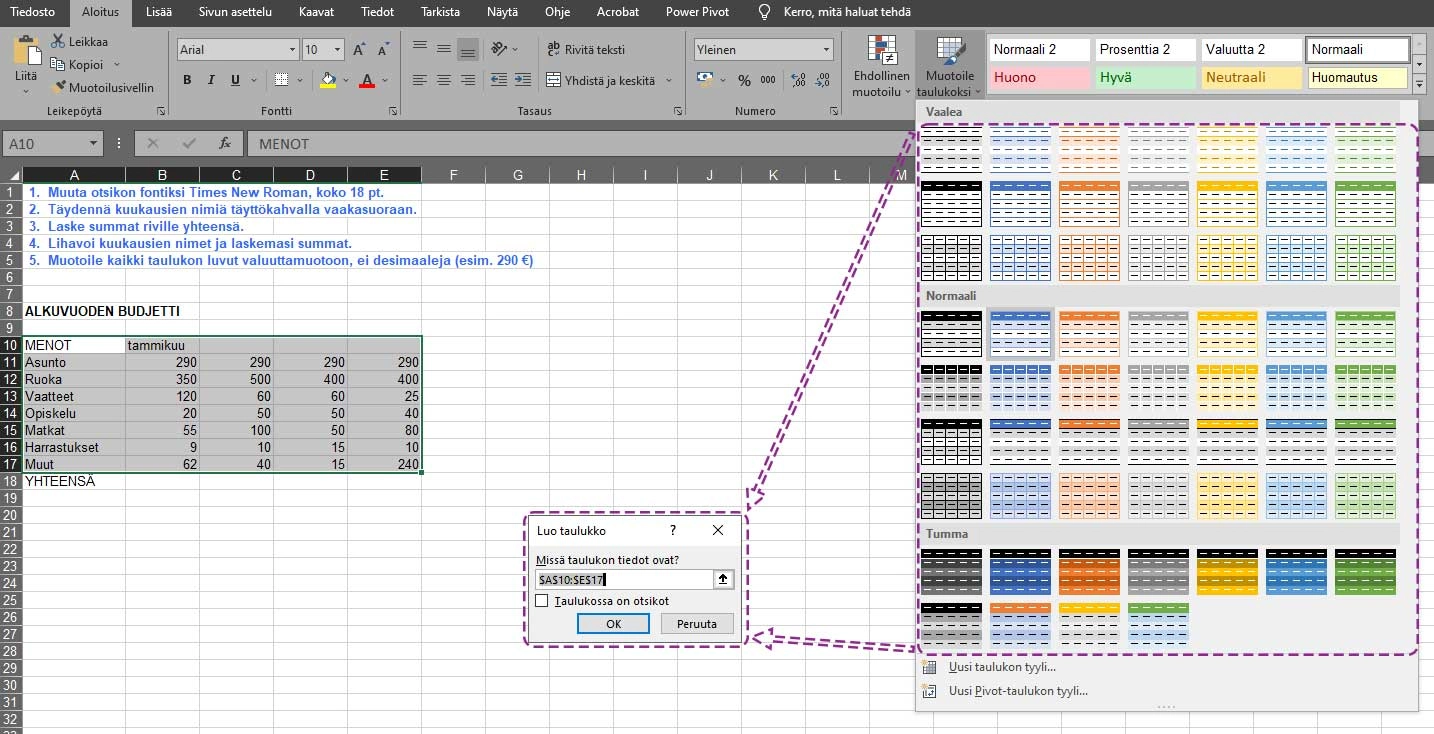
Jotta voidaan tehokkaasti etsiä taulukosta tietoa, kannattaa muuntaa työkirjan data taulukkomuotoon. Taulukkomuotoon muuntaminen tapahtuu käytännössä maalaamalla taulukon data ja klikkaamalla Aloitus-välilehden Muunna taulukoksi -toimintoa. Toiminnossa valitaan taulukon tyyli ja tyylin valinnan jälkeen avautuvassa ikkunassa määritellään onko taulukossa jo otsikot olemassa vai asetetaanko ne myöhemmin. Kun ollaan tehty tarvittavat valinnat painetaan OK-painiketta.
Luodun taulukon otsakkeissa on toimintoja, joiden avulla voidaan taulukon dataa järjestellä ja suodattaa tarpeen mukaan ja halutun tiedon etsintä ja analysoiminen helpottuu huomattavasti.
Kaavioiden luominen
Kaavioita on käytettävissä useanlaisia. Kaavioista tunnettuja malleja ovat pylväskaaviot ja piirakat. Perinteisessä pylväskaaviossa on tavallisesti kaksi suuntaa Y-akseli ja X-akseli, joissa X-akselilla ovat mitattavat aiheet ja Y-akselilla mitattavan aiheen määrä tai muu mittayksikkö. Akselit voivat toki olla myös vaakasuorassa, jolloin akselit vaihtavat paikkaa. Piirakassa eli ympyräkaaviossa aiheet ovat lohkoina ja niiden koko kuvastaa aiheen määrää.
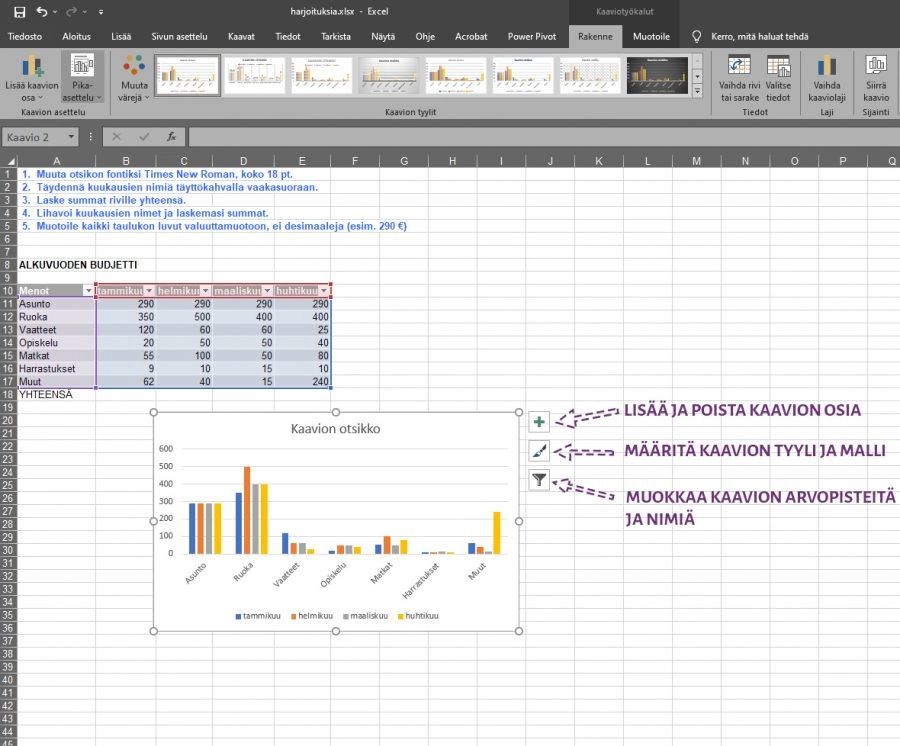
Kaaviot löytyvät Excelissä Lisää-välilehdeltä Kaaviot-lohkosta. Ennen kaavion luomista tulee työkirjan tieto luoda taulukoksi edellisen luvun ohjeen mukaan. Kaavio voidaan luoda taulukosta maalaamalla alue jonka jälkeen klikataan haluttu kaaviotyyppi Kaaviot -lohkon valikoimasta.
Lohkossa on suositellut kaaviot mutta jokaisen kaaviotyypin ikonin yhteydessä on väkäsikoni, jonka kautta avautuu valikossa lisää malleja. Voit esikatsella mallia siirtämällä hiiren kursorin mallin päälle.
Kun olet tehnyt valinnan klikkaa mallia ja pääset muokkaamaan kaavioa. Muotoileminen tapahtuu toiminnon omasta valintanauhasta tai kolmesta painikkeesta kaavion reunassa. Voit myös klikata esimerkiksi kaavion otsikkoa ja kirjoittaa sille oman otsikon.
Pivot-taulukko ja -kaavio
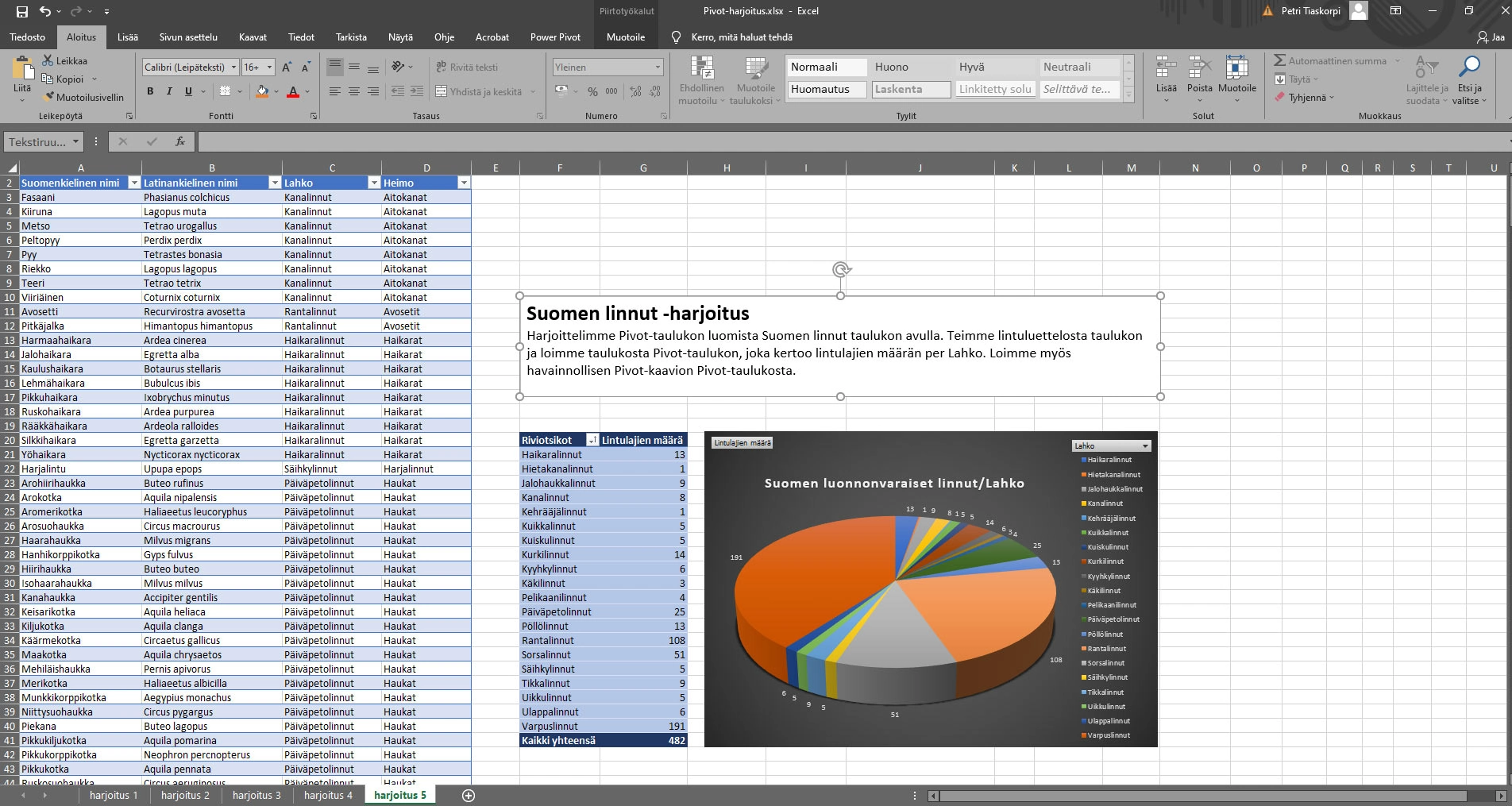
Pivot-kaaviot ovat erinomaisia taulukon tietojen analysointityökaluja. Samaan aikaan Pivot-taulukot ovat kauhistuneita väristyksiä herättävä aihe ja luullaan niiden olevat aina äärimmäisen vaikeita luoda ja hallita.
Pivot-taulukon luominen ja periaate on kuitenkin yllättävät yksinkertaisia asioita, kun asiasta pääsee jyvälle ja ottaa rohkeasti asiasta selvää. Käymmekin nyt hieman läpi Pivot-taulukon filosofiaa mukavan Suomen linnut harjoituksen avulla. Samalla kertaamme taulukon luomistekniikkaakin.
Postinumerot-harjoitus
Harjoitellaan tulostettavan laskentataulukon tekemistä postinumeroita sisältävän taulukon avulla. Lisäämme harjoituksessa taulukkoon ylätunnisteen sekä marginaalit ja muotoilemme taulukon tulostamista varten.
Avaa harjoitusmateriaalista harjoituksen tiedosto. Materiaali sisältää xlsx-harjoitustiedoston ja harjoituksessa tiedostoon lisättävän Postin logotiedoston.