Ohjelmien yhteiskäyttö (tiedon upottaminen)
Excel-taulukko voidaan upottaa toiseen Office-ohjelmiston ohjelmaan, kuten MS Wordilla luotuun tekstiasiakirjaan tai Powerpoint esitykseen. Tekniikkaa käytetään usein esimerkiksi yrityksissä havainnollistamaan tietoja tekstidokumenteissa tai esityksissä. Laskentataulukon upottamisen yhteydessä syntyy objektiin tavallisesti linkki, joka voidaan päivittää ajantasaiseen tietoon upotetun objektin sisältävästä ohjelmasta ilman että kohdetta tarvitsee lisätä asiakirjaan uudelleen.
Tietojen linkittäminen
Tietojen linkittämisessä ohjelmasta toiseen tietojen välille jää linkki. Kopioitava tieto säilyy lähdetiedostossa ja kopio liitetään toiseen tiedostoon. Tavallisesti linkitettävää tietoa halutaan lisätä esimerkiksi Word-tekstidokumenttiin tai Powerpoint-esitykseen. Kun linkitetyn Excel-tiedoston objektin tiedot muuttuvat, ne voidaan linkityksen johdosta päivittää erityisellä toiminnolla automaattisesti myös linkitetyn objektin kohdeohjelmassa.
Linkitystä tukevat Office-ohjelmistoista mm. MS Word, MS Excel ja MS Powerpoint. Harjoitellaan toimintoa linkittämällä MS Excel -taulukko MS Word -tekstiasiakirjaan.
Harjoituksessa on tarkoituksena tuoda Suomen linnut Excel-työkirjassa oleva Pivot-taulukko linkitettynä objektina Suomen linnut tekstiasiakirjaan. Voit ladata valmiin Suomen Linnut Word-asiakirjan oheisen painikkeen kautta tai käyttää itse tekemääsi dokumenttia.
Suomen linnusto -sivu
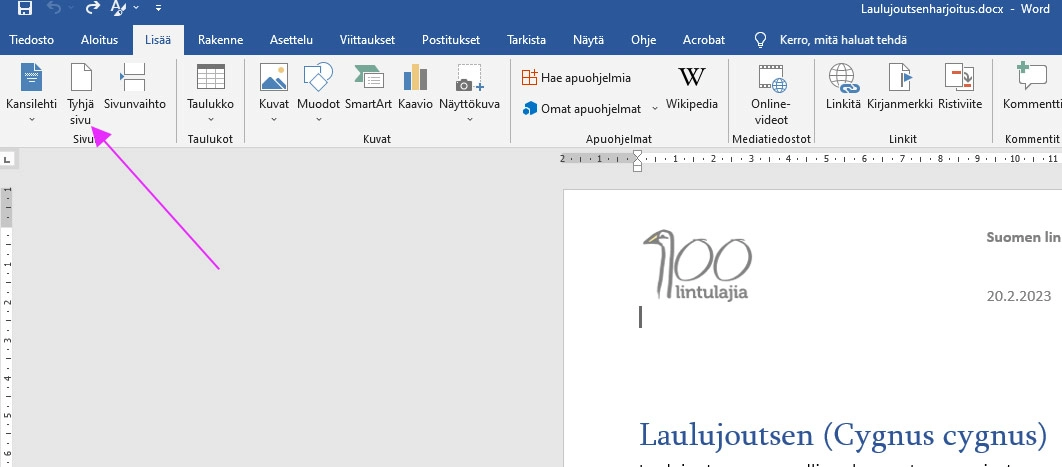
Tehdään tekstidokumenttiin Wordissa aluksi oma sivu, jossa kerrotaan yleistä asiaa Suomen linnustosta. Lisätään Laulujoutsenta käsittelevää sivua ennen tyhjä sivu, johon lisätään oheinen teksti ja haetaan sivulle myös linkitettynä Suomen linnut lahkoittain Pivot-taulukko näkyviin.
Kopioi oheinen teksti ja liitä se Wordissa tekstidokumentin sivulle määräten niin, että verkkosivun muotoilut jäävät pois. Lisää sitten omat muotoilut tekstimassaan. Otsikkotasoksi otsikko1 ja leipäteksti normaalisti. Siisti myös mahdolliset tyhjät rivit pois leipätekstistä.
Suomen linnusto
Suomen linnusto käsittää Suomessa tavatut lintulajit, joista jotkin kierto- ja paikkalinnut viettävät koko elämänsä Suomessa. Osa on muuttolintuja ja osa satunnaisia harhailijoita, jotka on tavattu joitakin kertoja Suomessa.
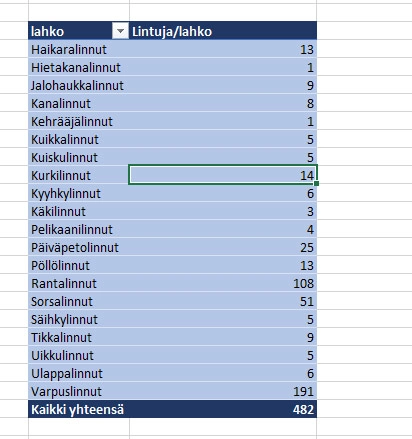
Suomessa on tavattu 486 luonnonvaraista lintulajia vuoden 2022 alkuun mennessä. Säännöllisesti pesiviä lajeja oli vuonna 2008 noin 240. Linnut, kuten useat muutkin eläimet, jaetaan heimoihin ja lahkoihin. Samaan lahkoon kuuluvilla linnuilla on paljon samoja yhteisiä ominaisuuksia. Suomessa havaittujen lintujen listauksessa lajirikkain lahko on varpuslinnut, johon kuuluu 191 lintulajia. Suurin määrä on linjassa myös maailmanlaajuisen taksonomian kanssa.
Maailmanlaajuisesti Birds of the World -sivuston taksonomian mukaan linnut jaetaan 41 lahkoon. Se on sovitettu yhteen myös BirdLife Internationalin ja Handbook of the Birds of the World -teoksen taksonomian kanssa. Lajeista selvästi yli puolet kuuluu varpuslintujen lahkoon. Seuraavaksi eniten lajeja on rantalinnuissa, kyyhkylinnuissa, papukaijalinnuissa, tikkalinnuissa ja kiitäjälinnuissa, 320–430 lajia kussakin lahkossa.
Linkitetyn kohteen kopioiminen
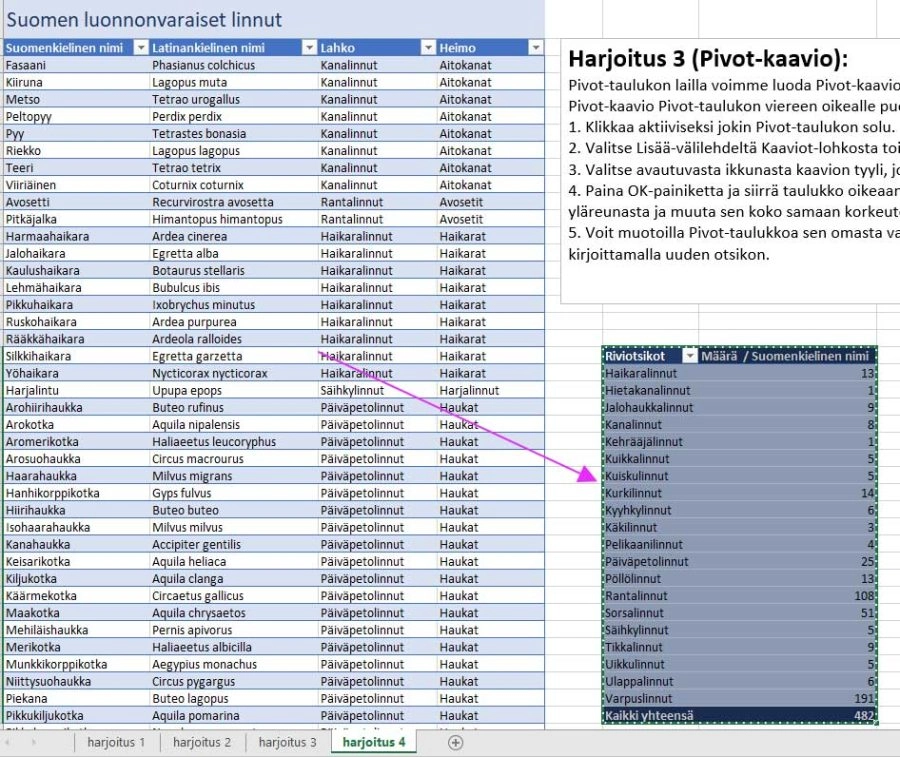
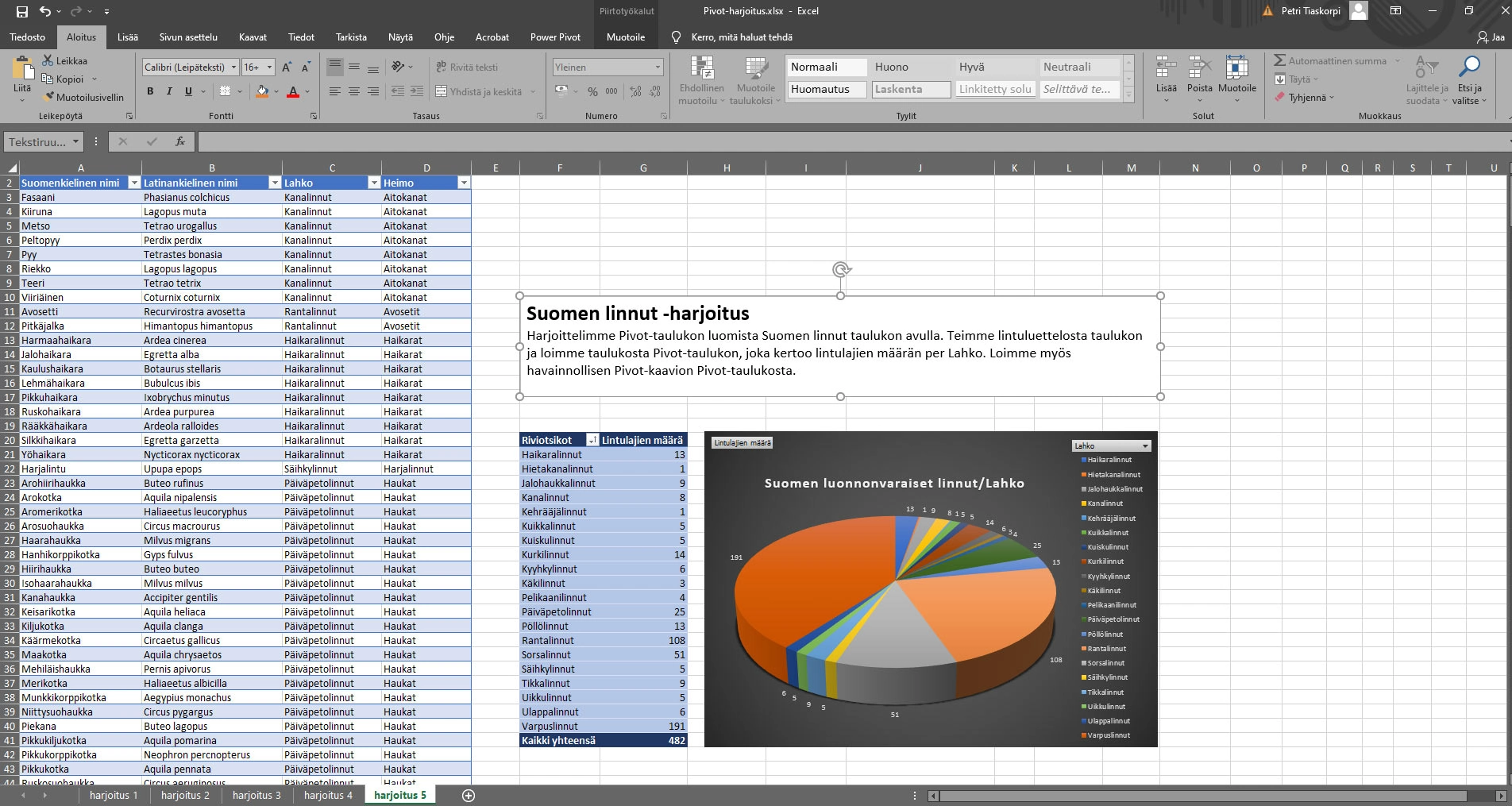
Käydään seuraavaksi kopioimassa Pivot-taulukko leikepöydälle Suomen linnut Excel työkirjasta. Kopioitava taulukko löytyy työkirjan välilehdeltä (harjoitus 4), josta löytyy Pivot-taulukko lintujen määristä lahkoittain.
Maalaa Pivot-taulukon alue ja kopioi se leikepöydälle (+).
Seuraavaksi tulemme liittämään Word tekstinkäsittelyohjelmassa taulukon asiakirjan sivulle Liitä määräten -toiminnon avulla niin, että tekstiasiakirjan ja Excel laskentataulukon välille syntyy linkki. Excel taulukkoon muutettavat tiedot siis tulevat päivittymään tarvittaessa automaattisesti myös tekstiasiakirjan taulukkoon. Wordissa oleva linkitetty taulukko voidaan myös muotoilla asiakirjaan halutulla tavalla.
Taulukon liittäminen Wordissa
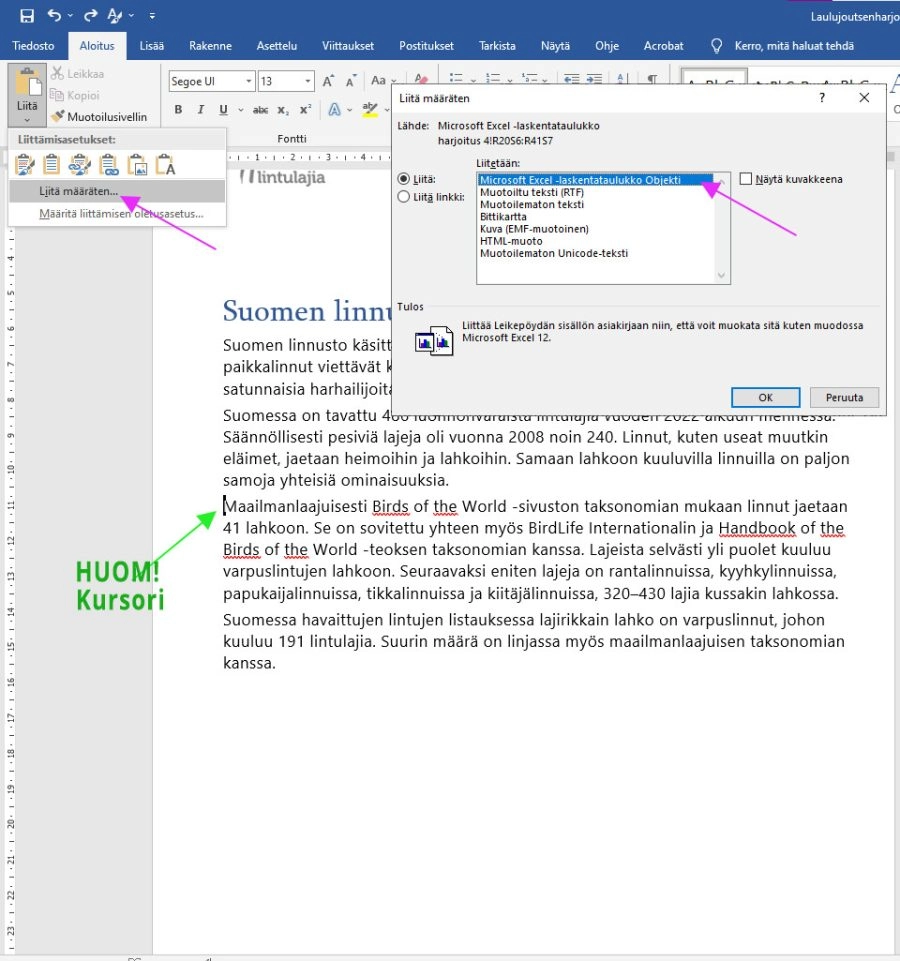
Klikkaa kirjoituskursori toisen tekstikappaleen alkuun tai kohtaan, johon haluat taulukon liittää. Valitse Aloitus-välilehdeltä Leikepöytä-toiminnoista Liitä määräten... Toiminto avaa Liitä määräten.. -ikkunan. Jos kopiointitoiminto on aktiivisena Excelissä avautuvan ikkunan listassa pitäisi näkyä Excel-taulukon valinta, joka klikataan aktiiviseksi.
Huomaa, että samassa ikkunassa voidaan valita myös tapa, jolla liittäminen tapahtuu. Kohde voidaan liittää myös linkkinä ja näyttää kuvakkeena asiakirjassa. Nyt olemme liittämässä taulukkoa sellaisenaan, joten voidaan hyväksyä liittämistoiminto painamalla OK.
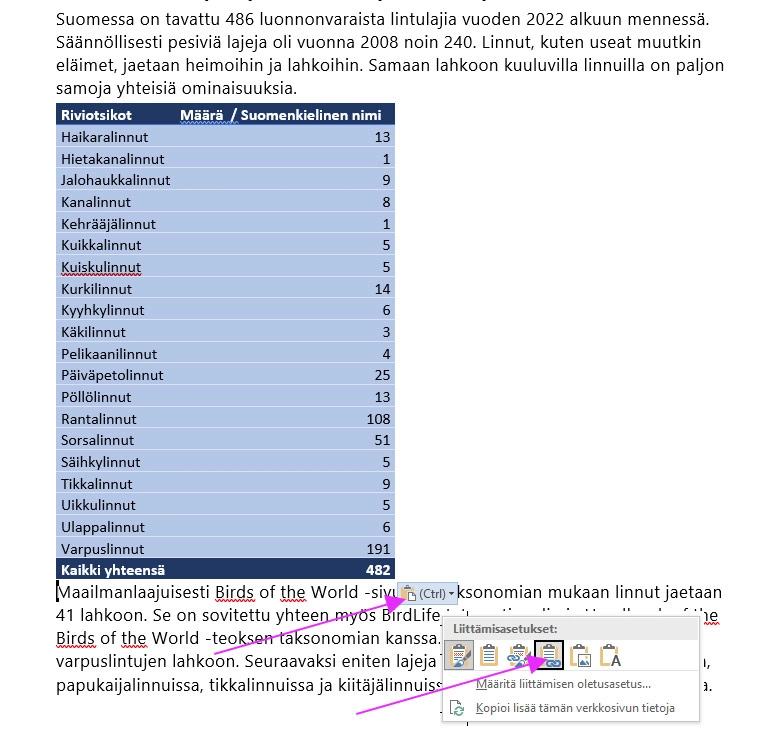
Liittämisen asetukset
Taulukko ilmestyy asiakirjaan ja se tuo myös muotoilut mukanaan MS Excelistä. Haluamme asettaa omat muotoilut taulukolle Wordissa, joten klikataan taulukon alareunassa olevaa ikonia, joka on sama kuin liitettäessä kuvia tekstiasiakirjaan.
Taulukon muotoileminen
Rivikorkeuden muuttaminen ja asetukset
Seuraavaksi muotoillaan taulukko. Aluksi kiinnittyy huomio, että taulukkotieto ei mahdu yhdelle sivulle, joten joudutaan madaltamaan taulukon rivikorkeutta, jotta taulukon korkeus saadaan pienemmäksi.
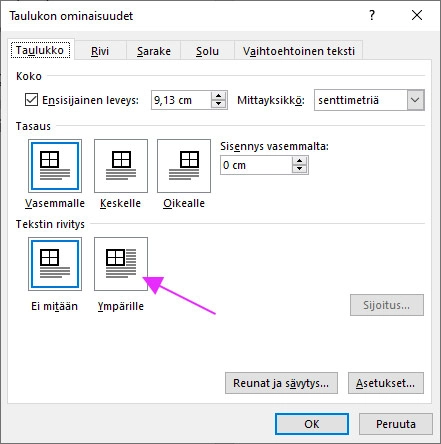
Aseta myös rivitys käyttöön, jotta sisältöteksti saadaan ”virtaamaan” myös taulukon vieressä. Rivitys otetaan käyttöön Asetukset-ikkunan Taulukko-välilehdeltä.
Taulukkotyylin muuttaminen
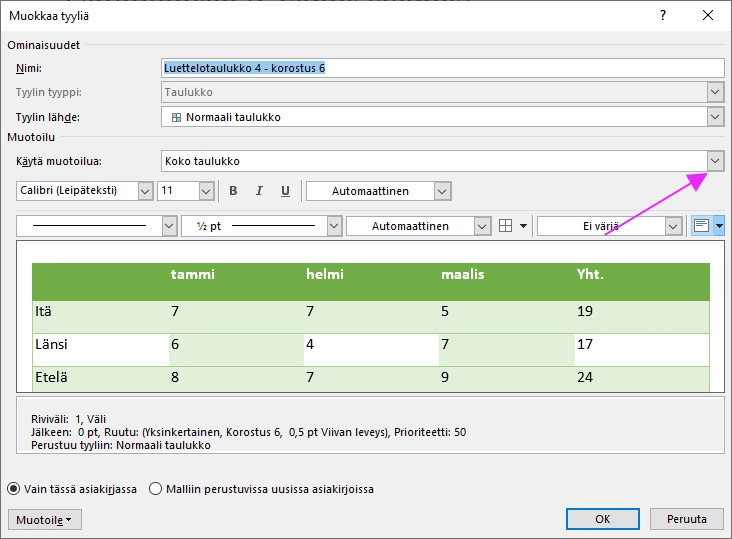
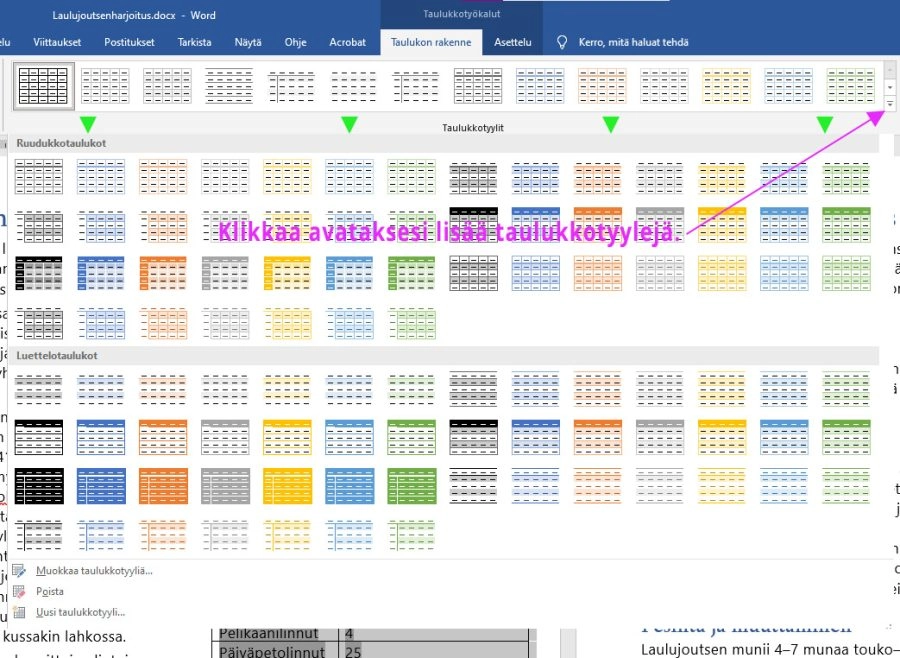
Voit valita taulukolle tyylin Taulukon rakenne -välilehdeltä. Huomaa myös tyylien laatikon oikeassa laidassa oleva painike, josta avautuu lisää tyylejä valittavaksi. Jos haluat vielä muokata, joidenkin taulukon osien väriä tarkemmin, valitse tyylinen alalaidassa oleva linkkiteksti Muokkaa taulukkotyyliä. Toiminto avaa taulukkotyylin muokkausikkunan.
Pivot-taulukon muokkaaminen
Siirrytään seuraavaksi Excelin puolelle ja muutetaan Pivot-taulukon otsikot paremmin kuvaavaksi.
Otsikot ja tietojen päivitys
Muutetaan Pivot-taulukon otsikot kuvaavammiksi Pivot-taulukossa. Aseta lahkon otsikoksi Lahko ja lintujen lukumäärän sarakkeen otsikoksi Lintuja/lahko.
Lisää Pivot-taulukon lähdetaulukkoon eli vasempaan lintujen taulukkoon vuonna 2021 havaittujen uusien lajien linnut, joita ovat:
- Mustakurkkumurri, Synthliboramphus antiquus, Rantalinnut, Ruokit
- Kivikkosatakieli, Irania gutturalis, Varpuslinnut, Siepot
- Kamtšatkanuunilintu, Seicercus examinandus, Varpuslinnut, Uunilinnut
- Siperianlepinkäinen, Lanius cristatus, Varpuslinnut, Lepinkäiset
Tekstitiedoston taulukon päivittäminen
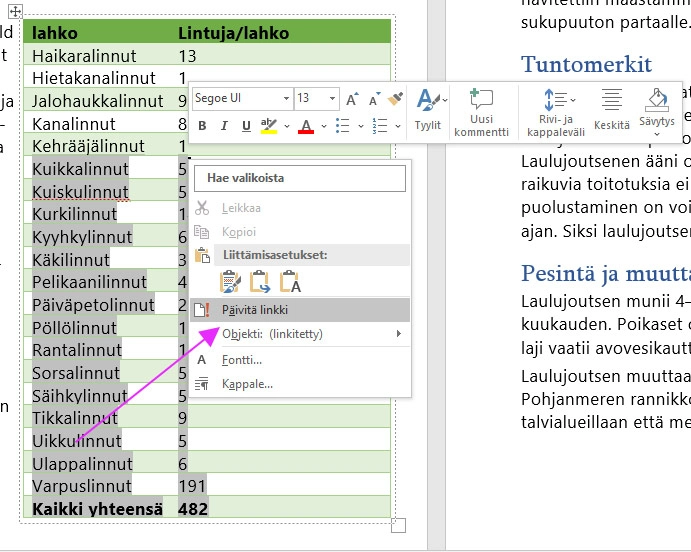
Word tekstiasiakirjaan liitetyn linkitetyn taulukon tiedot eivät päivity automaattisesti vaan taulukko on päivitettävä erillisellä toiminnolla. Päivitä taulukko klikkaamalla taulukon päällä -painikkeella ja valitse avautuvasta valikosta Päivitä linkki -toiminto.