
Yksityiskohtaisia ohjeita harjoituksiin
Seuraavassa yksityiskohtaisempia ohjeita kurssimateriaalin harjoituksiin liittyen.
Hair-do laskupohja
Laskupohjan harjoituksessa opit luomaan taulukoita soluja yhdistellen. Esimerkiksi laskun alaosassa oleva laskuosa sisältää lukuisia lohkoja, jotka on yhdistelty useasta yksittäisestä solusta yhdeksi isommaksi soluksi. Lisäksi lohkojen jaottelua on tehostettu visuaalisesti lisäämällä soluihin reunaviivoja. Reunaviivojen lisääminen selkeyttää usein taulukon ulkoasua ja tekee tiedon hahmottamisesta helpompaa. Tutkitaan tarkemmin erilaisia toimintoja laskupohjan harjoituksessa.
Laskupohjan tekeminen aloitetaan ylätunnisteen tekemisellä ja jatketaan itse laskun sisällön luomisella. Sisällön luominen kannattaa aloittaa laskun erittelyosan sarakkeiden luomisesta ja muotoilemisesta sopivaan leveyteen sillä ne käytännössä sanelevat laskun ulkoasun muotoilun. Sarakkeita on useita rinnakkain ja ne juuri ja juuri mahtuvat A4-kokoiselle arkille, kun valitaan tekstille sopiva (luettava) fonttikoko. Aloita siis heti ylätunnisteen luomisen jälkeen erittelyosan luominen.
Ylätunnisteen luominen
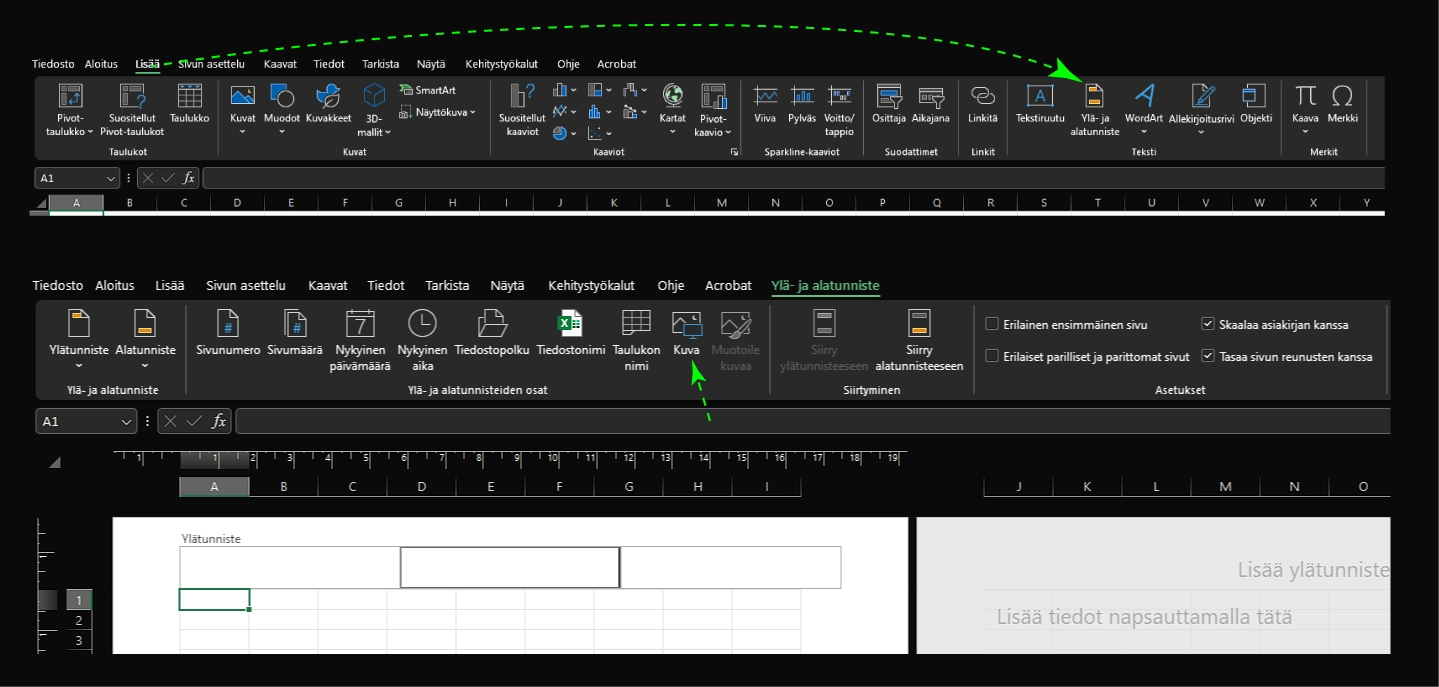
Excelissä ylätunnisteen lisäämisen toiminto löytyy Lisää-välilehden toiminnoista. Kun klikkaat Ylä-ja Alatunniste -toimintoa, työkijan näkymä vaihtuu sivuttaiseen näkymään ja ylätunniste ilmestyy sivun ylälaitaan. Ylätunniste on Excelissä jaettu kolmeen lohkoon, joihin halutut tiedot lisätään. Laskun tapauksessa vasempaan lohkoon tuodaan logokuva ja sen lisääminen tapahtuu ylävalikkoon ilmestyneestä Ylä-ja alatunniste-valikosta. Samasta valikosta löytyvät myös sivunumeron, sivujen kokonaismäärän ja päivämäärän lisäämistoiminnot, joita tässä harjoituksessa tarvitaan.
Ylätunnisteen koko
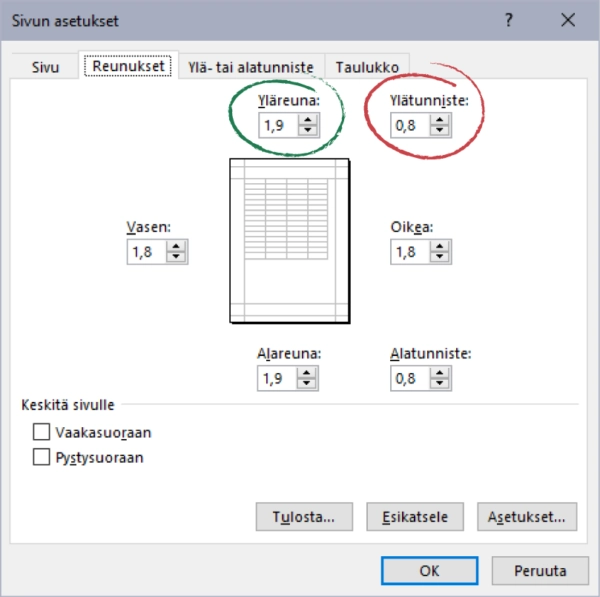
Jos halutaan muokata esimerkiksi ylätunnisteen korkeutta, toiminto löytyy Sivun asettelu-välilehden toiminnosta Reunukset/Mukautetut reunukset. Samasta paikasta asetetaan myös taulukon reunuksien koko (marginaalit).
Aseta ylätunnisteen asetukset ja sivun reunuksien koon voit asettaa samalla. Laskussa alatunnistetta ei tässä tapauksessa aseteta, joten se voidaan asettaa arvoon 0 ja sivun alaosan reunuksen voit asettaa myös arvoon 0. Oikealle ja vasemmalle olen itse asettanut arvot oikea=1, vasen=2. Vasemmalle 2 siksi, että laskussa on tila rei’ille.
Muokkaa seuraavaksi yläosan marginaalin korkeudeksi 3 ja ylätunnisteen etäisyys reunasta 0
Sarakkeiden leveys
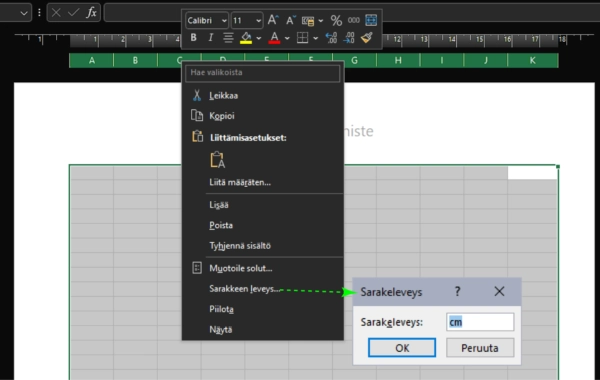
Säädetään seuraavaksi sarakkeiden leveyttä, jota voidaan säätää yksittäin raahaamalla sarakkeiden reunasta. Tehdään kuitenkin leveyden säätö hieman tarkemmin. Valitse maalaamalla sarakkeista sarakkeet A-K ja klikkaa hiiren oikealla painikkeella sarakkeen otsakekentän päällä ja valitse valikosta Sarakkeen leveys.. -toiminto, joka avaa ikkunan, josta voidaan asettaa sarakkeiden leveys. Kirjoita arvoksi 1,6cm ja paina OK.
Asetettiin kaikkien 11 sarakkeen (A-K) leveydet saman kokoisiksi ja leveys on noin yhdestoistaosa sisällön leveydestä laskussa. Voit selvittää tarkemmin asiaa ottamalla viivaimen esille Excelissä (jollei se ole jo esillä) Näytä-välilehdeltä. Viivaimesta näkee, että sisällön leveys on noin 17.5cm A4-paperilla.
Ylätunnisteen logo ja sen muotoilu
Lisää seuraavaksi ylätunnisteeseen tehtävänannossa olevat logokuva ja muut tiedot. Tarkempi kuvaus logokuvan lisäämisestä seuraavaksi.
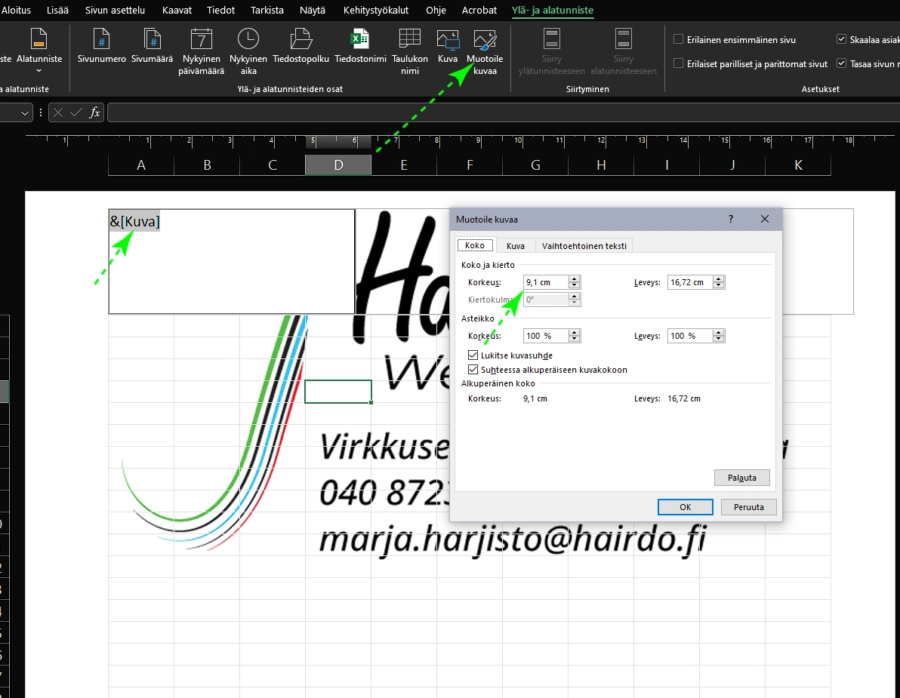
Ylätunniste aktiivisena ja kursori vasemmanpuoleisessa ylätunnisteen lohkossa, siirry Ylä- ja alatunniste välilehdelle ja klikkaa Kuva-toimintoa, joka avaa ikkunan, josta valitaan mistä kuva haetaan. Valitse Tiedostosta-toiminto, joka avaa resurssienhallinnan. Selaa resurssienhallinnassa kurssimateriaaliin ja aktivoi sieltä kuva hairy-do-logo-lasku.png ja klikkaa ikkunasta Lisää-painike.
Toiminto ”tulostaa” ylätunnisteeseen koodin &[Kuva]. Jos klikkaat hiirellä taulukon puolella, kuva tulee näkyviin. Kuva on liian suuri ja sen mitat täytyy asettaa Excelissä. Aktivoi ylätunniste uudelleen klikkaamalla, jolloin koodi &[Kuva] ilmestyy taas näkyviin. Ylä- ja alatunniste-välilehdellä on toiminto Muotoile kuvaa, joten avataan se klikkaamalla ikonia.
Muuta avautuneesta Muotoile kuvaa -ikkunasta kuvan korkeudeksi 2,5cm, jolloin se mahtuu aiemmin asettamaamme ylätunnisteen korkeuteen 3cm.
Excel VBA
VBA-ohjausobjektin lisääminen
Lisätään harjoituksessa Hairy-do lasku valmiiseen laskuun ohjausobjektiksi painike, joka lisää klikatessa laskunnumeroa yhdellä (+1).
Harjoituksessa olet tehnyt jo seuraavat toimenpiteet:
- Tehnyt laskun valmiiksi kaavoineen ja muotoiluineen
- Tallentanut työkirjan .xlsm-muodossa
- Ottanut käyttöön Excelin asetuksista Kehitystyökalut
Lisätään painike
Toiminnolle on lisättävä painike, johon lisäämämme toiminnallinen koodaus otetaan käyttöön.
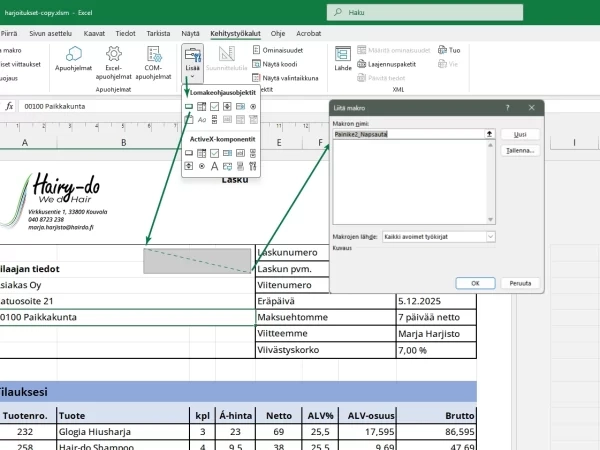
- Lisää painike Kehitystyökalut-välilehdeltä toiminnosta Lisää. Valitse objekteista Painike (lomakeohjausobjekti)
- piirrä -painike pohjassa painike laskupohjalle
- avautuneesta Liitä Makro-ikkunasta nimeä painike osuvalla nimellä. Esimerkiksi laskunumero
- valitse ikkunan alalaidasta Makrojen lähde-kohdasta aktiiviseksi Tämä työkirja
- Klikkaa painiketta Uusi, joka avaa MIcrosoft Visual Basic for Abblications-toiminnon, josta voidaan lisätä työkirjaan VBA-koodia.
Microsoft Visual Basic for Applications
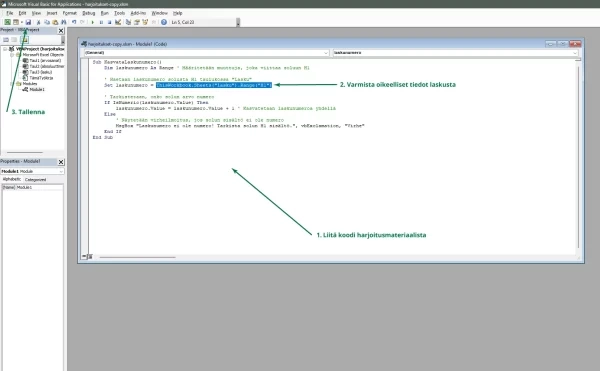
Käyttöliittymässä on oikealla puolella koodausikkuna, johon meidän tapauksessamme kopioidaan jatkoharjoituksen koodaus harjoitusmateriaalista.
- Avaa harjoitusmateriaalista tekstitiedosto vba-koodit.txt
- Maalaa koodi ja kopioi se leikepöydälle +
- Siirry takaisin VBA for Applications-ikkunaan ja korvaa koko ikkunassa oleva koodi maalaamalla ja liittämällä leikepöydältä koodi +
Kun tutkit koodausta huomaat, että koodi viittaa työkirjan taulukkoon nimeltä lasku (ThisWorkbook.Sheets("lasku").Range("H1")). On siis varmistettava laskupohjasta, että laskupohjan taulukko on nimetty oikein. Vaihtoehtona taulukon uudelleen nimeämiselle on muuttaa koodauksessa nimi vastaamaan taulukon nimeä.
Huomattavaa on myös, että koodissa viitataan soluun H1 joten laskunumeron kenttä on myös varmistettava. Sen osoite tulee olla H1 tai vaihtoehtoisesti osoite on muutettava koodaukseen.
Tallenna seuraavaksi työkirja klikkaamalla VBA for Applications-ikkunassa tallenna painiketta ja testaa työkirjan puolella painikkeen toiminnallisuus.
Painikkeen värin muotoileminen?
Lomakeohjausobjektin ulkoasua voi muokata vain rajallisesti. Voit muuttaa tekstin fonttia, kokoa ja väriä, mutta itse painikkeen taustaväriä ei voi suoraan vaihtaa. Ainoa kiertotapa on käyttää muotoa Lisää-välilehdeltä painikkeena:
- Lisää muoto (esim. suorakulmio) (Lisää ja Muoto)ja aseta sille haluamasi väri muodon asetuksista (Muodon muotoilu)
- Muokkaa suorakulmion tekstiä klikkaamalla muodon päällä
- Muotoile muoto haluamallasi tavalla
- Lisää VBA muotoon klikkaamalla , jonka valikossa löytyy kohta Liitä makro..
- Oletuksena muoto näkyy myös tulostuksessa ja piilottaminen tulosteesta asetetaan objektin ominaisuuksista. Klikkaa ja aseta ominaisuuksista muoto pois näkyvistä tulostettaessa.