Camera Raw – Työkaluja
Olemme harjoitelleet Camera Raw -suodintyökalusta säätöpaneelin toimintoja mutta toiminnossa voidaan tehdä myös kuvan leikkaamista (crop), geometrian korjausta (Geometry) ja paljon muuta hyödyllistä kuvankäsittelyä. Opetellaan seuraavaksi työkalupalkin toiminnot muutaman havainnollisen esimerkin kera.
Työkalupalkin toiminnot
Työkalupalkki löytyy Camera RAW -ikkunan oikeasta laidasta ja se sisältää lukuisia ikoneita, joiden takaa löytyvät lukuisat hyödylliset toiminnot.
Crop, rotate, geometry
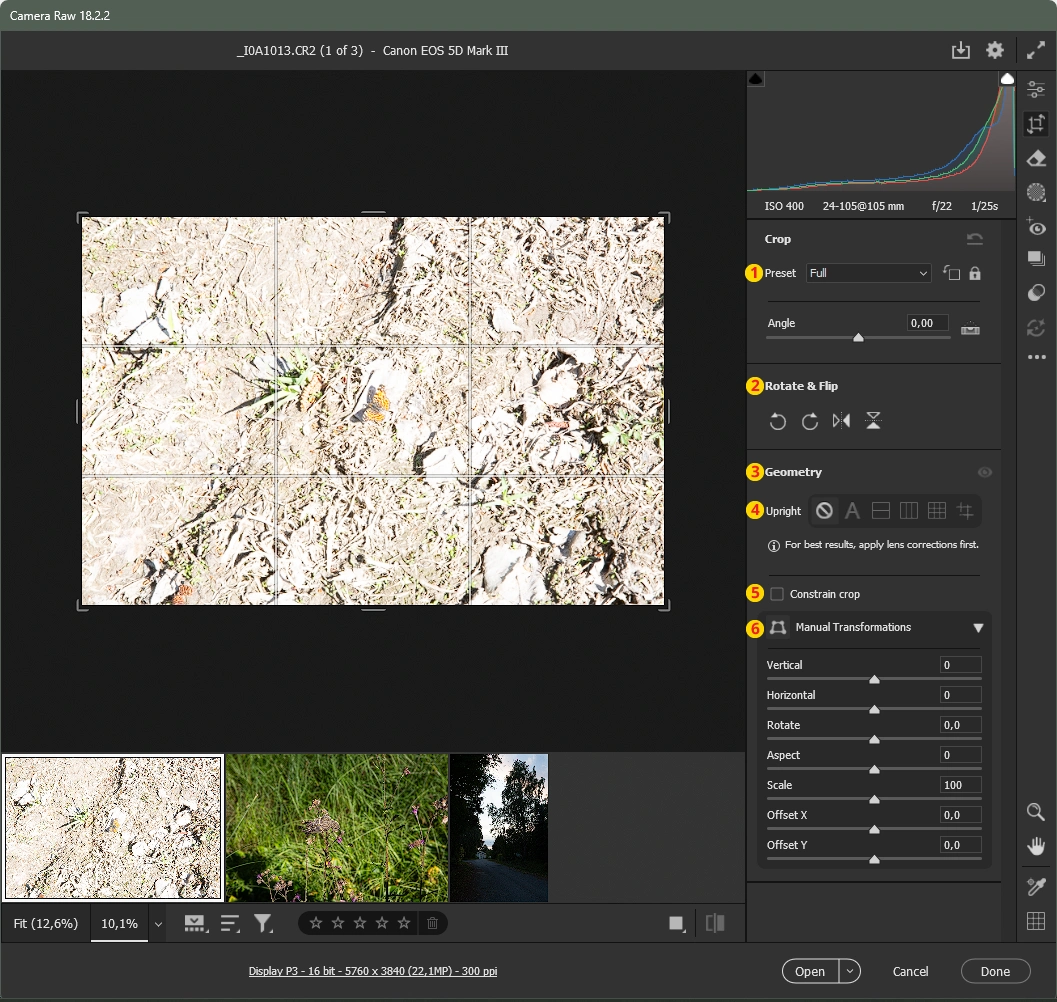
Toiminto sisältää kuvan leikkaamisen haluttuun kuvasuhteeseen, kääntäminen ja kuvan suoristamiseen sisältötietoisesti geometriaan:
- Crop Preset: Valitse Crop -työkalulle haluamasi kuvasuhde aukeavasta listasta Preset. Voit kääntää myös kehikkoa myötä tai vastapäivään liukusäätimestä Angle.
- Rotate&Flip: Pyöräytä kuvaa 90° vasta- tai myötäpäivään tai luoda kuvasta horisontaalin tai vertikaalin peilikuvan
- Geometry: Geometria-asetukset, joilla voidaan vaikuttaa kuvan geometrisiin ominaisuuksiin. Geometrinen suoristus kannattaa tehdä vasta linssivääristymien korjauksen jälkeen (Lue lisää).
- Geometry Upright: Esiasetus geometriselle muokkaukselle: automaattinen muokkaus (A), horisontin mukaisesti, pystylinjojen mukaisesti, vaaka- ja pystylinjojen mukaisesti sekä manuaalisesti asetettujen pisteiden mukaisesti.
- Constrain Crop: Jos asetus on päällä kuva cropataan (leikataan) geometrisen asettelun mukaisesti.
- Manual Transformations: Manuaaliset säädöt:
- Vertical:Kierrä kuvaa pystysuoraan
- Horizontal:Kierrä kuvaa vaakasuoraan
- Rotate:Pyöritä kuvaa myötä- tai vastapäivään
- Aspect:Venytä tai kavenna kuvaa vaakasuorassa
- Scale:Skaalaa kuvaa (suurenna tai pienennä)
- Offset X:Siirrä kuvaa kanvaksella horisontaalisesti (X)
- Offset Y:Siirrä kuvaa kanvaksella vertikaalisti (Y)
Remove
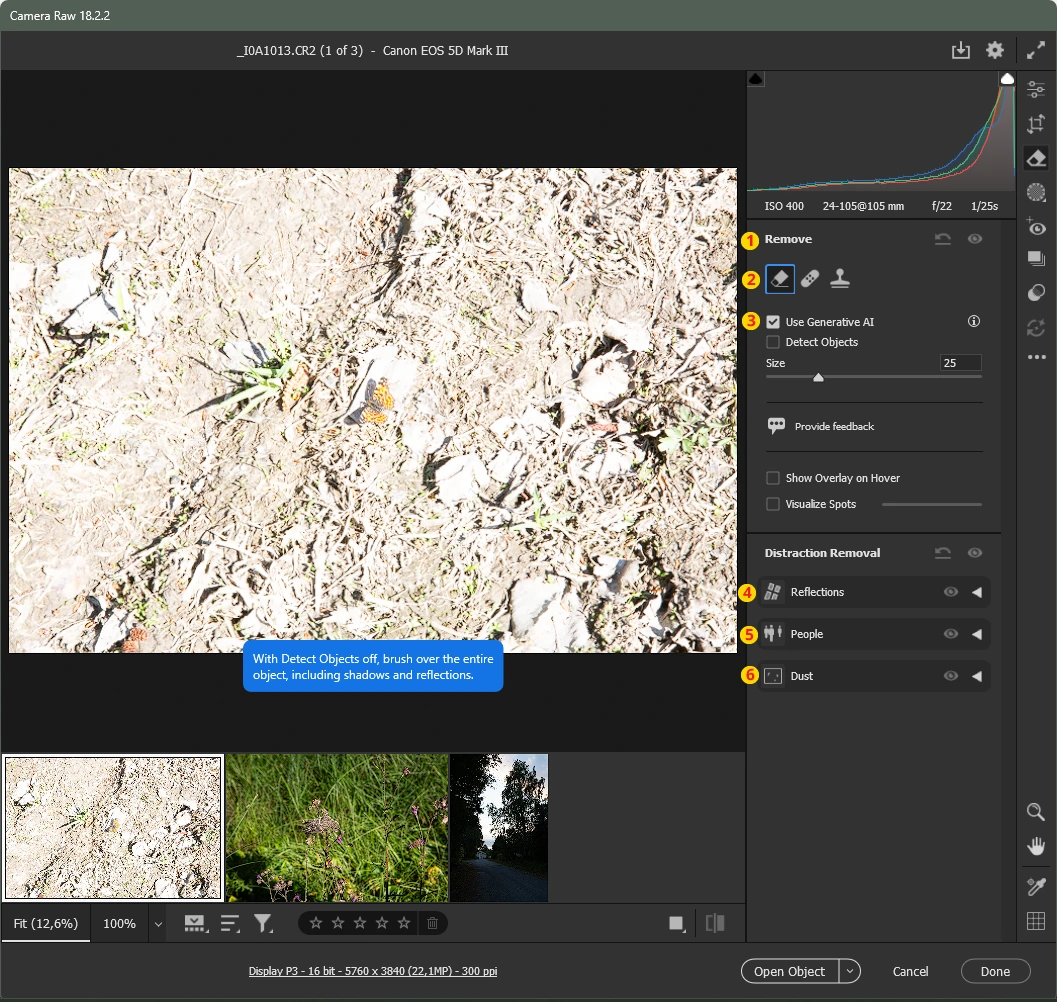
Remove-työkalulla ovidaan poistaa tai pyyhkiä kohteita kuvasta. Tarjolla on myös tehokkaita tekoälypohjaisia poistotyökaluja:
- Remove: Asetuksilla poistetaan kohteita kuvasta
- Remove-työkalut: Poistamiseen ja muokkaamiseen on olemassa kolme työkalua:
- Remove (pyyhekumi): Pyyhekumissa voit käyttää Generatiivista tekoälyä (3. Use Generative AI), jolloin pyyhitty AI korvaa alueen sisällön sisältötietoisesti.
- Heal (Roskien poisto): Heal-työkaluasetuksella voidaan maalata sisällöstä virheitä tai objekteja. Työkalua käytettäessä voidaan myös valjastaa AI käyttöön, jolloin se luo korvaavaa sisältöä poistettavan kohteen tilalle.
- Clone (kloonaus): Clone työkalulla voidaan kloonata kohdetta kuvaan.
- Reflections: Työkalulla voidaan poistaa esimerkiksi heijastuksia ikkunalasista tai muita vastaavia ilmentymiä kuvasta.
- People: Työkalulla voidaan poistaa ihmishahmoja kuvasta. Toiminto täyttää alueen AI:n toimesta sisältötietoisesti.
- Dust: Toiminnolla voidaan poistaa pölyä tai roskia kuvasta.
Masking
Masking eli maskaus on Photoshopissa ja kuvankäsittelyssäkin erittäin tavallinen toimenpide. Camera RAW-suotimessa voidaan myös suoritta kuvaan maskausta Masking-työkalussa. Tämä työkalu tarjoaa murskaavan tehokkaan tavan vaikuttaa vain tiettyyn osaan kuvaa.
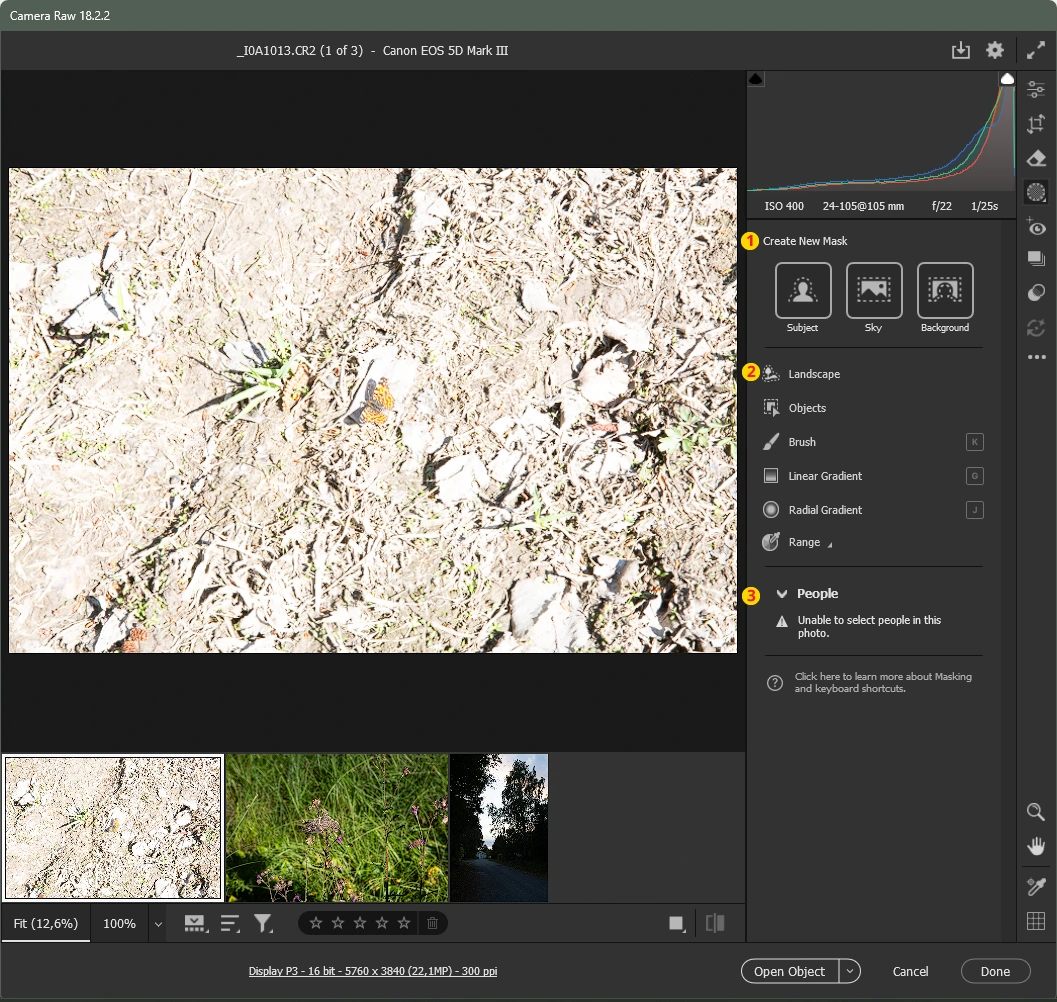
- Create New Mask: Valitse millaisen maskin haluat luoda. Tarjolla on esiasetukset Subject (kohde, subjekti), Sky (taivas), Background (tausta). Klikkaa haluamasi vaihtoehtoa. Kun olet aktivoinut maskin, avautuu maskatun alueen säätötoiminnot, joista voit säätää vain maskatun alueen valoisuutta värejä ja muita ominaisuuksia
- Lisävaihteohtoja: Voit valita muita tapoja maskata kuvaa:
- Landscape: Valitsee maskiin maisemakuvan maastossa olevia kohteita.
- Brush: Voit maalata sivellintyökalulla kohteita kuvasta maskattavaksi.
- Linear Gradient: Suora lukuvärimaskaus. Liukuvärimaskissa kohde häivytetään asteittain.
- Radial Gradient: Rengasmainen liukuvärimaskaus.
- Range: Voit valita alueen värin tai valoisuuden mukaisesti ja säätää sen ominaisuuksia kuten valoisuutta tai värikkyyttä.
- People: Jos kuvassa on ihmisiä, voit valita maskiin vain ihmisen ja säätää hahmon ominaisuuksia Camera RAW -säädöillä. Toiminto on erittäin hyvä esimerkiksi muotokuville.
Red Eye ja SnapShot
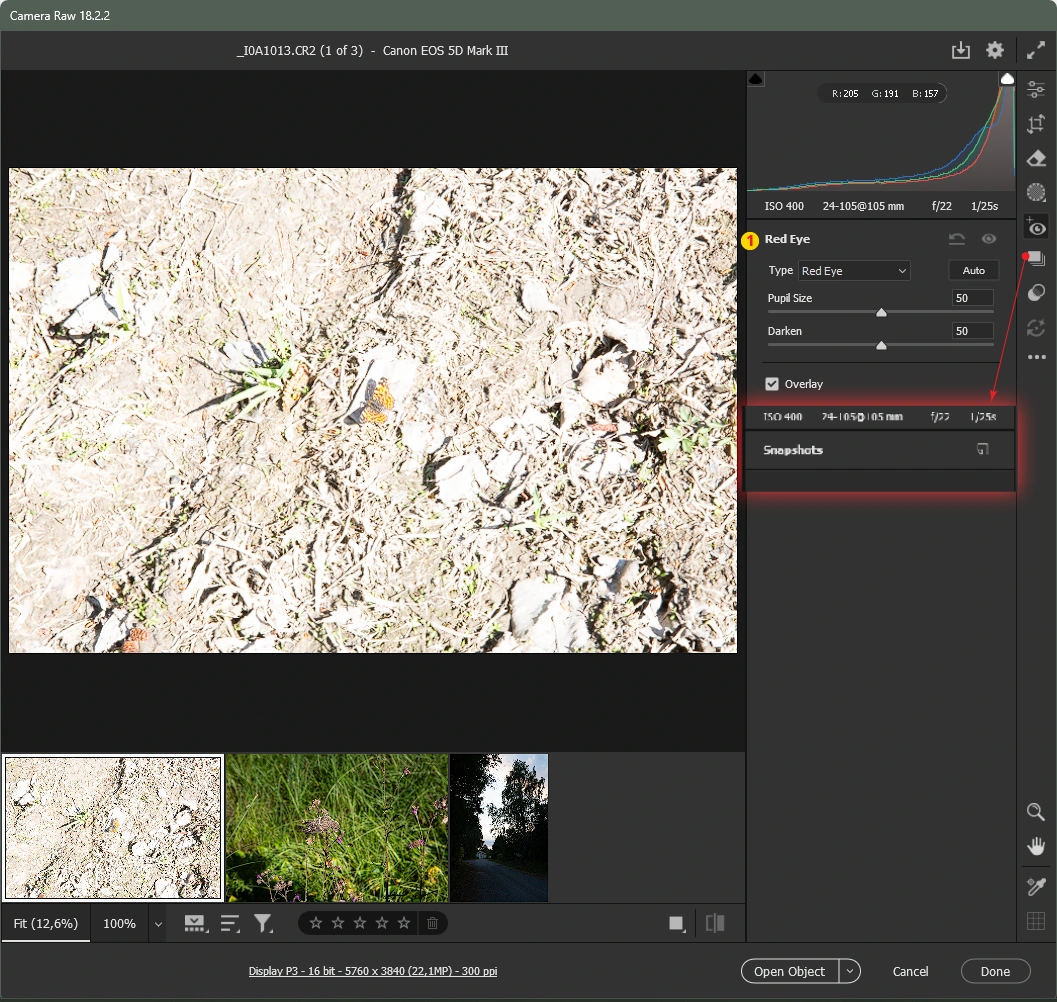
Red Eye eli punasilmäisyyden poistotyökalu on kätevä punaisten silmien poistamiseen ja SnapShot-toiminnolla voit tallentaa samasta kuvasta useita versioita muokkaamisen aikana, jolloin voit palata edellisiin versioihin tarvittaessa.
- Red Eye:Punasilmäisyyden poistotyökalu
- Type: Valitse ihmisen tai eläimen silmän säätö tai klikkaa Auto painiketta tehdäksesi automaattisen korjauksen.
- Pupil Size: Suurenna tai pienennä pupillin kokoa
- Darken: Tummenna tai vaalenna lopputulosta.
SnapShots
Snapshots-toiminnolla voidaan tallentaa kuvan muokkaustila versioksi, johon voidaan palata klikkaamalla myöhemmin. Tämä helpottaa, jos jokin tehty toiminto pilaa kuvan jollain tavoin. Snapshotista voit ladata kuvan uudelleen ennen muokkaustoimintoa.
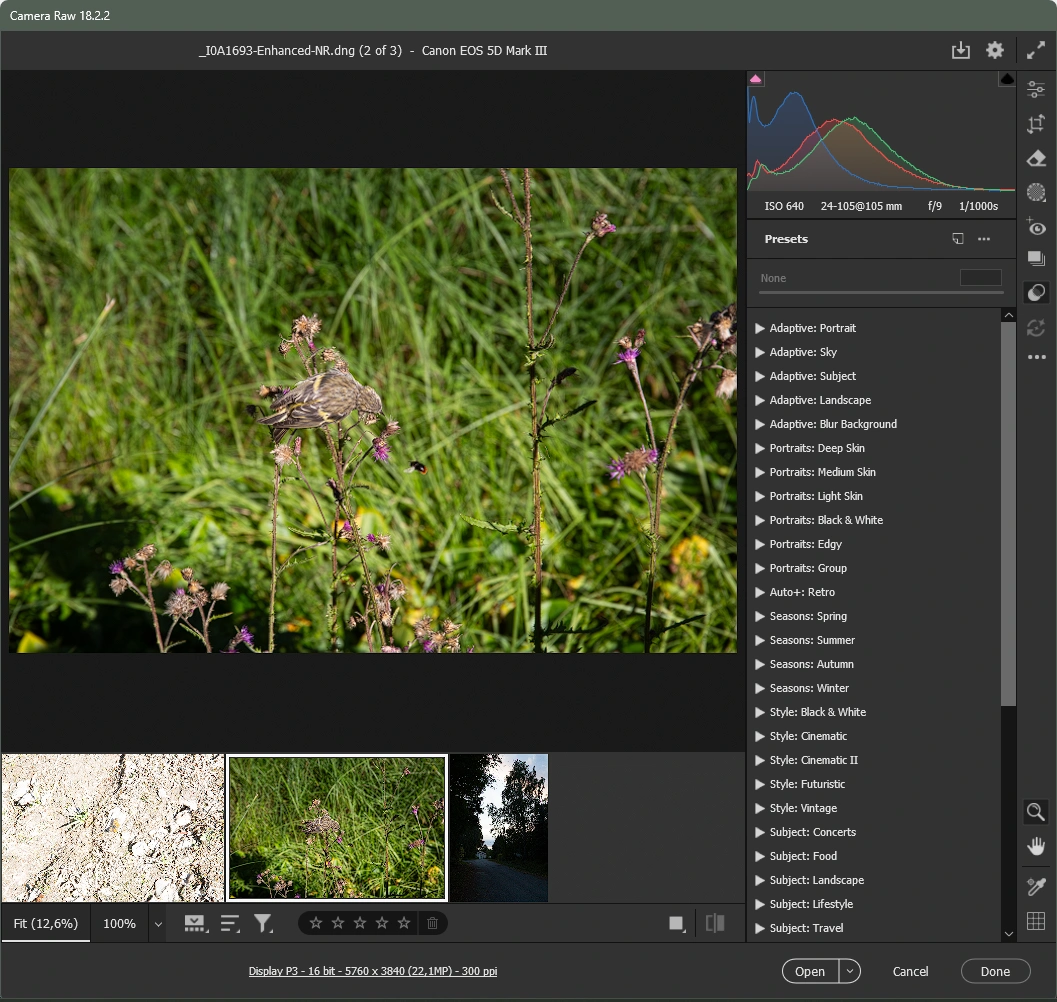
Presets
Adobe Camera Raw’n Presets-työkalu (Esiasetukset) on yksi ohjelmiston tehokkaimmista ominaisuuksista työnkulun nopeuttamiseen ja visuaalisen yhtenäisyyden ylläpitämiseen. Sen perusajatus on yksinkertainen: voit tallentaa tietyn säätöjen yhdistelmän ja käyttää sitä muihin kuviin yhdellä napsautuksella. Presets ei ole vain ”suodatin”, vaan sarja tallennettuja parametreja, jotka muuttavat kuvasi valotusta, värejä, kontrastia, terävöitystä ja muita säätöjä automaattisesti.
Tärkeimmät ominaisuudet
- Esikatselu livenä: Kun liikutat hiirtä eri esiasetusten päällä, näet välittömästi esikatselun kuvaasi ilman, että sinun tarvitsee klikata asetusta päälle.
- Asetusten hienosäätö (liukusäädin): Yksi työkaluun lisätyistä parhaista ominaisuuksista on ikkunan yläosassa oleva liukusäädin. Jos esiasetus tuntuu liian voimakkaalta tai miedolta, voit säätää sen voimakkuutta asteikolla 0–200.
- Omien esiasetusten luominen: Jos löydät tyylin, joka toimii kuvissasi toistuvasti, voit tallentaa sen napsauttamalla paneelin yläreunasta kolmea pistettä tai ”Plus”-kuvaketta. Voit valita tarkasti, mitkä säädöt (esim. vain värit, mutta ei valotusta) tallennetaan.
- Mukautuvat esiasetukset (Adaptive Presets): Moderni ACR hyödyntää tekoälyä. Adaptive-esiasetukset osaavat tunnistaa kuvasta esimerkiksi taivaan tai kohteen ja soveltaa säädöt vain niihin, mikä säästää valtavasti aikaa maskauksessa.