
Camera Raw – Perinteistä kuvankäsittelyä
Vaikka Adobe Photoshop sisältää lukuisia työkaluja valoisuuden ja värien säätöön, monipuolisin ja tehokkain tapa kuvanlaadun optimointiin on Camera Raw -suodatin. Se tarjoaa laajan valikoiman hienosäädettyjä työkaluja, joilla kontrastia, dynaamista aluetta ja värien elävyyttä voidaan hallita ennennäkemättömällä tarkkuudella. Itse suosin Camera Raw’ta lähes jokaisessa projektissani, sillä se mahdollistaa kuvan tunnelman muokkaamisen laadusta tinkimättä jo muokkauksen alkuvaiheessa.
Raakakuvat
Raakakuvat ovat tavallisesti järjestelmäkameralla otettuja kuvia, joissa kaikki kameran kennolle tallentuva kuvamateriaali on pakkaamattomasti tallella. Raakakuva on häviötön kuvaformaatti toisin kuin esimerkiksi .jpg, jossa on kuvan pakkaamisen yhteydessä poistunut kuvamateriaalia.
Parhaiten raakakuvan ja pakatun kuvan eron huomaa kuvan pimeitä ja kirkkaita alueita käsitellessä. Raakakuvasta voidaan saada näkyviin kuvankäsittelyssä jopa ali- tai ylivalottuneilta alueilta yksityiskohtia, jotka pakatussa kuvassa on pakkauksen jälkeen hävinneet kokonaan.
RAW on raaka-aine – Pino numeroarvoja, ei valmis kuva. Kun avaamme RAW-kuvan Photoshopissa, Adobe Camera RAW toimii numeropinon ”tulkkina”.
Camera RAW
Photoshopissa raakakuvaformaatit avautuvat aluksi Camera RAW-toiminnossa, jossa on keskitetysti laaja valikoima peruskuvankäsittelyyn ja kuvan parantelemiseen käytettäviä toimintoja. Camera Raw-toimintoa voidaan käyttää raakakuvien käsittelyyn mutta myös muiden kuvaformaattien muokkaamiseen. Camera Raw Filter -suodin voidaan avata myös Photoshopin Filters-pudotusvalikosta. Tutustutaan seuraavaksi Camera RAW-toiminnon säätöihin toimintoikkunan välilehdillä.
Adoben ohjelmistot kehittyvät huimaa vauhtia ja erityisesti tekoälypohjaisia ratkaisuja on ilmestynyt pikaiseen tahtiin. Tämä materiaali on kirjoitettu vuonna 2026 sen hetkisestä Photoshop-versiosta (27.5). Huomioi siis, että toiminnot ovat saattaneet muuttua vuosien varrella.
Camera Raw käyttöliittymä
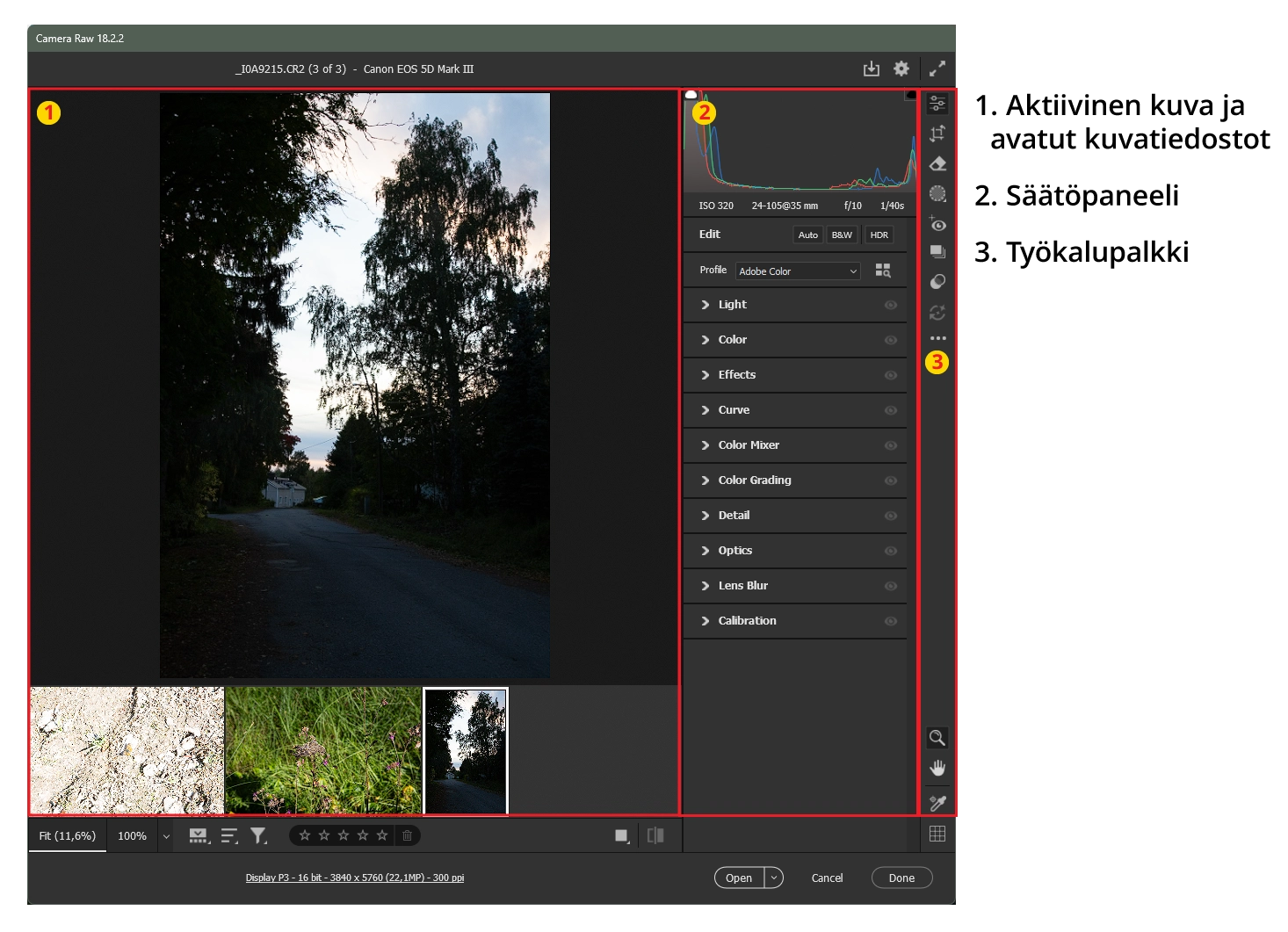
CameraRAW-ikkunan käyttöliittymä voidaan jakaa muutamaan elementtiin:
- Avoinna olevan kuvan esikatselu suurena. Säätöjen paneelissa olevien säätimien säätö vaikuttaa aktiiviseen kuvaan. Kaikki avatut kuvat näkyvät pienempinä esikatselukuvina alla. Klikatessa esikatselukuvaa kuva avautuu varsinaiseen esikatselunäkymään ja muokattavaksi säätöpaneelin toiminnoilla.
- Säätöpaneelissa toiminnot on jaoteltu lohkoihin mikä helpottaa toimintojen löytämistä.
- Työkalupalkista voidaan valita muita kuvan editointityökaluja, kuten kuvan rajaaminen (Crop) ja paljon muuta.
Säätöpaneelin toiminnot
Opetellaan aluksi kaikki perustoiminnot Camera Raw:n säätöpaneelin välilehdiltä. Kun opettelet tämän paneelin toimintojen tarkoituksen osaat käsitellä omista kuvistasi mestariotoksia.
Light
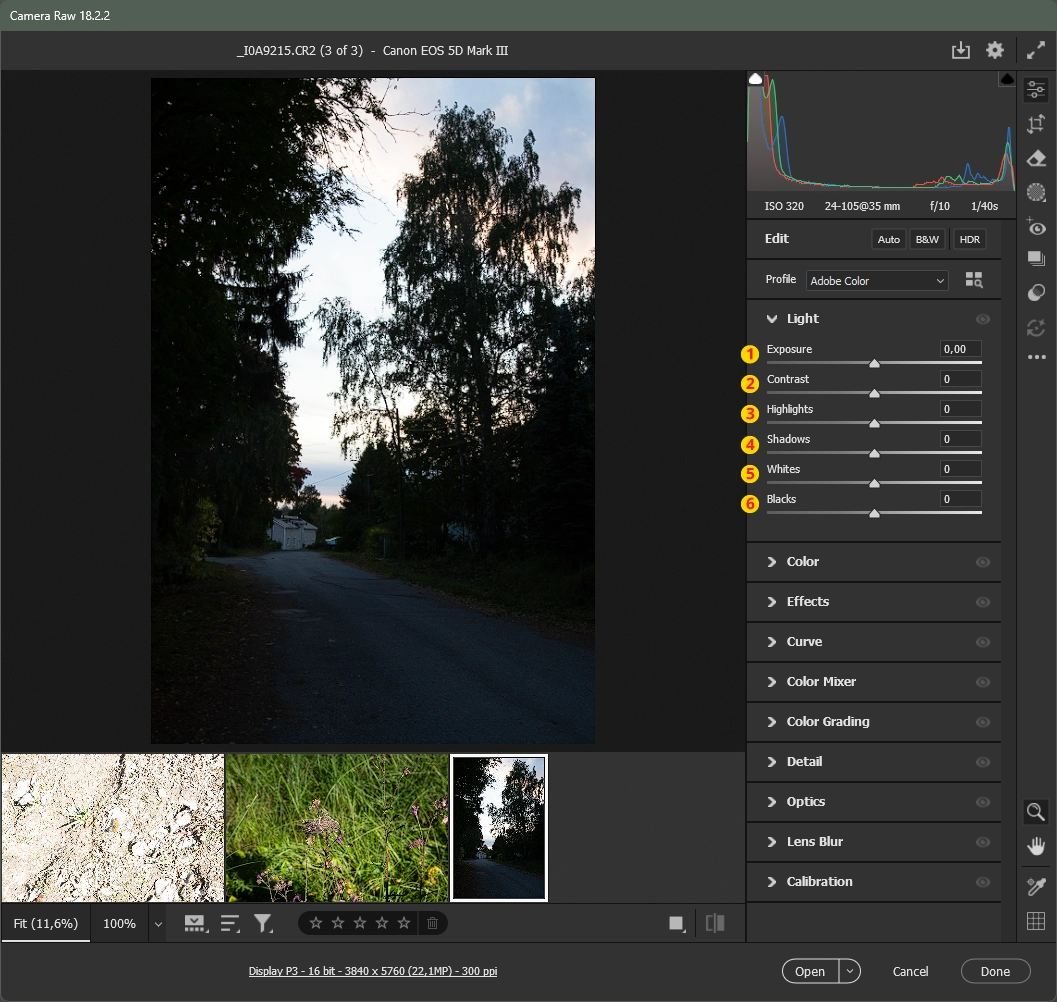
Erilaisia valoisuuteen liittyviä perustoimintoja, joilla voidaan parannella kuvan valoisuudet perustasolla jo todella helposti:
- Exposure: Korjaa kuvan valotusta. Exposure vaikuttaa kuvassa koko valoisuusalueella pimeistä kohdista kirkkaisiin.
- Contrast: Kuvan kontrastin säätö. Teknisesti kontrastin lisääminen pimentää entisestään pimeitä kohtia kuvasta ja kirkastaa valoisia alueita.
- Highlights: Kirkkaimpien kuvakohteiden säätäminen vaikuttaa kaikista valoisimpien kohteiden valoisuuteen. Säätimen siirtäminen vasemmalle päin, pimentää valoisia alueita ja oikealle kirkastaa entisestään.
- Shadows: Varjoisten alueiden säätö, jolla voidaan vaikuttaa pimeiden alueiden valoisuuteen.
- Whites: Säädin vaikuttaa Highlights-säädintä rajatummin vain valkoisiin alueisiin kuvassa ja niiden valoisuuteen.
- Blacks: Säädin vaikuttaa Shadows-säädintä rajatummin vain mustiin alueisiin kuvassa ja niiden valoisuuteen.
Color (AI)
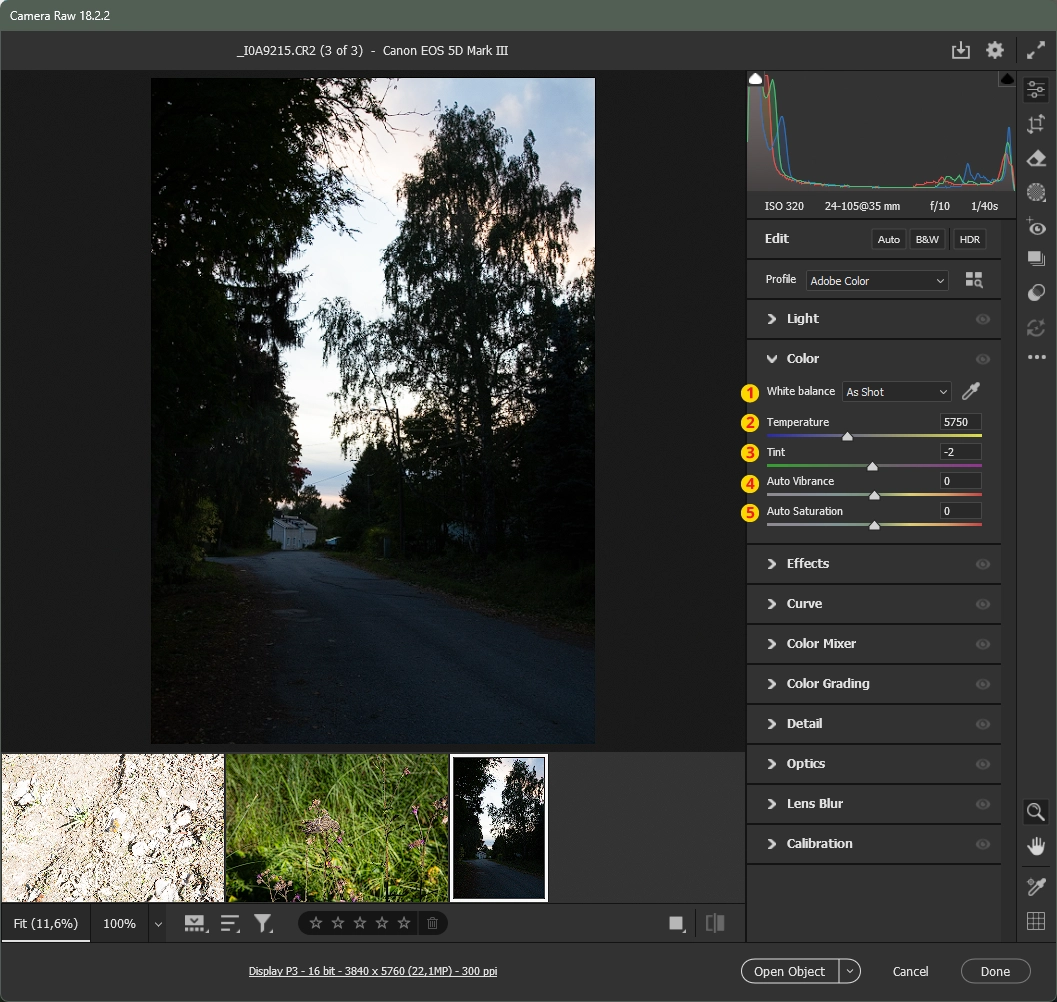
Erilaisia väreihin ja valkotasapainoon liittyviä perustoimintoja, joissa Vibrance ja Saturation säädöt ovat muuttuneet osittain tekoälypohjaisiksi. Näillä säätömahdollisuuksilla kuvasi värien perusparantamiset voidaan luoda todella helposti ja hyvin:
- White Balance: Asetuksella säädetään kuvan värilämpötilaa ja sävyä, jotta valkoinen näyttää luonnolliselta ja eri valonlähteiden aiheuttamat värivirheet korjautuvat. Voit valita valmiin esiasetuksen, käyttää pipettityökalua neutraalin kohdan määrittämiseen tai hienosäätää tunnelmaa manuaalisesti Temperature- ja Tint-liukusäätimillä.
- Temperature: Kuvan värisävyjen ja sitä kautta kuvan kokonaisvaikutelmaan vaikuttava säädin. Säätimen avulla voidaan vaikuttaa onko kuvassa lämmin vai viileä. Teknisesti säädin vaikuttaa kuvan pikseleiden väreihin joko lämmittävästi tai viilentävästi.
- Tint: Siirtämällä Tint-liukusäädintä Temperature-liukusäätimen käytön jälkeen voit hienosäätää kuvan väritasapainoa vihreän ja magentan sävyjen välillä.
- Auto Vibrance: Tämä älykäs säätö korostaa kuvan haaleita ja vaimeita värejä vaikuttamatta jo valmiiksi kylläisiin sävyihin, mikä estää värien ”tukkeutumisen” ja ylisaturoitumisen. Se on suunniteltu erityisesti suojaamaan ihonvärejä, jotta ne pysyvät luonnollisina, vaikka muun ympäristön värikylläisyyttä lisättäisiin.
- Auto Saturation: Toisin kuin Vibrance, tämä asetus muuttaa kuvan kaikkien värien voimakkuutta lineaarisesti ja yhtä paljon. Se on tehokas työkalu silloin, kun koko kuva kaipaa yleistä värien voimistamista tai vaimentamista, mutta sen kanssa on oltava varovaisempi, jotta kirkkaimmat sävyt eivät menetä yksityiskohtiaan.
Aiemmin Camera RAW -suodattimessa käytettiin pelkkiä termejä Vibrance ja Saturation. Etuliite ”Auto” on lisätty ohjelmistopäivitysten myötä korostamaan Adoben kehittynyttä tekoälyä ja kuvatunnistusta. Nykyiset algoritmit analysoivat kuvan sisältöä (kuten kasvoja, taivasta tai kasvillisuutta) entistä tarkemmin. ”Auto” viittaa siihen, että säädin ei enää vain lisää prosentuaalisesti väriä, vaan optimoi lopputuloksen dynaamisesti kunkin kuvan valotuksen ja väriprofiilin perusteella.
Effects
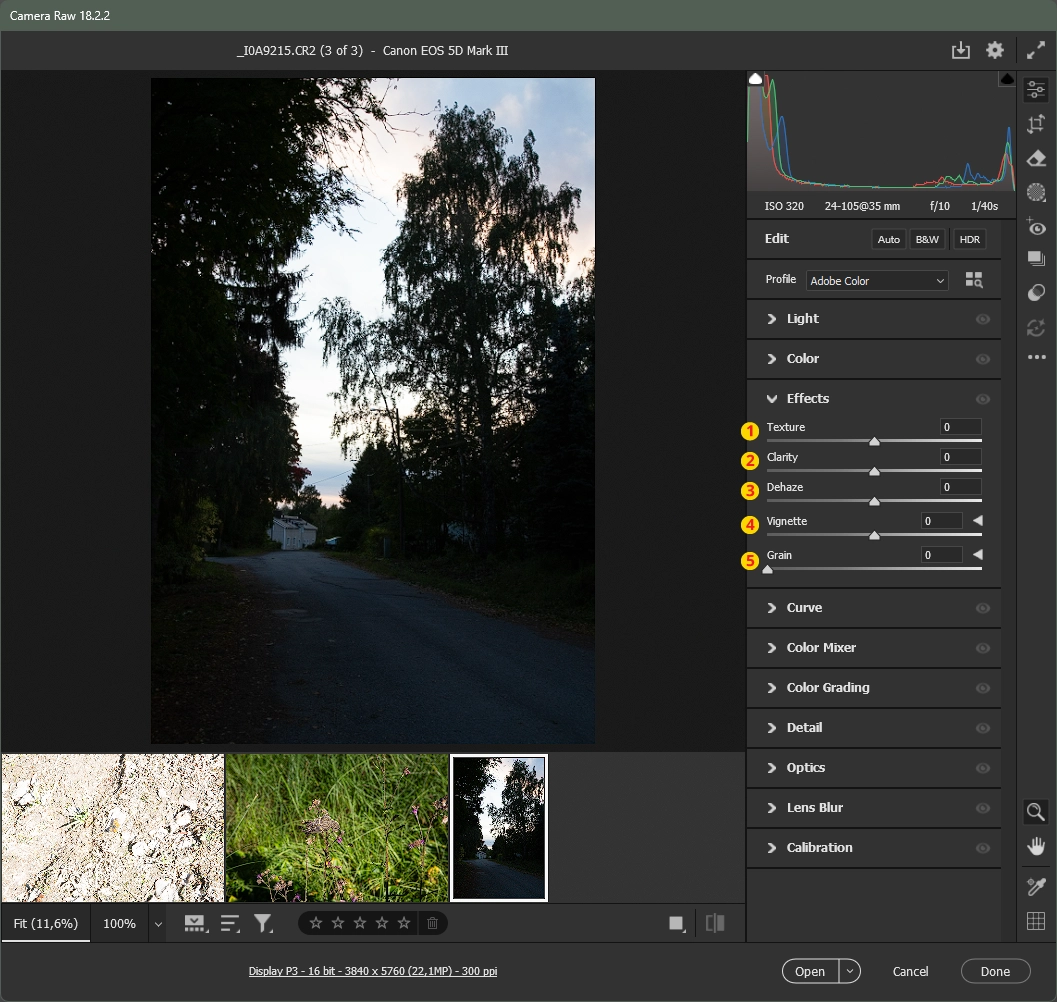
Effects-välilehden tarkoituksena on lisätä kuvaan viimeisteleviä tyylikeinoja, joilla vaikutetaan otoksen tunnelmaan ja rakenteeseen. Työkalu on hyvä, kun halutaan antaa digitaaliselle kuvalle orgaanisempaa luonnetta tai korostaa kohteen painoarvoa rajaamalla se hienovaraisesti vinjetoimalla.
- Texture: Vaikuttaa kuvassa kohtiin, joissa on paljon pieniä yksityiskohtia ja jättää rauhaan tasaisemmat kohdat kuvasta. Käytännössä säätimen siirtäminen oikealle lisää vaikutusalueella olevien kohteiden terävyyttä, jolloin yksityiskohdat näkyvät paremmin ja niiden kontrasti lisääntyy. Vastaavasti vasemmalle puolelle siirtämällä voidaan pehmentää paljon pieniä yksityiskohtia sisältäviä alueita. Toimintoa voi kokeilla esimerkiksi muotokuvissa, joissa halutaan pehmentää kohteen kasvojen ihon ulkonäköä. Texture- ja Clarity-toimintoja käytetään usein yhdessä kuvan parantelussa.
- Clarity: Vaikuttaa kuvan selkeyteen ja teknisesti se kohdistaa toiminnon keskisävyjen kontrastiin vaikuttamatta liikaa pimeimpiin ja vaaleimpiin kohtiin kuvassa. Toiminto käyttää kuvaan älykkäästi terävöittämistä ja kontrastia. Liukusäätimen siirtäminen oikealle saa kohteen ääriviivat enemmän esille ja tekee kuvaan ”rapeamman” tunnelman. Säätäminen vasemmalle sumentaa kuvaa vähentäen kontrasia ja terävyyttä. Texture- ja Clarity-toimintoja käytetään usein yhdessä kuvan parantelussa.
- Dehaze: Dehaze-säätimen avulla voidaan vähentää tai lisätä kuvan ”utuisuutta”.
- Vignette: Voidaan lisätä kuvan reunoille vinjetointi (vaalennus tai tummennus), joka ohjaa katsojan katsetta kuvan keskikohtaan.
- Grain: Toiminnolla Grain (rakeisuus) simuloidaan perinteistä filmin rakeisuutta.
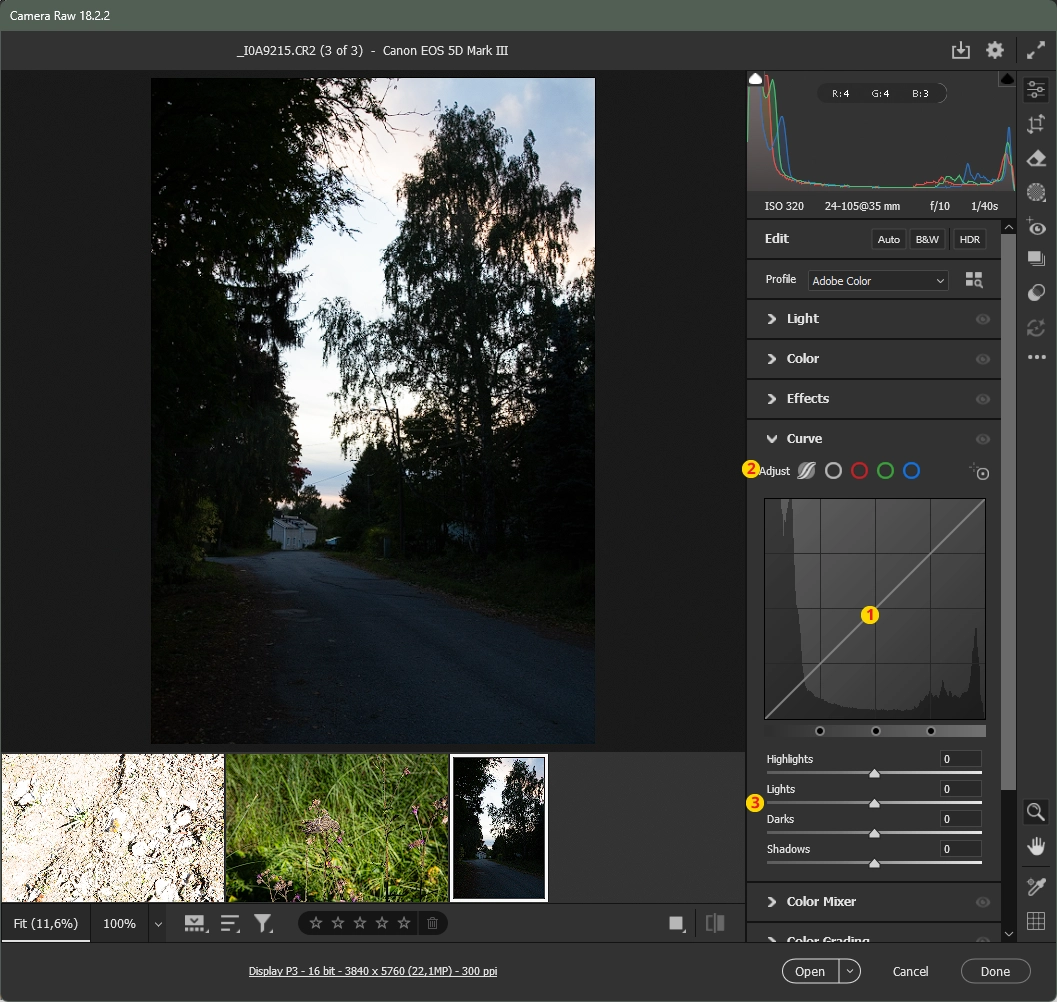
Curve
Vuodesta 1990 lähtien (Photoshop 1.0) perustyökaluna ollut Curves (Käyrät) on todellinen Photoshop-veteraani. Sen peruslogiikka on pysynyt vuosikymmenten ajan lähes muuttumattomana, mikä kertoo työkalun korvaamattomuudesta kuvankäsittelyssä. Työkalulla säädetään kuvan valotusta, kontrastia ja väritasapainoa muokkaamalla valon ja varjon suhdetta dynaamisella viivalla. Toisin kuin yksinkertaiset liukusäätimet, se mahdollistaa äärimmäisen tarkan kontrollin tiettyihin sävyalueisiin, kuten pelkkien keskivärien kirkastamisen ilman, että mustat kohdat tai kirkkaat huiput muuttuvat.
- Kuvaaja kuvaajalaatikossa: Kuvaajalaatikko on jaettu vaaka- ja pystysuorassa neljään osaan. Vaakasuorassa oikeassa laidassa on kuvan kirkkaat sävyt ja oikeassa laidassa pimeät (tummat sävyt). Vasemmasta alakulmasta oikeaan yläkulmaan leikkaavasta janasta säädetään kuvan valoisuusalueiden kirkkautta. Vedettäessä ylöspäin valoisuusalueen pikselit vaalenevat entisestään ja alaspäin vedettäessä päinvastoin eli tummenevat. Kuvaajalaatikon taustana on tummennettuna kuvan pikselien valoisuusasteiden määrää kuvaava kuvio.
- Adjust: Määritetään mitä värikanavaa kuvasta säädetään. Jos kuva on RGB-kuva, valinnoissa on punaiselle, vihreälle ja siniselle oma säätömahdollisuus. Harmaista valinnoista klikkaamalla ensimmäistä valintaa voidaan ottaa liukusäätimillä olevat toiminnot käyttöön. valinnoista toinen piilottaa liukusäätimet ja säätäminen tapahtuu tarttumalla janaan.
- Liukusäätimet: Eri valoisuusalueita voidaan säätää joko näistä liukusäätimistä ja niiden yläpuolella olevista pisteistä tai klikkaamalla janalla ja vetämällä pistettä ylös tai alas.
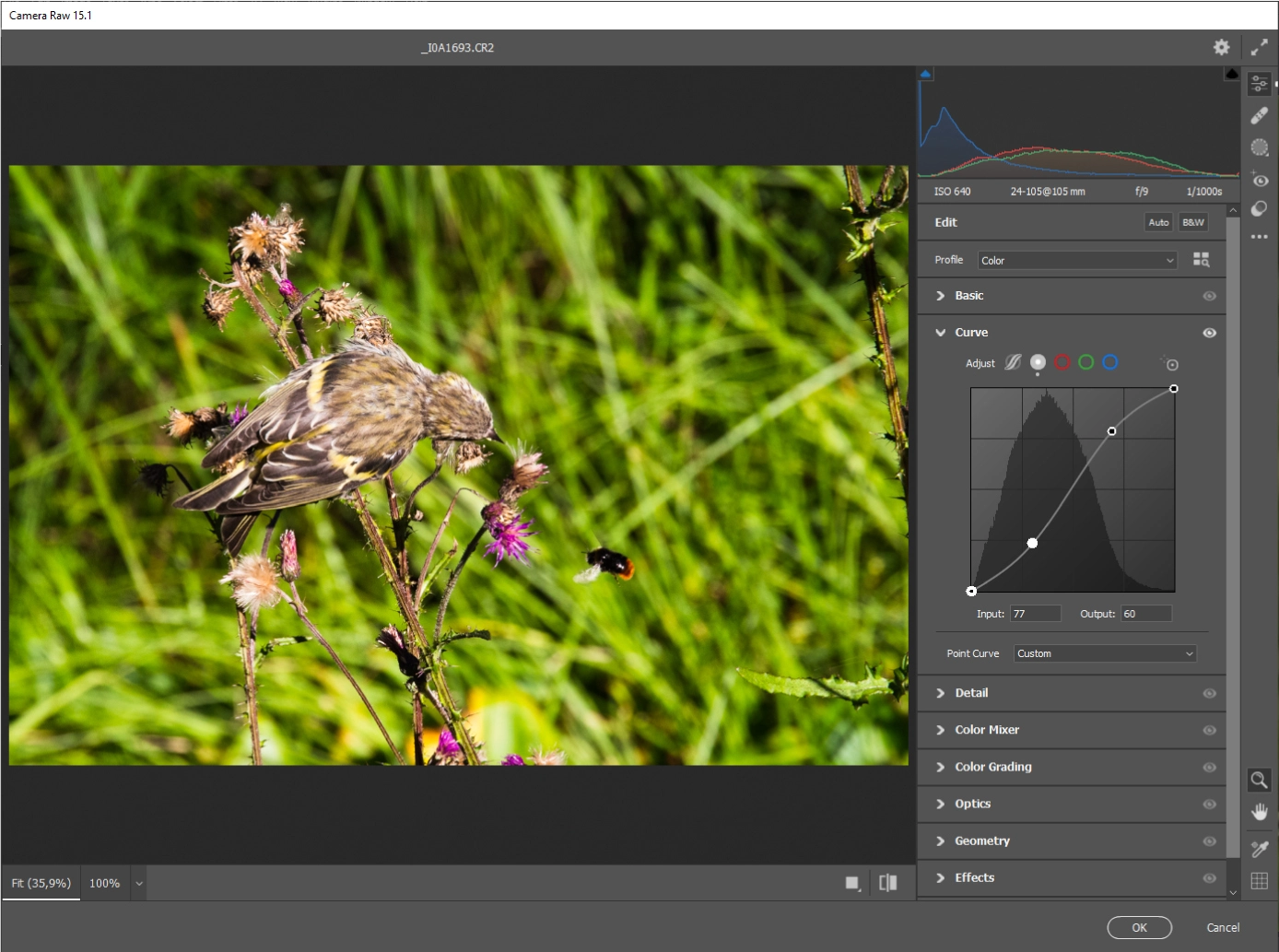
Kokeile parantaa keskimmäisen lintukuvan kontrastia lisäämällä siihen Curves-työkalulla ns. S-kurvi. Tartu janaan kirkkaiden pikselien alueella ja nosta ylöspäin, jolloin kirkkaat alueet kirkastuvat entisestään. Ota seuraavaksi kiinni pimeiden pikselien alueelta ja vedä janaa alaspäin, jolloin janasta tulee S-kirjaimen muotoinen. Tällaista asetusta kutsutaan S-kurviksi ja se on yksi tavallisimmista asetuksista kuvan kontrastin parantamiseksi.
Color Mixer
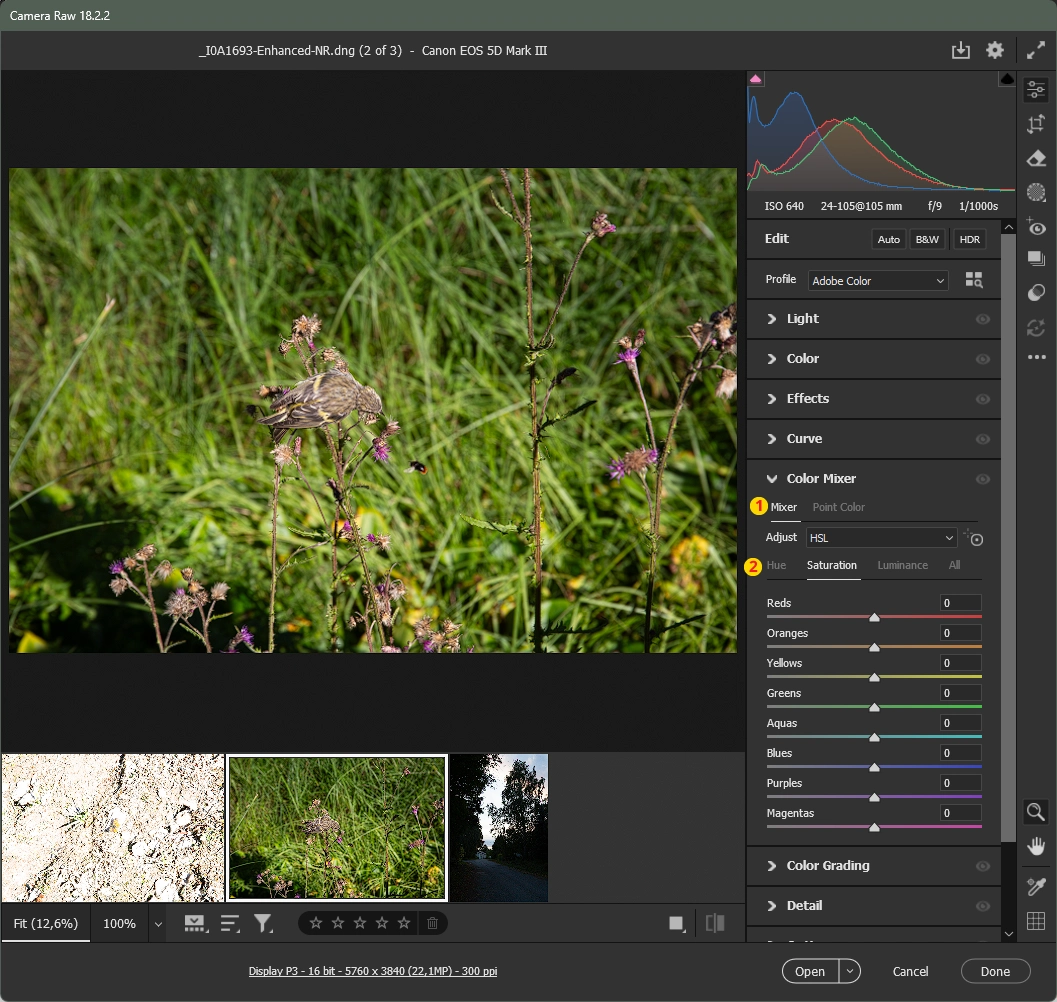
Color Mixer on monipuolinen ja supertehokas työkalu, joka mahdollistaa kuvan värien hienosäädön värikanavakohtaisesti. Se on jaettu kolmeen pääominaisuuteen, joiden avulla voit muuttaa yksittäisten värien sävyä, voimakkuutta ja kirkkautta vaikuttamatta koko kuvaan kerralla.
Color Mixer -välilehdet (2)
- Hue (sävy): Tällä säädöllä voit muuttaa tietyn väriperheen sävyä. Voit esimerkiksi muuttaa taivaan sinisen sävyn joko vihertävämmäksi turkoosiksi tai purppuraisemmaksi tummansiniseksi. Se on erinomainen työkalu värien harmonisointiin.
- Saturation (kylläisyys):Tällä säädetään valitun värin voimakkuutta. Voit esimerkiksi korostaa ruskan keltaisia sävyjä lisäämällä niiden kylläisyyttä tai vaimentaa häiritsevän kirkasta punaista elementtiä tekemällä siitä harmahtavamman.
- Luminance (kirkkaus): Tämä säätää yksittäisen värin valoisuutta eli kirkkautta. Voit esimerkiksi tummentaa sinistä taivasta syvemmäksi tai kirkastaa vihreää lehdistöä, jolloin värit hyppäävät paremmin esiin ilman, että koko kuvan valotus muuttuu.
Mixer- ja Point Color -toiminnot (1)
Mixer on perinteinen tapa hallita värejä kahdeksan kiinteän värikanavan (kuten punainen, oranssi, vihreä) kautta. Se on nopea ja tehokas tapa tehdä yleisiä korjauksia, kuten parantaa ihon sävyä säätelemällä oranssia kanavaa.
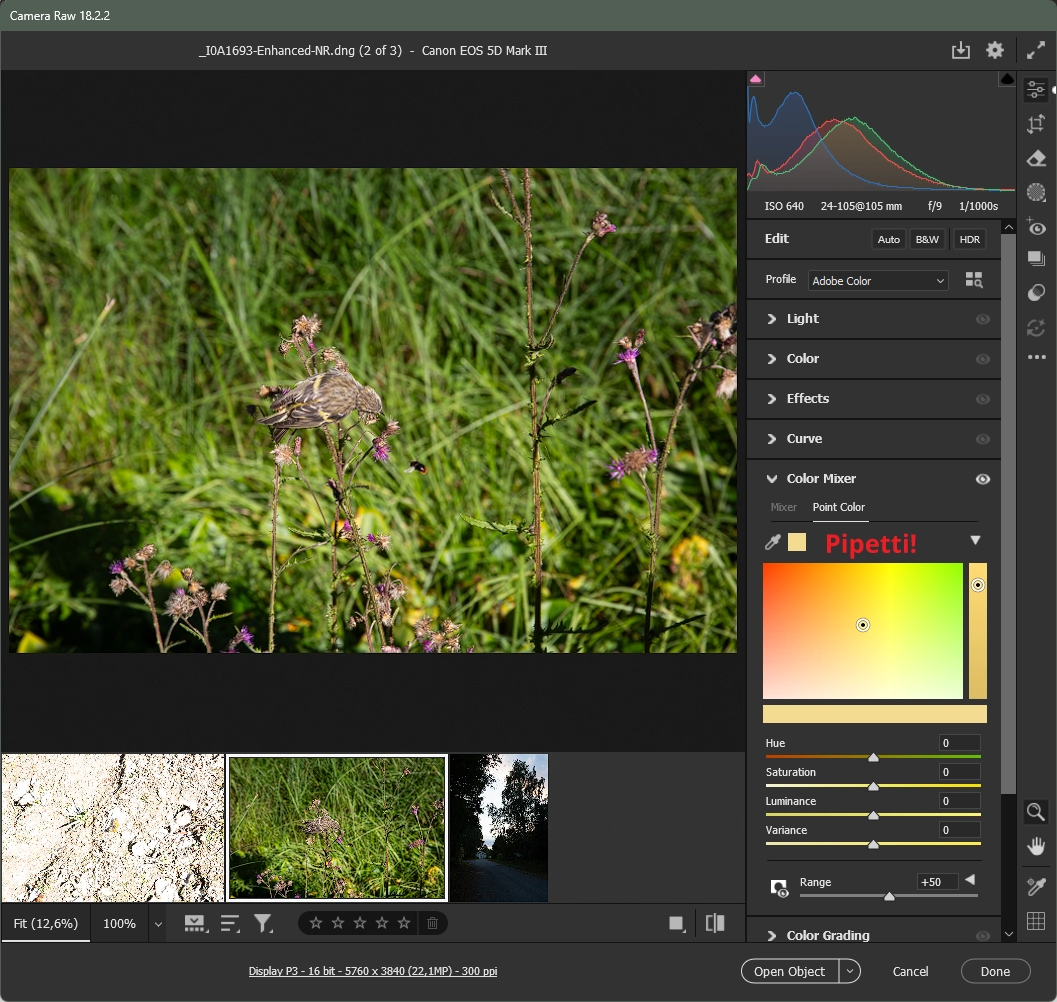
Point Color-välilehdeltä löytyvä työkalu on uudempi ja huomattavasti tarkempi työkalu. Sen sijaan, että tyytyisit valmiisiin värikanaviin, voit käyttää pipettiä ja valita minkä tahansa tarkan sävyn suoraan kuvasta.
- Tarkkuus: Se luo tarkan valinnan, jonka leviämistä voit hallita Range-säätimellä.
- Käyttötarkoitus: Se on korvaamaton, kun haluat muuttaa esimerkiksi vain tietyn kukan terälehden sävyä muuttamatta muita samanvärisiä asioita kuvassa, tai kun tarvitset äärimmäistä kontrollia vaikeissa väriolosuhteissa.
Color Grading
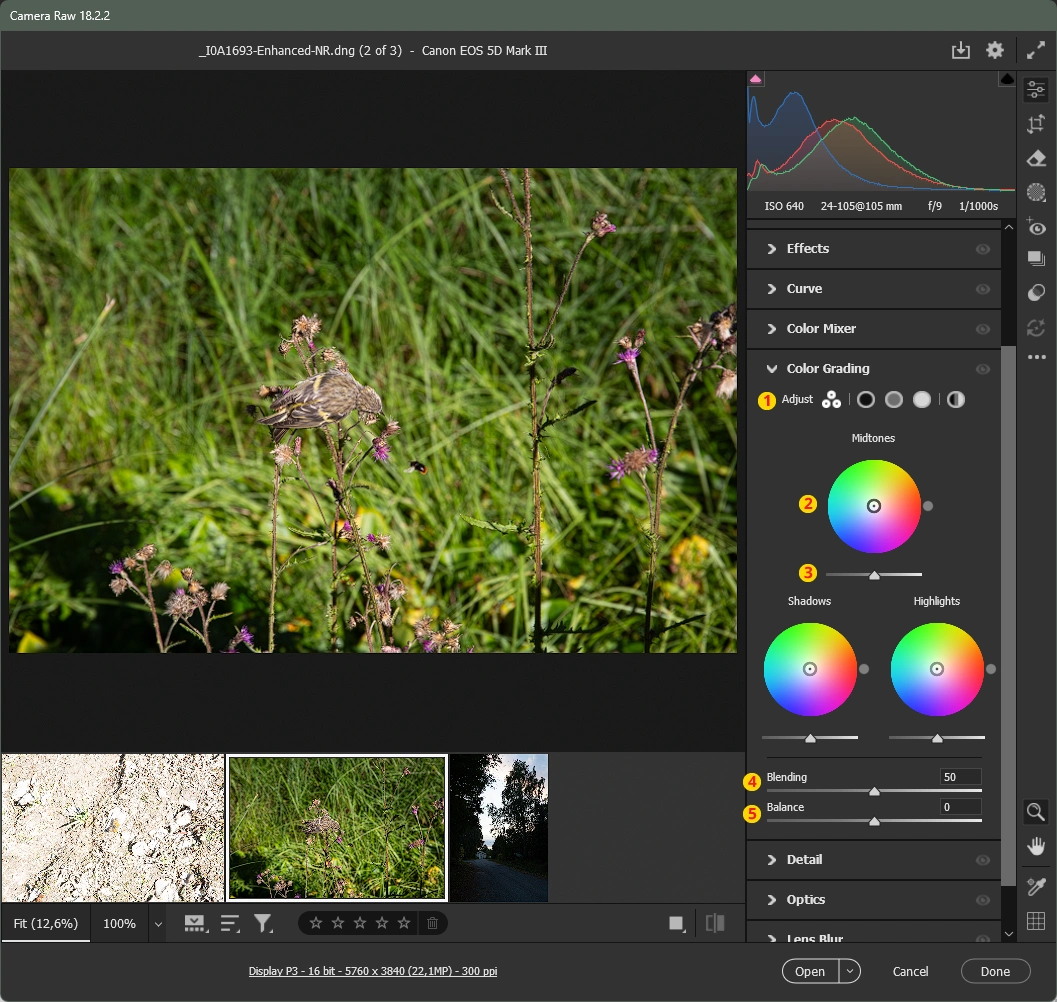
Color Grading on työkalu, jota käytetään kuvan tyylittelyyn ja tunnelman luomiseen lisäämällä eri värisävyjä kuvan eri valoisuusalueille. Toisin kuin Color Mixer, joka korjaa olemassa olevia värejä, Color Grading -työkalulla voidaan ikäänkuin maalata uusia sävyjä valoihin ja varjoihin. Työkalu perustuu kolmeen väriympyrään, joiden avulla voidaan säätää kolmen valaistusasteen mukaisen alueiden sävytystä:
- Midtones: Kuvassa esiintyvät keskikirkkaat alueet.
- Shadows: Kuvan varjoisat (tummat) alueet.
- Highlights: Kuvan kirkkaat, valoisat (vaaleat) alueet.
Color Mixer-työkalun toiminnot:
- Adjust: Voit valita, mitä valoisuusaluetta haluat tarkastella ja muokata kerrallaan. Adjust-valinnalla kohdistat työkalun tehon haluamaasi valoisuusasteeseen, jotta voit värittää vaikkapa vain tummimmat varjot ilman, että kirkkaat kohdat muuttuvat.
- Väriympyrä:Kaikissa valaistusasteissa (Midtones, Shadows, Highlights) on oma väriympyrä mistä valitaan valaistusasteen sävytys. Alueilla on säätöpiste, joka on aluksi ympyrän keskellä. Sitä voidaan liikutellaan alueilla ja kuvan kirkkausalueen sävytys muuttuu. Ympyrän reunalla on kierrettävä piste, jota siirtämällä kehällä voidaan vaihtaa sävyn väriä (Hue)
- Luminance (kirkkaus): Liukusäätimestä voit valita kuinka kirkas valitty sävy on.
- Blending (Sekoitus): Säätelee sitä, kuinka paljon varjoihin, keskiväreihin ja valokohtiin lisätyt värit menevät päällekkäin.
- Balance (Tasapaino): Määrittää painotuksen säädöille. Jos siirrät säädintä vasemmalle, varjoihin tehdyt muutokset hallitsevat kuvaa; oikealle siirrettäessä valokohtien säädöt korostuvat.
Detail – terävöitys ja kohinanpoisto (AI)
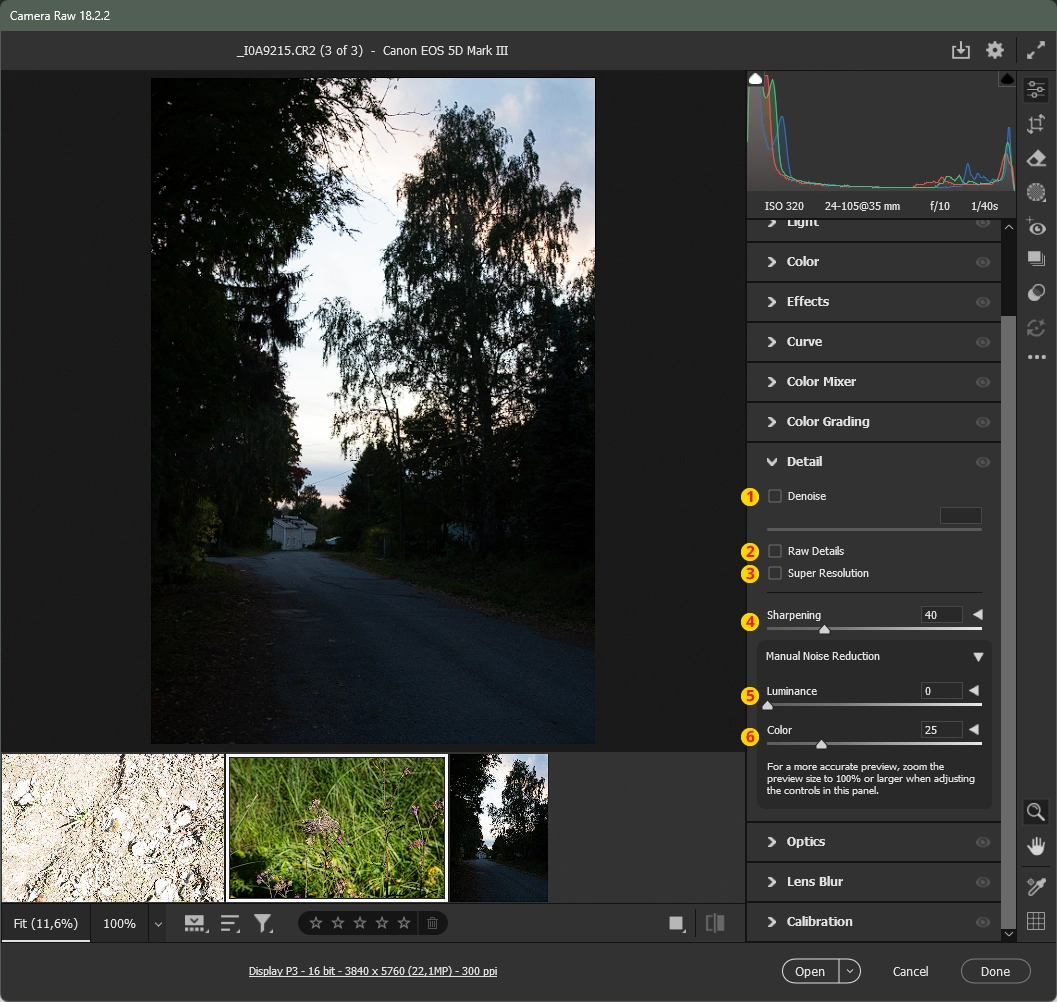
Detail-välilehti on kokenut suuria mullistuksia tekoälyn myötä. Nykyään se ei ole vain paikka hienovaraiselle terävöitykselle, vaan se sisältää tehokkaita laskennallisia työkaluja, jotka voivat pelastaa teknisesti heikkolaatuisen otoksen. Seuraavassa kattava selvitys Detail-välilehden työkaluista:
- Denoise (AI-pohjainen kohinanpoisto): Yksi merkittävimmistä uudistuksista Camera RAW:ssa. Toisin kuin perinteinen manuaalinen kohinanpoisto, joka tekee kuvasta usein ”muovisen” ja pehmeän, Denoise käyttää koneoppimista tunnistamaan eron kohinan ja todellisten yksityiskohtien välillä. Denoise poistaa tehokkaasti korkean ISO-luvun aiheuttaman rakeisuuden ja värikohinan säilyttäen samalla tekstuurit ja terävät reunat.
- Raw Details: Hienovaraisempi tekoälytoiminto, joka keskittyy parantamaan kuvan reunanlaatua ja värien erottelukykyä. Raw Details pyrkii poistamaan digitaalisia virheitä, kuten moiré-ilmiötä eli häiritsevää aaltomainen tai läikehtivä kuviointi tiheissä tekstuuureissa. Ongelmaa esiintyy esimerkiksi hienojakoisissa tekstiileissä ja arkkitehtuurissa.
- Super Resolution (Super-resoluutio): Työkalu avulla voidaan hyödyntää tekoälyn voimaa kuvan suurentamisessa säilyttäen sen terävänä. Se käytännössä nelinkertaistaa kuvan pikselimäärän (tuplaa leveyden ja korkeuden). Se ei vain venytä pikseleitä, vaan ”päättelee” tekoälyn avulla, miltä puuttuvien yksityiskohtien tulisi näyttää. Erinomainen työkalu, jos joudut rajaamaan (croppaamaan) kuvasta pienen osan tai jos käytössäsi on vanhalla kameralla otettu pieni tiedosto, joka pitää saada painokelpoiseksi.
- Sharpening (terävöittäminen): Perinteinen, ei AI-pohjainen kuvan terävöittäminen. Huomaa, että toiminnon oikealla puolella on kolmion muotoinen painike, josta saadaan lisää säätöjä näkyviin.
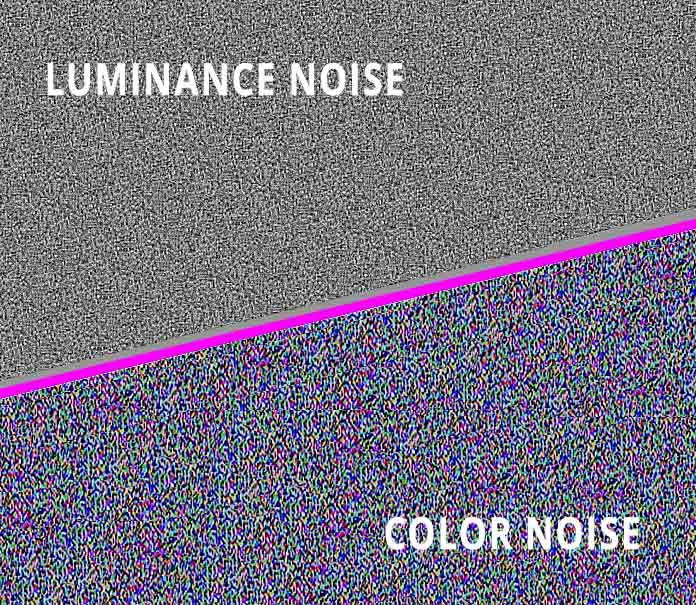
- Luminance: Säätöä käytetään luminanssikohinan poistamiseen. Luminanssikohinaa poistetaan teknisesti ottaen kuvan pikselien (kirkkaudesta) perusteella. Luminanssikohina on yleisin digitaalisessa valokuvauksessa esiintyvä mustavalkoinen kohinatyyppi ja se liittyy suoraan kuvan valotukseen. Luminanssikohinaa esiintyy usein alivalottuneissa kuvissa sekä kuvissa, joissa on käytetty kuvattaessa korkeaa ISO-arvoa.
- Color Toiminnon avulla voidaan yrittää eliminoida värikohinaa. Värikohina on epätasaisia värisiirtymiä kuvassa. Se ilmenee värillisenä kohinana toisin kuin luminanssikohina. Värikohina korostuu ja näkyy paremmin alueilla, jotka ovat erittäin kirkkaita tai hyvin tummia. Koska värikohina koostuu suuresta määrästä erivärisiä pikseleitä sen neutralisoiminen saattaa ilman tekoälypohjaista työkalua Denoise (1) olla käytännössä mahdotonta ja tehdä kuvasta käytännössä käyttökelvottoman. Siksi värikohina on ollut ennen AI:ta huomattavasti vaarallisempaa, kuin luminanssikohina. Myös värikohinaa ilmenee alivalotuksesta ja korkeasta ISO-arvosta kuvattaessa.
Optics
Optics-välilehti on suunniteltu nimensä mukaisesti korjaamaan kameran objektiivin eli optiikan aiheuttamia teknisiä vääristymiä ja värivirheitä. Lähes jokainen objektiivi ”valehtelee” hieman – se saattaa kaareuttaa suoria linjoja tai luoda kuvaan tummat reunat. Tutustutaan seuraavaksi tämän syökalukokonaisuuden toimintoihin:
Manuaalinen säätäminen vai objektiivin valmisprofiili
Profile on yleensä ensimmäinen askel kuvankäsittelyssä.
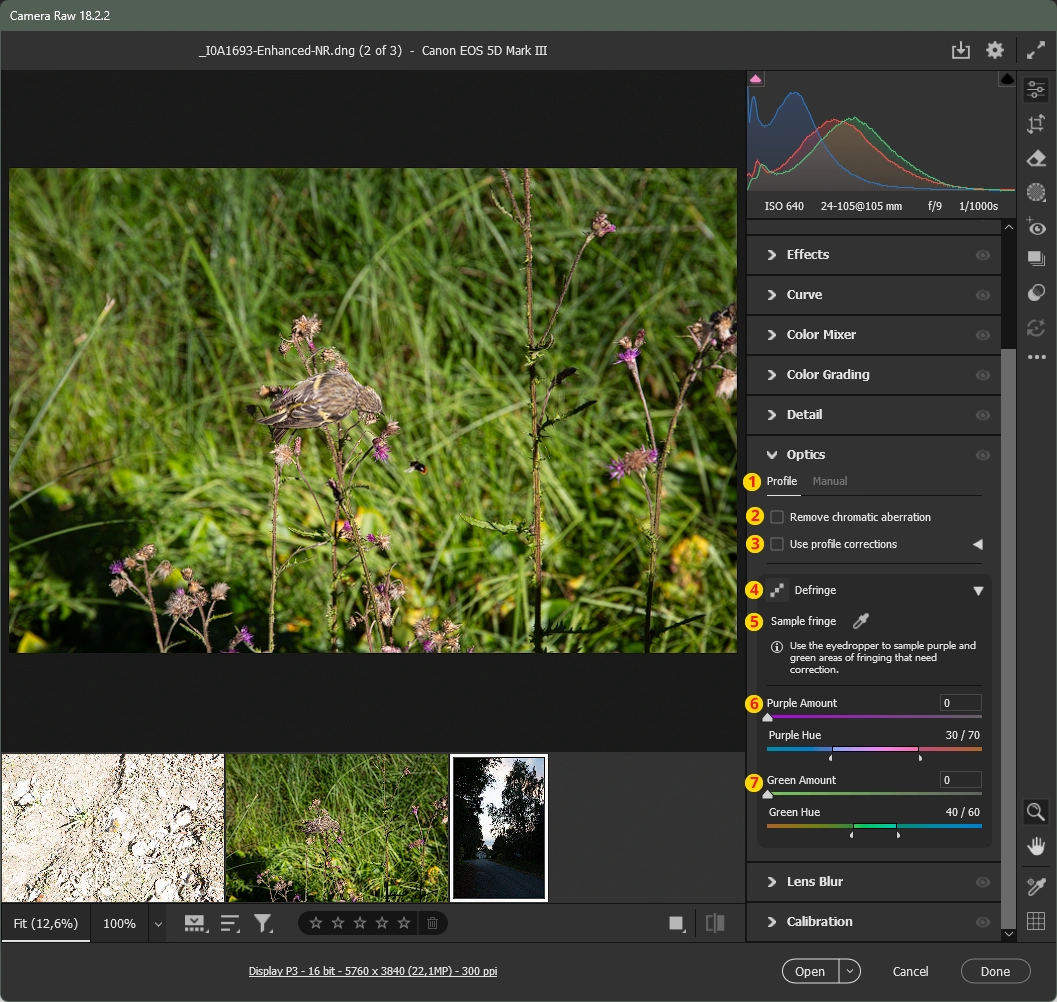
- Profile/Manual: Adobe Camera RAW tunnistaa kuvan metatiedoista (EXIF), millä kameralla ja objektiivilla kuva on otettu ja Profile asetuksissa voidaan tavallisesti korjata objektiivin virheet. Jos objektiivin asetusta ei jostain syystä löydy, voidaan virheitä korjata manuaalisesti Manual-asetuksista, jossa löytyy:
- Distortion (linssivääristymä): Kuvassa saattaa olla linssivääristymää, joka näkyy suorien pintojen kaareutumisena kuvassa. Tällä säädöllä vaoidaan korjata tätä virhettä.
- Vignette (vinjetointi): Vinjetointi on kuvan ympärillä reunoilla oleva tummentuma, joka voidaan neutralisoida tällä asetuksella. Itse käytän tätä säätöä myös, jos haluan tumman vinjetoinnin kuvaan sillä se on luonnollisempi vaihtoehto kuin Effects-paneelista löytyvä Vignette-toiminto.
- Remove chromatic aberration: Poistaa tyypilliset vihreät ja purppuraiset ”haamureunat”, joita esiintyy usein kirkkaiden vastakohtien rajoilla (esim. puun oksat vaaleaa taivasta vasten).
- Use Profile Corrections: Kun otat asetuksen käyttöön ohjelmisto hakee kyseiselle objektiiville luodun korjauksen linssivääristymille (tynnyri- tai tyynyvääristymä) ja poistaa vinjetoinnin (reunojen tummenemisen) kuvasta.
4. Defringe – Mikä se on ja miksi sitä tarvitaan?
Defringe (reunavärien poisto) on työkalu, jota tarvitaan silloin, kun automaattinen Chromatic Aberration -korjaus ei riitä. Se poistaa häiritseviä värihuntuja (fringing), joita syntyy, kun valon eri aallonpituudet eivät taitu linssin läpi täsmälleen samaan pisteeseen kennolla. Erityisesti valovoimaisilla objektiiveilla (esim. f/1.8) kuvattaessa kontrastirajoihin ilmestyy usein violetteja tai vihreitä raitoja, jotka tekevät kuvasta suttuisen ja epäammattimaisen näköisen. Defringe-työkalun säätöjä ovat:
5. Pipetti (Dropper): Voit valita suoraan kuvasta sen värisen reunan, jonka haluat poistaa. Tämä on nopein tapa.
6. Purple/Green Amount: Määrittää, kuinka voimakkaasti väriä vaimennetaan.
7. Purple/Green Hue: Kaksi liukusäädintä (yksi purppuralle, yksi vihreälle), joilla rajataan tarkasti se värialue, johon työkalu vaikuttaa. Näin voit poistaa purppuraisen reunan paidasta vaikuttamatta kuvan muihin purppuraisiin kohtiin.
VIISAS HUOMIO: Optics-korjaukset kannattaa tehdä aina ennen muita säätöjä, sillä ne muuttavat kuvan geometriaa ja valoisuutta.
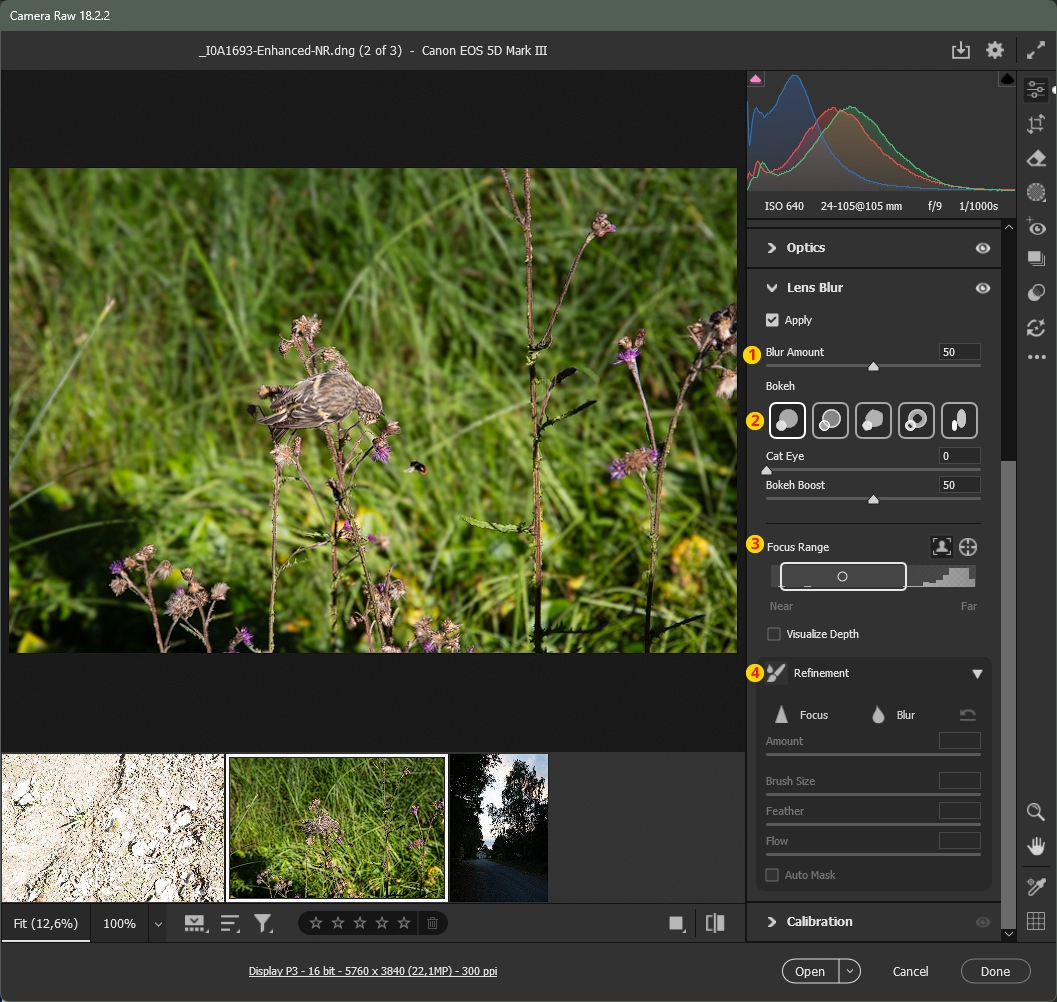
Lens Blur (AI)
Tekoälypohjainen työkalu, jolla voit lisätä kuvaan optista epäterävyyttä (bokeh-efekti) jälkikäteen. Se ei vain sumenna kuvaa tasaisesti, vaan luo kuvaan syvyyskartan (Depth Map). Työkalun tarkoituksena on simuloida kalliin, valovoimaisen objektiivin luomaa kapeaa syvyysterävyyttä (kohde terävä, tausta sumennettu). Se sopii erityisen hyvin muotokuviin, joissa tausta halutaan erottaa kohteesta pehmeällä sumennuksella. Kun haluat ottaa toiminnon käyttöön kuvassa:
- Aktivoi Apply klikkaamalla
- Ohjelma (AI) analysoi kuvan sisällön
- Säätimet aktivoituvat
Säätimien käyttäminen:
- Blur Amount (sumennuksen määrä): Säädä sumennuksen määrää liukusäätimestä
- Bokeh: Voit valita erilaisia ”aukkojen” muotoja (kuten pyöreä tai viisikulmainen). Valinta vaikuttaa siihen, miltä taustan valopisteet näyttävät.
- Focal Range: Tekoäly arvioi etäisyydet, mutta tällä säätimellä voit itse määrittää, mikä kohta kuvasta on tarkan alueen sisällä ja mistä sumennus alkaa.
- Refinement (hienosäätö): Sisältää manuaalisen sivellintoiminnon, jolla voit tarvittaessa manuaalisesti terävöittää tai sumentaa kuvan kohteita.
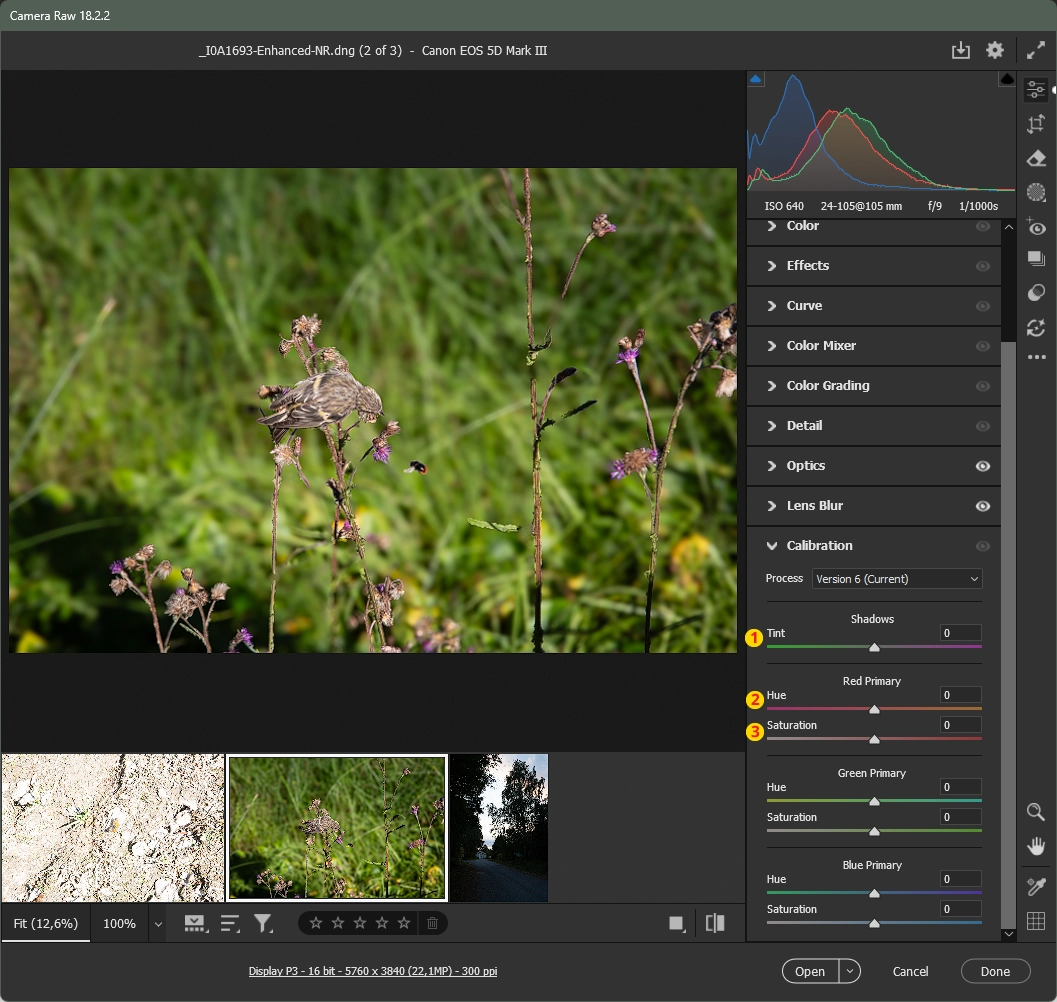
Calibration
Toisin kuin muut työkalut, jotka muuttavat värejä niiden nimen perusteella (esim. ”muuta vihreä puska keltaisemmaksi”), Calibration muuttaa sitä, miten kamera on alun perin tulkinnut punaisen, vihreän ja sinisen valon (RGB-päävärit). Toiminnon tarkoituksena on korjata kameran kennon ominaispiirteitä tai luoda hyvin laaja-alaisia, tyyliteltyjä värimuutoksia, jotka vaikuttavat koko kuvan harmoniaan.
- Shadows Tint: Poistaa yleisen värivirheen (vihreä/purppura) kuvan tummimmista kohdista.
- Red, Green & Blue Primaries Hue: Kääntää päävärikanavan sävyä. Esimerkiksi sinisen kanavan säätäminen vaikuttaa kaikkiin väreihin, joissa on sinistä komponenttia.
- Red, Green & Blue Primaries Saturation: Säätää värikanavan saturaatioa (kylläisyys)
Miksi käyttää? Monet ammattilaiset käyttävät tätä erityisesti ihon sävyjen hienosäätöön tai luomaan kuvaan tiettyä elokuvallista tuntua, jota on vaikea saavuttaa muilla säätimillä.
Todellisuuden digitaalinen käännös
Kun valo osuu kameran kennoon, se synnyttää sähköisen varauksen, joka tallentuu digitaalisena datana. Jokaisen pikselin lopullinen väri muodostetaan punaisen, vihreän ja sinisen valon suhteesta, mutta itse kenno on perusolemukseltaan värisokea – se mittaa vain valon voimakkuutta. Väri ”käännetään” digitaaliseen muotoon kennon päällä olevan mikroskooppisen värisuodattimen ja kameran ohjelmiston yhteistyönä.
Jokaisella kameralla on kuitenkin on tapansa havainnoida objektiivin (linssin) kautta näkyvää maailmaa ja erityisesti muuntaa sitä digitaaliseen muotoon. Ei ole olemassa yhtä yleispätevää standardia siitä, miltä ”oikean” punaisen tai ihonsävyn sähköinen vastine näyttää. Siksi eri kameravalmistajien kameroilla otetut kuvat eivät väreiltään vastaa välttämättä toisiaan. Objektiivin näkymän värit muuntuvat digitaaliseen muotoon sähkövarauksien avulla. Mitkä sähkövaraukset vastaavat mitä värejä, ei ole yleispätevää standardia vaan eri kameravalmistajat muuntavat digitaalisen signaalin kuvan väreiksi hieman eri tavoilla. Tämä on suuri syy siihen, miksi Canonin ja Nikonin kameroilla (ja Applen ja Samsungin älypuhelimien kameroilla) on ainutlaatuinen ulkonäkö.
RAW-kuvankäsittely on tärkeää siksi, että se antaa meille mahdollisuuden ohittaa kameran tekemät automaattiset tulkinnat ja määritellä itse näkemämme perusteella, miten tuo digitaalinen koodi käännetään kuvassa takaisin visuaaliseksi todellisuudeksi.
Kamera ei ole peili, joka kuvastaa todellisuutta. Kamera on kääntäjä, joka puhuu omaa murrettaan todellisuudesta!