Adobe Photoshop
Adobe Photoshop on tehokas ohjelmisto kaikenlaiseen kuvankäsittelyyn, piirtämiseen ja muuhun graafisesti luovaan työskentelyyn ja sitä käyttävät useat ammattilaiset. Tutustutaan aluksi hieman Photoshopin käyttöliittymään sekä tavallisimpiin näppäinyhdistelmiin, jotka kannattaa sisäistää jotta työskentely ohjelman parissa sujuu helpommin.
Photoshop Käyttöliittymä
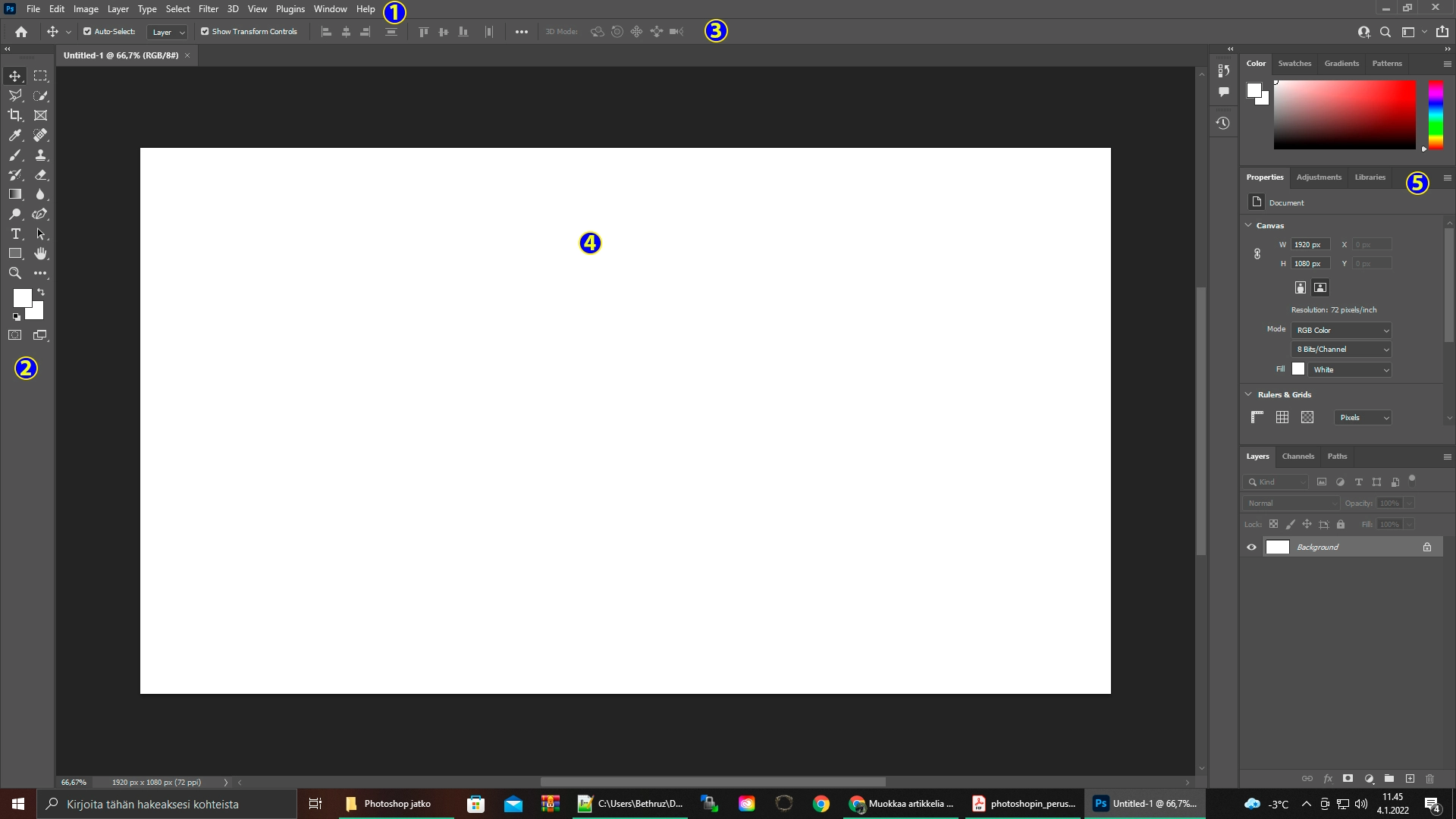
Katsotaan aluksi hieman Photoshopin käyttöliittymää, joka sisältää karkeasti ottaen viisi lohkoa:
- Yläpalkki
- Työkalupalkki
- Työkalun asetuspalkki
- Dokumentin työnäkymä
- Paneelien alue
1.Yläpalkki sisältää yleisiä toimintoja käyttöliittymän hallintaan. Toiminnot on jaoteltu perinteiseen tapaan pudotusvalikoiksi. Ohjelman asetukset löytyvät Photoshopissa Edit -pudotusvalikosta Preferences -valinnan alta. Pikanäppäimiä voit määrittää valinnasta Keyboard Shortcuts.
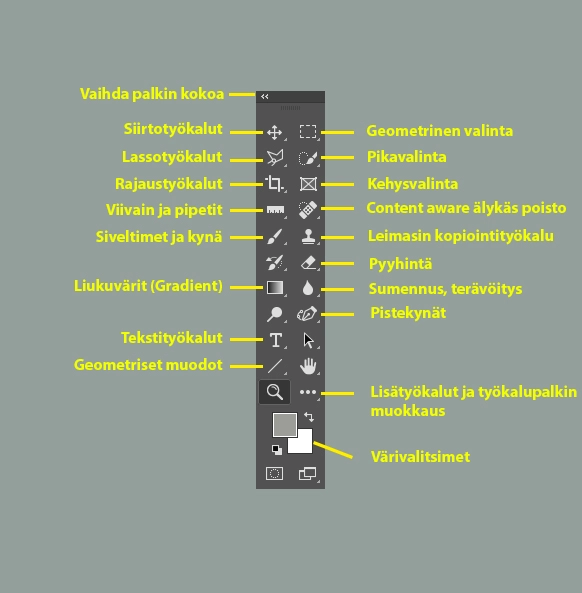
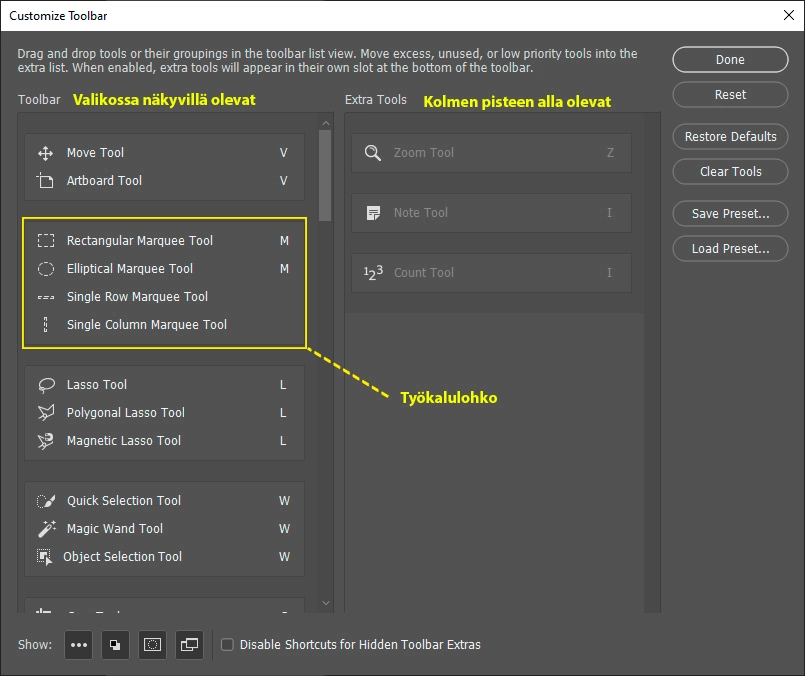
2.Työkalupalkissa ovat kaikki tarjolla olevat työkalut. Palin vasemmassa ylälaidassa on pieni nuoli-ikoni, josta voit määrittää työkalupalkin joko yksiriviseksi tai kaksiriviseksi. Kun painat hiiren ykköspainikkeella työkalun päällä muutaman sekunnin avautuu lisää työkaluja. Näkyvissä olevia työkaluja voi määrittää myös itse oman tottumuksen mukaan painamalla pitkään kolme pistettä sisältävää työkaluikonia. Valinnasta avautuu vaihtoehto Edit toolbar, joka avaa työkalujen valintaikkunan. Ikkunassa vasemmalla puolella on näkyvät työkalut lohkoittain ja oikealla puolella kolmen pisteen alta löytyvät vähemmän käytetyt työkalut.
3.Työkalun asetuspalkissa yläpalkin alapuolella on aktiiviseksi valitun työkalun asetukset.
4.Dokumentin työnäkymässä näkyy työ, jonka parissa työskentelemme. Työtiedostoja voi olla avoinna useampia ja ne näkyvät Photoshopissa välilehtinä. Välilehden otsikossa näkyy työtiedoston nimi ja zoomaustaso prosentteina.
5.Paneelien alueella on telakoituna asetuspaneeleja, jotka voidaan irrottaa kelluviksi irrallisiksi paneeleiksi tarttumalla paneelin otsikkopalkista hiiren ykköspainikkeella ja vetämällä se irti telakasta. Paneeli saattaa sisältää välilehtiä ja myös erillisiä välilehtiä voidaan irrottaa kelluvaksi ikkunaksi. Säätöpaneelit sisältävät kuvankäsittelyyn ym. liittyviä asetuksia. Ehkä käytetyin paneeleista on alimmainen tasojen säätöpaneeli.
Säätöpaneeleja on tarjolla todella valtaisa määrä ja niitä voidaan aktivoida Yläpalkin Windows-valikosta klikkaamalla paneelin nimeä, joka avaa paneelin kelluvaksi ikkunaksi. Ikkuna voidaan sen jälkeen telakoida Paneelien alueelle.

Näppäimistön käyttäminen
Näppäimistön hyödyntäminen Photoshopissa ja Adoben ohjelmissa yleensä on erittäin suotavaa, sillä se nopeuttaa ja helpottaa työskentelyä huikeasti. Seuraavassa muutamia tavallisimmin käytettyjä näppäimiä ja toimintoja:
- Zoomaamiseen on olemassa työkalupalkissa toiminto mutta helpoiten zoomaaminen tapahtuu painamalla -painike pohjaan ja rullaamalla hiiren rullalla voit lähentää ja loitontaa työnäkymää.
- Vierittäminen onnistuu hiiren rullalla ylös ja alas. Rullaaminen -näppäin pohjaan painettuna vierittää näkymää oikealle tai vasemmalle.
- Voit myös siirtää näkymää mihin suuntaan vain painamalla välilyönti-painikkeen pohjaan ja tarttumalla hiiren vasemmalla painikkeella mistä tahansa kohdasta työtiedostoa.
- Normaalit näppäinyhdistelmät+ (peruuta), + (leikkaa), + (kopioi), + (liitä), + (valitse kaikki) toimivat myös Photoshopissa.
Lisää näppäinyhdistelmiä tulee kurssin eri aihealueiden yhteydessä lisää. Voit myös katsella oheisen havainnevideon näppäimistön käyttämisestä Photoshopissa.
Tasojen säätöpaneeli
Kuva tai muu työtiedosto koostuu usein tasoista (layers), jotka ovat hieman kuin lasilevyjä tai kalvoja päällekkäin, joista näkyvä kuva koostuu. Tasojen säätöpaneelin Layers-välilehti sisältää kaikki kuvan tasot. Toinen välilehti Channels sisältää kuvan värikanavat. Jos käsittelemme RGP-kuvaa värikanavia on kolme Red, Green ja Blue.
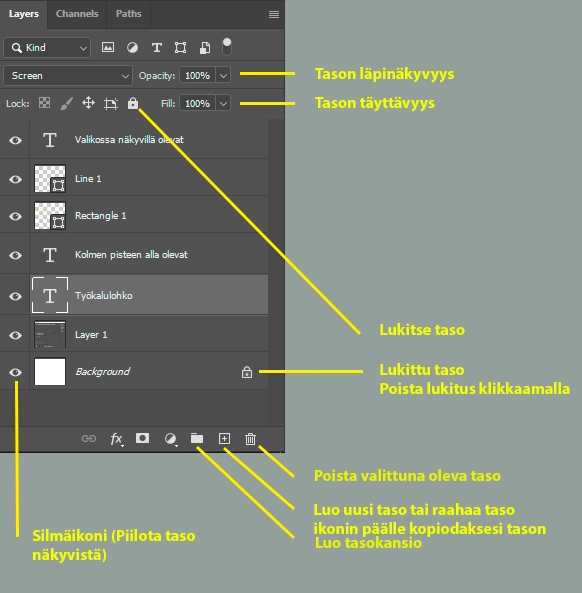
Tasojen säätöpaneelissa ylimmäinen taso on listan ylimmäisenä. Voimme raahata tasoja eri järjestykseen hiiren ykköspainikkeella tai piilottaa tason näkyvistä klikkaamalla silmän muotoista ikonia. Työskennellessä kannattaa nimetä tasot jollain kuvaavalla nimellä, jotta ne on helpompi hahmottaa jos tasoja on suuri määrä. Tasoille voidaan myös luoda kansioita. Hyvä tapa on myös ottaa ennen muokkaamista alkuperäisestä tasosta kopio. Näin voimme palata alkuperäiseen ja aloittaa alusta, jos jokin menee auttamattomasti pieleen.
Läpinäkyvyys ja täyttö
Tason peittävyyttä ja täyttöä voi muuttaa Photoshopin tasot-paneelissa. Voit muuttaa näitä määritteitä valitsemalla haluamasi tason ja siirtämällä läpinäkyvyyden tai täytön liukusäätimiä saadaksesi halutun tuloksen.
Mitä eroa sitten läpinäkyvyydellä ja täytöllä sitten on?
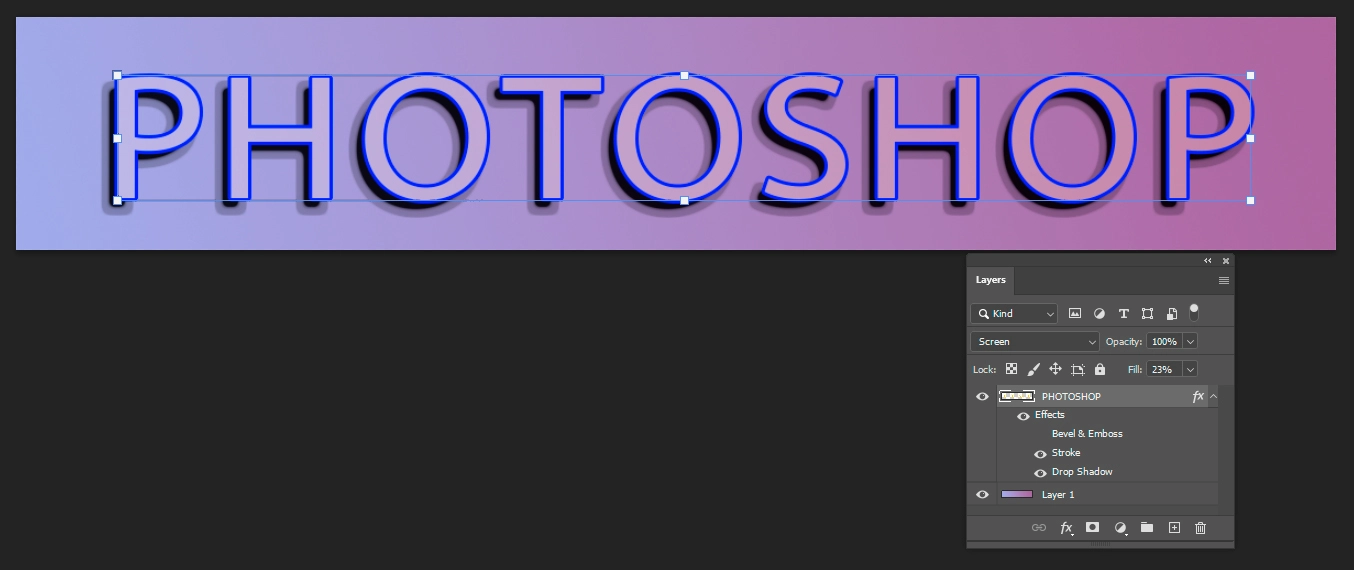
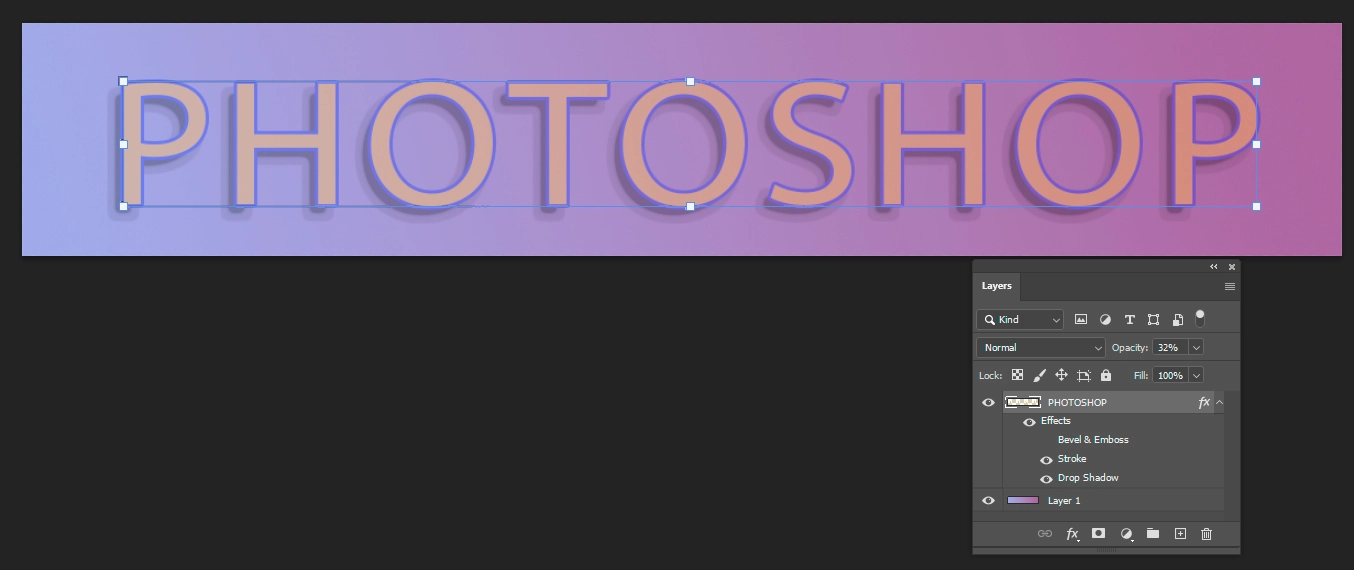
Läpinäkyvyys muuttaa valitun kerroksen läpinäkyvyyttä kokonaisuudessaan. Täyttö taas muuttaa kerroksen läpinäkyvyyttä, mutta jättää huomioimatta kaikki siihen käytetyt tehosteet. Tästä johtuu nimi ”Täytä”.
Esimerkki
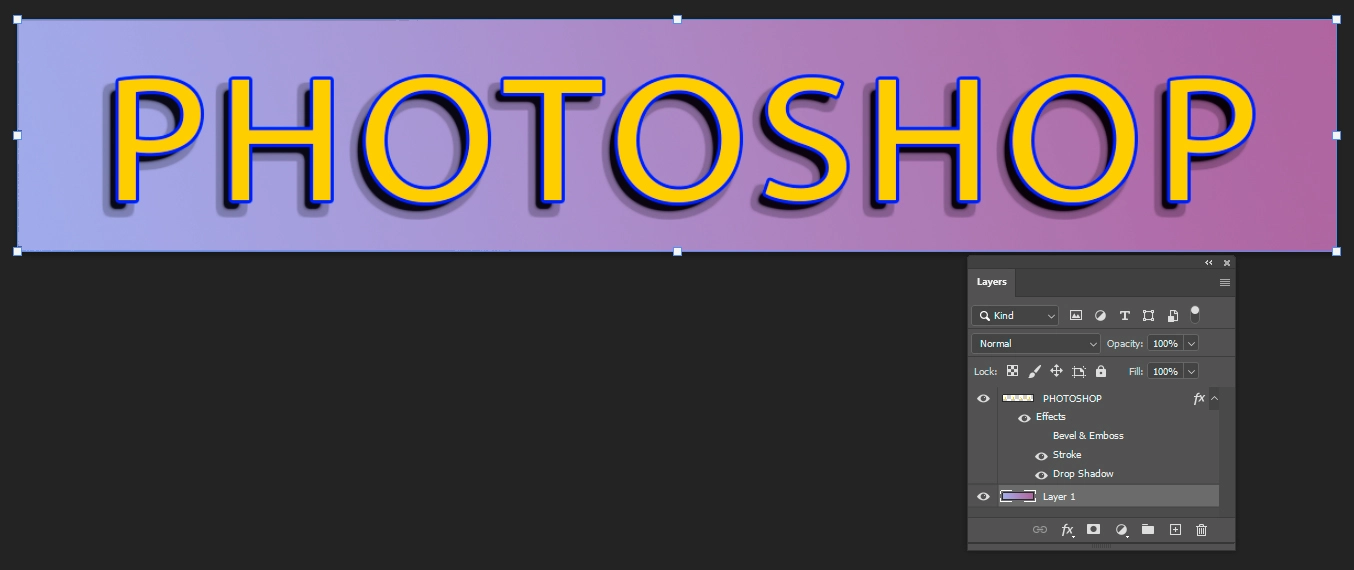
Tutkitaan läpinäkyvyyden ja täytön eroa yksinkertaisen kuvan avulla. Tekstikuva on tehty Photoshopilla ja siihen on lisätty tehosteet varjo ja sininen viiva.
Työkalupalkin työkaluja
Tutustutaan hieman tarjolla oleviin työkaluihin työkalupalkissa.
Siirtotyökalua käytetään tasojen, valintojen ja ohjainten siirtämiseen.
Geometrisen valinnan työkaluilla voidaan valita alueita, jotka ovat muodoltaan symmetrisiä.
Lassotyökaluilla voidaan valita alueita, jotka eivät ole muodoltaan symmetrisiä.
Pikavalintatyökaluilla voidaan helposti valita objektin yksinkertaisesti maalaamalla sen päälle siveltimellä. Käytettäessä työkalua, kannattaa kiinnittää huomio myös työkalun asetuksiin Työkalun asetuspalkissa, jossa voidaan säätää työkalun herkkyyttä.
Rajaustyökaluilla rajataan koko alue haluttuun kokoon.
Kehystyökalu mahdollistaa kuvien sijoittamisen suorakaiteen tai ellipsin muotoisiin muotoihin.
Viivaimen avulla voidaan mitata etäisyyksiä, paikkoja ja kulmia. Käyttökelpoinen kuvien ja elementtien sijoittamiseen juuri haluamaasi paikkaan mutta myös kuvien horisontin suoristamiseen. Pipettien avulla voidaan poimia värejä kuvasta.
Content aware älykäs poisto sisältää todella hyödyllisiä työkaluja erilaisten virheiden poistoon kuvasta. Esimerkiksi Spot healing tool:n avulla voidaan poistaa roskia tai muita virheitä kuvasta ja työkalu korvaa virheen ympäristön kuvamateriaalilla.
Siveltimien ja kynien avulla voit piirtää tai maalata. Siveltimen väri valitaan työkalupalkin alaosassa olevasta värivalinnasta.
Leimasin kopiointityökalulla otetaan näyte jostain kohdasta kuvaa ja aletaan kopioida kuvaa toiseen paikkaan.
Liukuvärit työkalulla voit värittää alueita liukuvärillä. Liukuvärit ovat asteittaisia sekoituksia useiden värien välillä.
Pyyhintä työkalu toimii kuin pyyhekumi ja sillä voidaan poistaa pyyhkimällä kohteita. Pyyhekumin asetuksissa kannattaa kiinnittää huomio pehmeysasetukseen.
Sumennus ja terävöitys työkalulla voidaan terävöittää ja sumentaa kohteita. Työkalu toimii siveltimen lailla ja myös sen pehmeysaste on säädettävissä.
Pistekynä on vektorigrafiikan parista tuttu piirtämistyökalu, jonka avulla voidaan piirtää pisteiden avulla eri muotoisia viivoja.
Tekstityökalun avulla voit lisätä alueelle tekstiä. Tekstityökalu lisää automaattisesti tekstitason kuvan tasoihin. Usein tekstitaso rasteroidaan, kun työ on valmis.
Geometriset muodot sisältää työkaluja erilaisten geametristen muotojen (viivat, neliöt, ympyrät) piirtämiseen.
Lisätyökalut painikkeen kautta saadaan näkyviin lisätyökalujen luettelon ja voidaan vaihtaa työkalupalkin toimintopainikkeita.