
Tietokoneen ylläpito – tehokkaan toiminnan avain
Tietokoneen säännöllinen ylläpito varmistaa sen sujuvan toiminnan, pidentää käyttöikää ja ehkäisee turhia ongelmia. Pienillä toimenpiteillä, kuten päivitysten hallinnalla, levytilan siivouksella ja virustorjunnan tarkistuksilla, käyttäjä voi vaikuttaa merkittävästi laitteen suorituskykyyn. Ylläpitotoimet eivät vaadi teknistä taustaa – tärkeintä on tietää, mitä tehdä ja milloin. Tässä artikkelissa käydään läpi keskeiset huoltotoimet selkeästi ja käytännönläheisesti.
Säännöllinen päivittäminen
Tietokoneen ohjelmistojen ohella myös käyttöjärjestelmä vaatii päivittämistä. Järjestelmäpäivitykset parantavat tietoturvaa, korjaavat virheitä ja tuovat uusia ominaisuuksia. Vaikka Windows käyttöjärjestelmässä olisikin automaattiset päivitysten asentamiset käytössä, silti kannattaa ajoittain kokeilla hakea uusia päivityksiä sillä ajoittain niitä löytyy automatiikasta huolimatta.
Näin tarkistat ja asennat päivitykset:
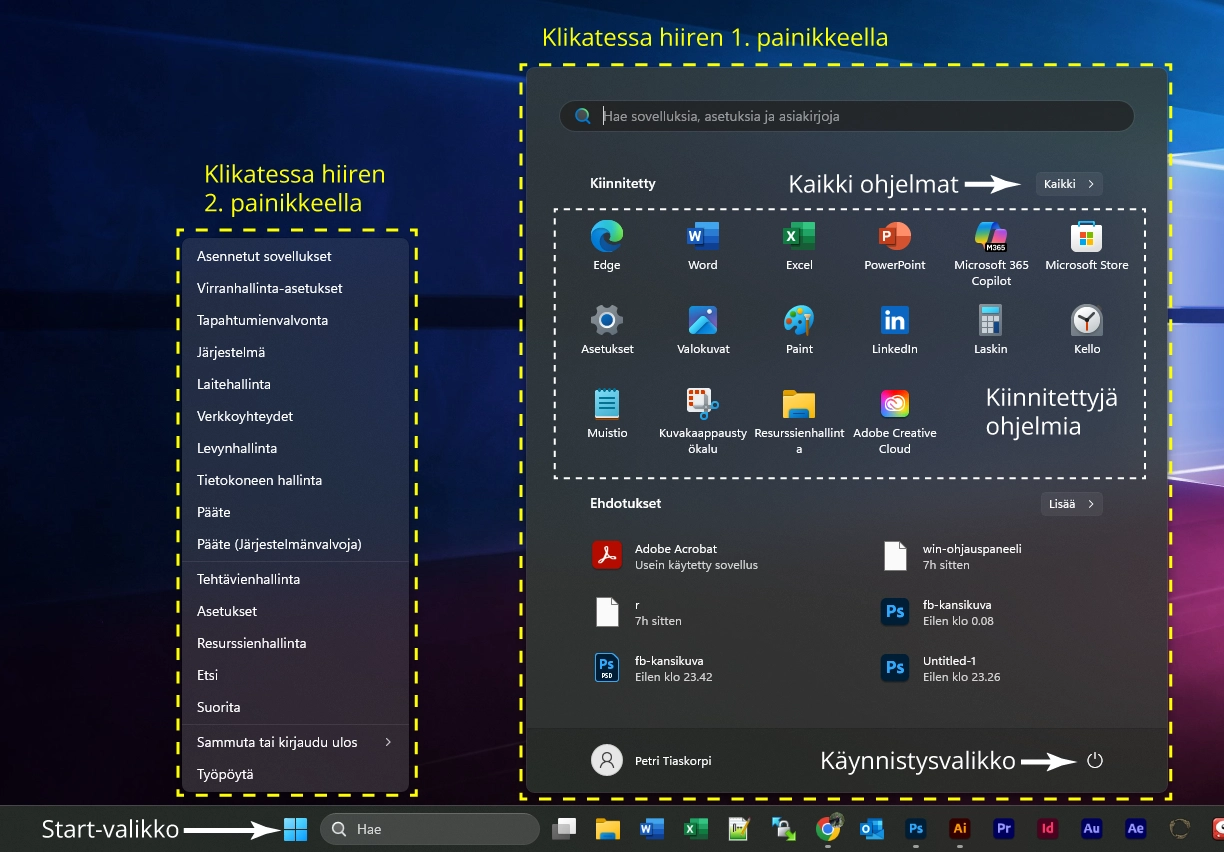
- Avaa Asetukset (painamalla -näppäintä ja valitsemalla ⚙ rataskuvake, jonka alapuolella lukee Asetukset)
- Siirry kohtaan Windows Update
- Klikkaa Tarkista päivitykset
- Odota rauhassa toiminnon päättymistä
- Asenna mahdolliset löytyneet päivitykset ja käynnistä tarvittaessa tietokone uudelleen.
Ajurien päivittäminen
Ajurit ovat ohjelmistokomponentteja, jotka mahdollistavat tietokoneen käyttöjärjestelmän ja laitteiston välisen yhteyden. Ne toimivat ikään kuin tulkkeina, jotka kertovat käyttöjärjestelmälle, miten esimerkiksi näytönohjain, tulostin tai äänikortti toimii. Ilman ajureita laitteet eivät osaisi kommunikoida järjestelmän kanssa oikein, mikä voi johtaa toimintahäiriöihin tai siihen, ettei laite toimi lainkaan. Siksi ajureiden päivittäminen on tärkeä osa tietokoneen ylläpitoa – se varmistaa yhteensopivuuden, parantaa suorituskykyä ja voi korjata tunnettuja ongelmia.
Vaikka Windows 11 pystyy päivittämään monia ajureita automaattisesti Windows Updaten kautta, tämä ei kata kaikkia laitteistoja eikä aina tarjoa uusimpia tai parhaiten optimoituja versioita. Erityisesti näytönohjaimet, äänikortit, verkkolaitteet ja erikoislaitteistot (kuten tulostimet tai skannerit) saattavat vaatia valmistajan tarjoamia ajureita, jotka voivat sisältää lisätoimintoja, suorituskykyparannuksia tai korjauksia, joita Microsoftin yleisajurit eivät sisällä.
Mistä ajurit haetaan?
Ajurit kannattaa hakea suoraan laitteen tai komponentin valmistajan verkkosivulta. Usein sivustolla on mallihaun perusteella ladattavissa juuri kyseiselle laitteelle ja käyttöjärjestelmäversiolle sopiva ajuri.
Esimerkkejä valmistajista:
Valmistajien sivulta löydät tavallisesti ylätunnisteen navigointivalikosta kohdan ”support” tai ”drivers” ja palvelusta voit hakea ajuria laiteesi tyypin mukaisesti.
Milloin ajurit kannattaa hakea valmistajalta?
- Näytönohjaimet: NVIDIA, AMD ja Intel julkaisevat omat ajurinsa, jotka sisältävät pelikohtaisia optimointeja ja suorituskykyparannuksia. Näytönohjaimille ja prosessoreille saattaa olla tarjolla myös erillisiä ohjelmistoja, joiden avulla viimeisimmät ajurit ladataan automaattisesti, kun ne ovat saatavilla tai niiden avulla voidaan hakea viimeisimmät ajurit komponenttiin.
- Äänikortit ja MIDI-laitteet: Erityisesti musiikkituotannossa käytettävät laitteet vaativat usein valmistajan ajurit.
- Verkkokortit ja Wi-Fi-sovittimet: Joissain tapauksissa Windowsin ajurit eivät tue kaikkia ominaisuuksia (esim. hotspot-tila), jolloin ajureiden päivittäminen on huolihdittava itse.
- Tulostimet ja monitoimilaitteet: Valmistajan ajurit voivat sisältää skannausohjelmia, asetuksia ja hallintatyökaluja, joilla laitteiden ajurit pidetään ajantasalla.
- Erikoislaitteet: Esimerkiksi piirtoalustat, USB-ohjaimet tai ulkoiset näytöt voivat vaatia erillisiä ajureita ja niiden päivittäminen on huolehdittava itse.
Vapauta levytilaa
Levyn täyttyminen voi hidastaa järjestelmän toimintaa ja aiheuttaa virheitä. Windows 11 sisältää työkaluja, joilla voi helposti poistaa väliaikaisia tiedostoja, vanhoja päivityksiä ja muita tarpeettomia tiedostoja.
Näin puhdistat levytilaa:
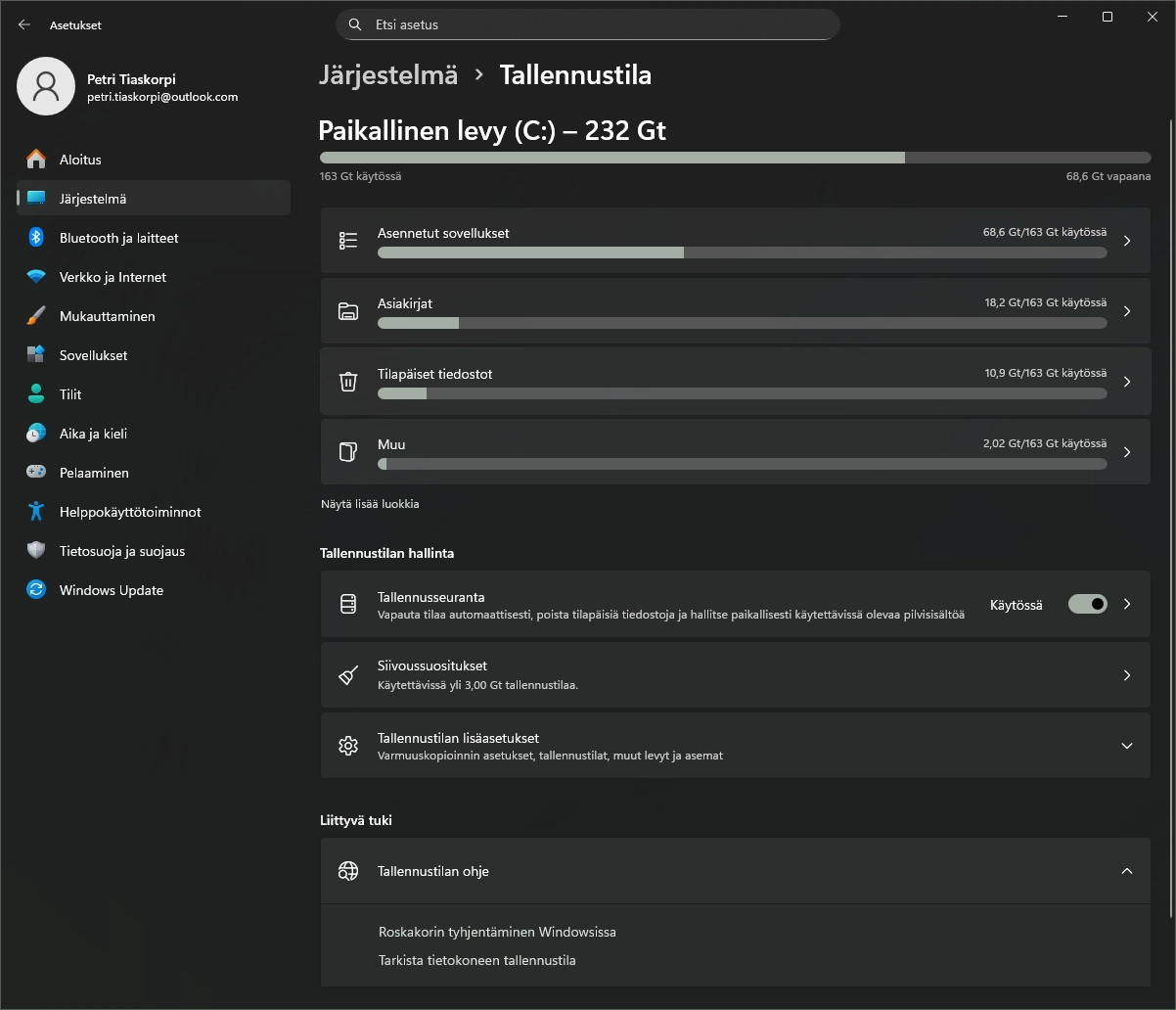
- Avaa Asetukset ja siirry kohtaan Järjestelmä > Tallennustila.
- Voit ottaa käyttöön Tallennusseurannan (Storage Sense), jos se ei ole jo aktiivinen. Klikkaa Tallennusseuranta -lohkon oikeassa laidassa olevaa ”>” -ikonimerkkiä.
Toiminnosta voit antaa Windowsille oikeuden: - Poistaa roskakorista tiedostot, jotka ovat olleet siellä määritetyn ajan.
- Poistaa Ladatut tiedostot-kansiosta tiedostot, jotka ovat olleet kansiossa tietyn ajan.
- Siivoussuositukset: Tarkastele mitä tiedostoja Windows suosittelee poistettavaksi vähäisen käytön ja suuren koon vuoksi. Varmista, että tiedostot ovat todellakin myös omasta mielestäsi tarpeettomia.
- Tallennustilan lisäasetukset: Voit tutkia erilaisia tietokoneessa tilaa vieviä tiedostoja ja ohjelmia.
Poista tarpeettomat sovellukset
Turhat ohjelmat voivat kuluttaa resursseja ja hidastaa järjestelmän toimintaa. Säännöllinen ohjelmien tarkistus ja poistaminen auttaa pitämään järjestelmän kevyenä ja hallittuna.
Näin poistat ohjelmia:
- Avaa Asetukset > Sovellukset > Asennetut sovellukset.
- Selaa listaa ja etsi sovellukset, joita et enää käytä.
- Poista sovellukset. Poisto tapahtuu klikkaamalla sovelluksen laatikon oikeassa laidassa olevaa kolmea pistettä.

Käynnistä uudelleen säännöllisesti
Vaikka tietokoneen voi pitää pitkään päällä, säännöllinen uudelleenkäynnistys auttaa vapauttamaan muistia, sulkemaan taustaprosesseja ja viimeistelemään päivitykset. Tämä yksinkertainen toimenpide voi ratkaista monia pieniä ongelmia.
Hyvä käytäntö:
- Käynnistä tietokone uudelleen vähintään kerran viikossa.
- Varmista, että avoimet tiedostot on tallennettu ennen uudelleenkäynnistystä.
Selain
Kun selaat internettiä internet-selaimella, kuten Google Chrome, Mozilla Firefox tai Microsoft Edge, selainohjelmaan kertyy väliaikaisia tiedostoja, joita ovat:
- Välimuisti (Cache): Sivustot saattavat tallentaa vierailemiesi sivustojen sivujen kuvia, CSS-muotoiluja sekä toiminnallisuuksia (Javascript), jotta sivustot latautuvat nopeammin seuiraavalla kerralla, kun vierailet sivustolla.
- Evästeet (Cookies): Koneellesi tallentuvia pieniä tekstitiedostoja, joiden tarkoitus on muistaa käyttäjän tila ja asetukset. Sisäänkirjautumistiedot ovat tavallisimpia asioita, joita tallentuu evästeisiin mutta myös esim. ostoskorin sisältö tai kielivalinta.
- Selaushistoria: Luettelo sivuista, joilla olet vieraillut ja milloin olet vieraillut niillä. Mahdollistaa palaamisen helposti aiemmin vierailluille sivuille sivuhistorian kautta.
- Ladattujen tiedostojen historia: Luettelo selaimella ladatuista tiedostoista ja niiden sijainnista, joka tarjoaa helpomman tavan löytää tiedostot selaimen kautta tietokoneelta.
- Tallennetut salasanat ja lomaketiedot: Käyttäjätunnukset, salasanat ja lomakkeiden automaattisesti täytettävät tiedot (osoitteet, puhelinnumerot), jos annat luvan tallentaa niitä. Toiminto nopeuttaa kirjautumista ja lomakkeiden täyttämistä.
Väliaikaisten tiedostojen tyhjentäminen selaimesta
Selaimen välimuisti ja väliaikaiset tiedostot on suositeltavaa tyhjentää säännöllisesti, sillä ne saattavat ajan mittaan täyttää turhaan tilaa tietokoneen kiintolevyllä ja joskus hidastaa sivujen latautumista.
Tyhjennettäessä on tärkeää muistaa:
- Evästeiden (cookies) poistaminen tarkoittaa sitä, että poistat tallennetut kirjautumistiedot ja sivustoasetukset. Joudut tämän jälkeen kirjautumaan uudelleen kaikkiin verkkopalveluihin, joissa olet aiemmin ollut automaattisesti sisäänkirjautuneena.
- Kirjautumistiedot ovat peräisin selaimen evästeistä. Jos poistat pelkän selaushistorian mutta jätät evästeet koskemattomaksi, pysyt edelleen kirjautuneena palveluihin.”
Google Chromen sivuhistorian ja välimuistin poistotyökalu löytyy selaimen asetuksista ikkunan oikeasta ylänurkasta. Avaa työkalu ja ikkunasta voit valita mitä poistetaan ja miltä ajalta poistetaan.

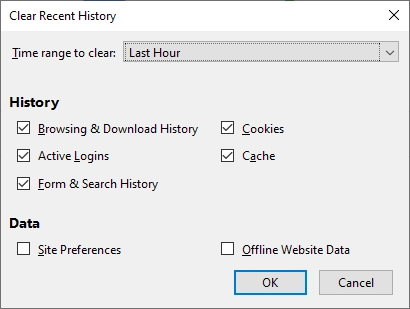
Mozilla Firefox selaimen valikko toimii hieman eri tavoin kuin Chromen. Valinnat klikataan auki hiiren ykköspainikkeella ja taas avautuvasta valikkoikkunasta uusi valinta. Selaushistoria löytyy seuraava klikkauspolun kautta: Library -> History -> Clear Recent History
Edge-selaimessa sivuhistorian tyhjennys löytyy klikkaamalla auki valikko ikkunan oikeasta yläkulmasta kuten Chrome-selaimessa.
Valitse valikosta Historia-valinta ja avautuvan ikkunan oikeasta ylälaidasta kolmen pisteen (…) kautta lisää asetuksia. Avautuvasta listasta löytyy valinta Poista selaustiedot, joka vie omasse sivulleen. Tee haluamasi valinnat ja klikkaa Tyhjennä nyt.

Tietokoneen syväpuhtautta erikoisohjelmistoilla
Jos selaimen ja käyttöjärjestelmän perustoiminnot eivät riitä tietokoneen syväpuhdistukseen, kannattaa turvautua ladattaviin, asiaan erikoistuneisiin ohjelmistoihin, kuten esimerkiksi CCleaner.
Tällaiset työkalut ovat hyödyllisiä erityisesti, jos:
- Poistetut ohjelmat jättävät jälkiä: Kun ohjelmia asennetaan ja poistetaan, ne saattavat jättää jälkeensä epätoivottuja tai tarpeettomia tiedostoja ja asetuksia, jotka jäävät kummittelemaan järjestelmän päivittäiseen toimintaan.
- Järjestelmä alkaa hidastella: Syväpuhdistus voi auttaa palauttamaan tietokoneen suorituskyvyn poistamalla kertyneen ”roskan”.

Windowsin rekisterin siivous
CCleanerin kaltaisten ohjelmistojen (myös ilmaisversioissa) tärkein ominaisuus on usein Windowsin rekisterin siivoustoiminto, jota ei löydy Windows käyttöjärjestelmän siivoustyökaluista.
- Mikä on Windowsin rekisteri? Rekisteri on Windows-käyttöjärjestelmän keskeinen hierarkkinen tietokanta, joka toimii eräänlaisena osoitekirjana. Siihen on tallennettu kaikki keskeiset asetukset ja tiedot, joita käyttöjärjestelmä ja asennetut ohjelmat tarvitsevat toimiakseen – lähinnä tiedot tiedostojen ja komponenttien sijainnista.
- Miksi siivous on tarpeen? Kun ohjelma poistetaan, se ei aina siivoa omia merkintöjään rekisteristä täydellisesti. Tällöin rekisteriin jää ”tyhjiä hännänpäitä” eli osoitepolkuja, jotka eivät enää johda mihinkään toimivaan tiedostoon. Nämä turhat merkinnät voivat kuormittaa rekisteriä.
- Turhien häntien poistamisen hyöty? Rekisterinpuhdistustyökalut etsivät ja poistavat näitä turhia rekisterimerkintöjä, mikä voi parhaimmillaan tehostaa järjestelmän toimintaa ja vakautta.
Erittäin tärkeä muistaa!!
Jos poistat työkalulla turhia rekisterimerkintöjä, muista aina luoda varmuuskopio ennen reisterin siivousta. Jos jokin menee pieleen, voit varmuuskopiolla palauttaa edellisen tilan.