
Näppäimistön käyttäminen
Tietokoneen näppäimistöä käytetään kirjoittamiseen mutta myös erilaisten toimintojen tekemiseen tietokoneessa. Näppäimistön hyvä tuntemus on avain tietokoneen sujuvaan hallintaan. Tutustutaan aluksi näppäimistön peruspainikkeisiin, joita peruskäytössä tarvitaan toistuvasti ja opitaan tietokoneen näppäimistön perusperiaatteet.
Näppäimistön painikkeiden painallukset ovat kuin hiiren painikkeen napsautuksia. Jos painat esimerkiksi jotain kirjaunnäppäintä pitkään tietokone alkaa kirjoittamaan kirjainta toistuvasti. Siksi on opittava painikkeiden oikeanlainen painallus. Paina painikkeita kuin klikkaisit niitä.



Kirjoittaminen näppäimistöllä
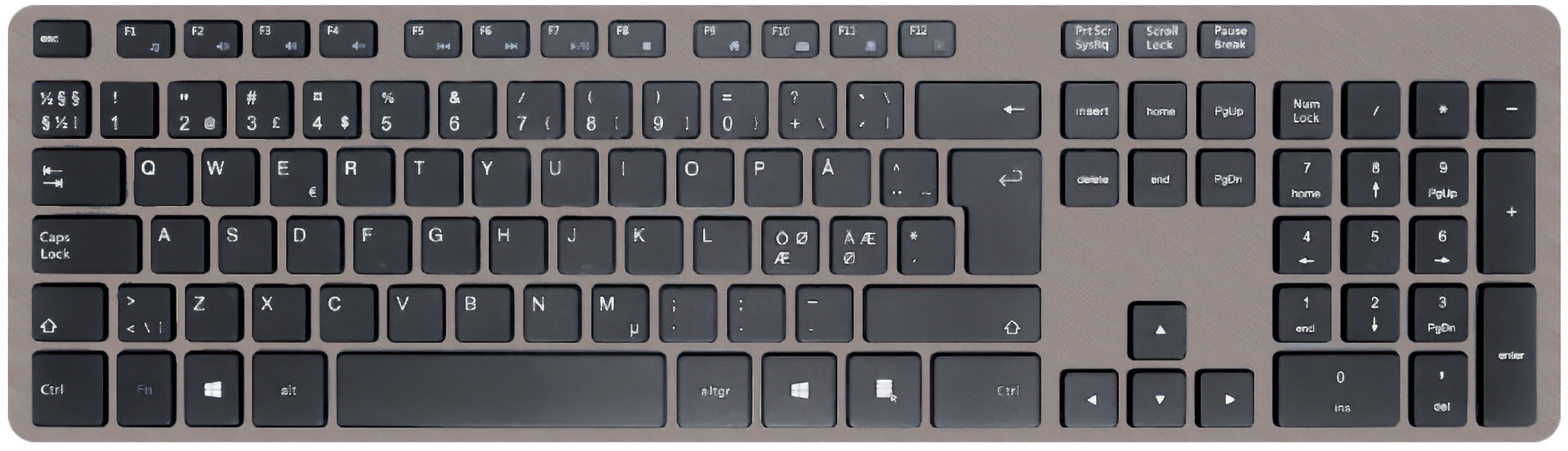
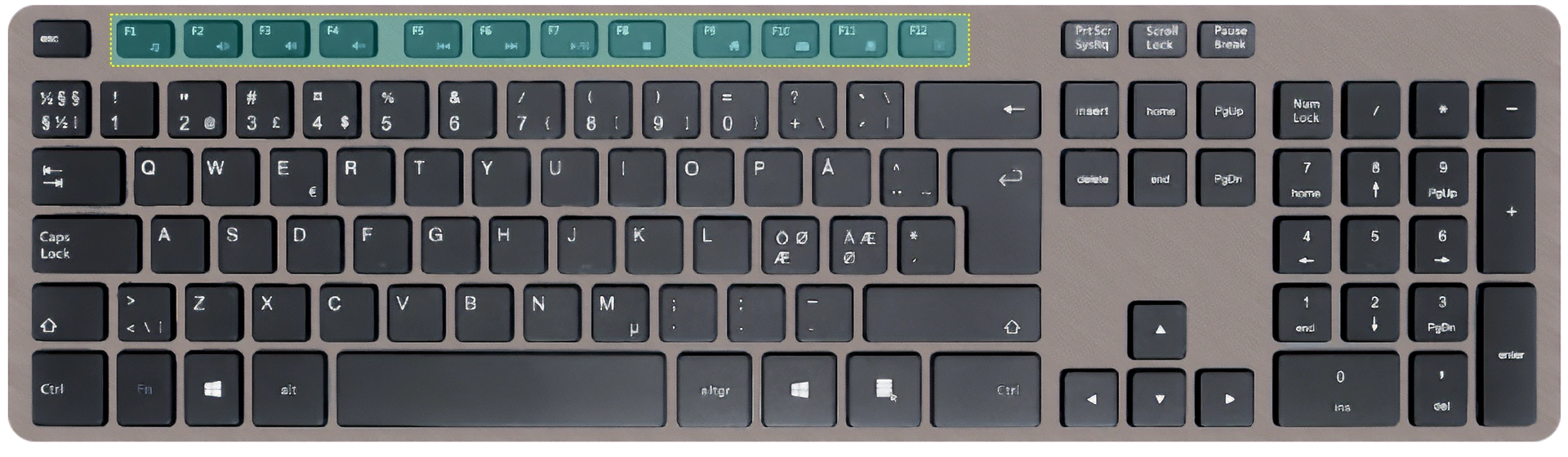
Tietokoneen näppäimistössä on kirjaimet ja numerot ovat samassa järjestyksessä, kuin aikanaan kirjoituskoneissa ja ne tulostuvat näytölle vastaavasti suoraan painamalla vastaavia painikkeita. Välilyöntipainike on näppäimistön alalaidassa oleva leveä painike.
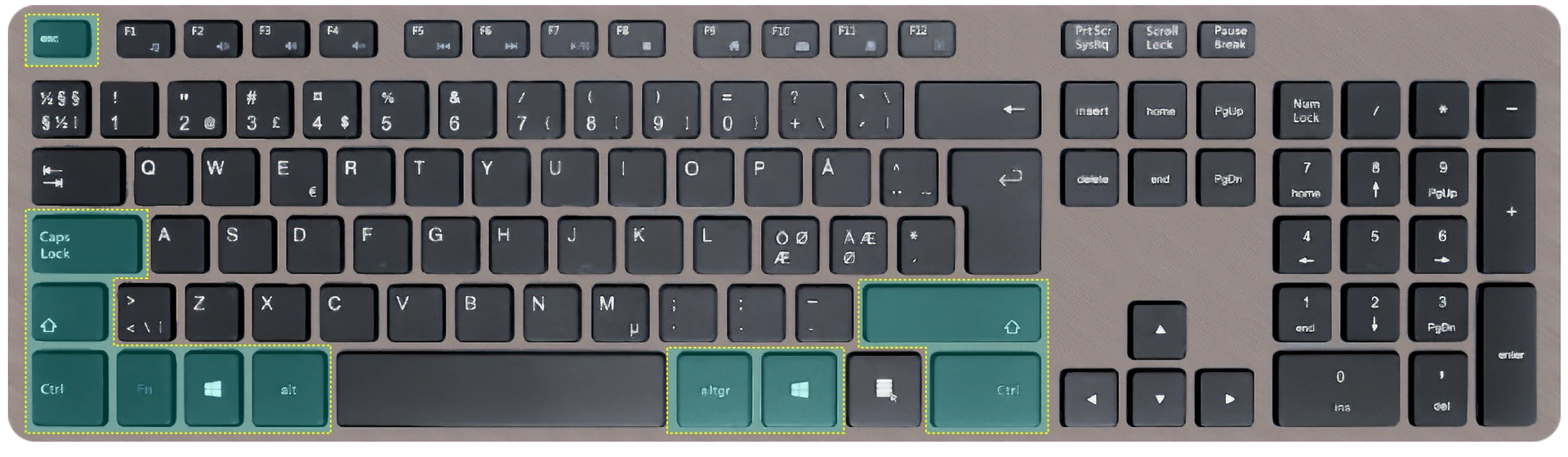
Kun kirjoitat tekstiä näytölle tulostuu pienaakkosia. Jos haluat kirjoittaa esimerkiksi oman nimesi se alkaa isolla kirjaimella. Iso kirjain voidaan kirjoittaa pitämällä pohjassa -painiketta.
Jos haluat jostain syystä kirjoittaa SUURAAKKOSIN, voit painaa kerran -painiketta, joka vaihtaa näppäimistön tilan suuraakkostilaan ja kaikki kirjoitettavat merkit tulostuvat SUURAAKKOSIN. Suuraakkostekstiä ei suositella käytettäväksi, kuin hyvin harvoin jos ollankaan sillä se tulkitaan tavallisesti HUUTAMISEKSI! ainakin viestisovelluksissa ja sähköposteissa.
Numeroita ja erikoismerkkejä
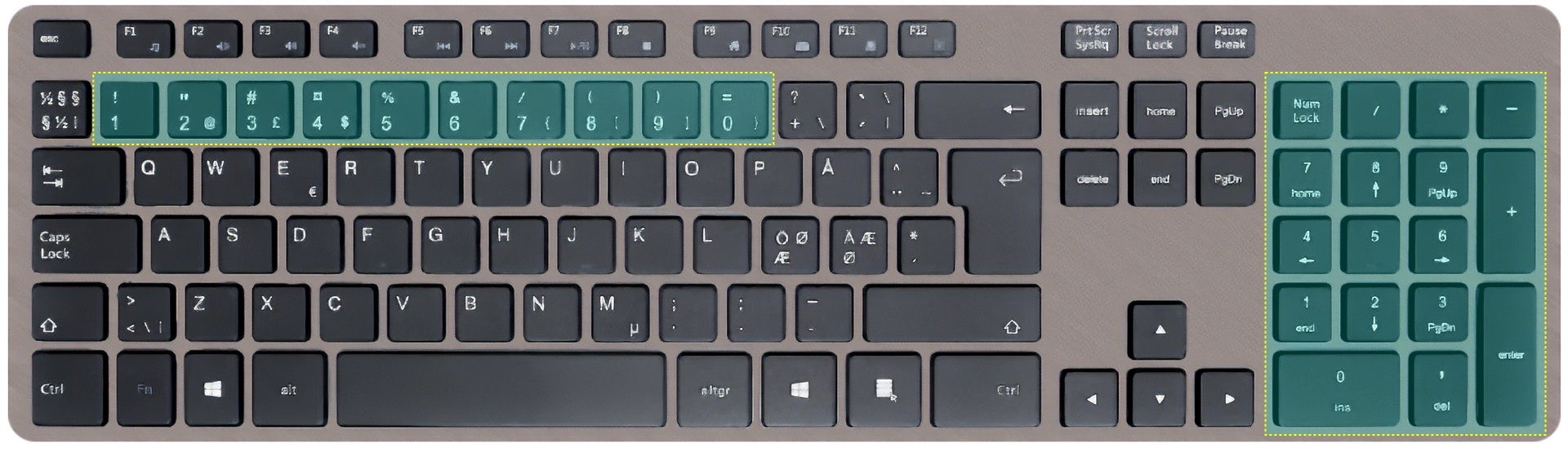
Useissa numeronäppäimesä on kaksi tai jopa kolme eri merkkiä, joita voidaan kirjoittaa. Numerot tulostuvat painamalla painikkeita mutta numeroiden yläpuolella olevia erikoismerkkejä kirjoitettaessa täytyy käyttää -painiketta, joka tulee olla painettuna pohjaan painiketta painettaessa. Jos haluat kirjoittaa numeron oikealla puolella olevan erikoismerkin, tulee -painikkeen tilalla käyttää -painiketta.
Harjoitus
Harjoitellaan hieman numeroiden ja erikoismerkkien kirjoittamista.
- Avaa Muistio-sovellus tietokoneessa kirjoittamalla tehtäväpalkin hakukenttään ”Muistio”.
- Kirjoita muistioon numerot 1234567890
- Vaihda riviä painamalla -painiketta
- Kirjoita -painike pohjaan painettuna uudelleen numerot 1234567890
- Vaihda vielä riviä ja kirjoita -painike pohjaan painettuna numerot 1234567890
Huomaat, kuinka toimintopainikkeiden avulla voit kirjoittaa erikoismerkkejä numeropainikkeista.
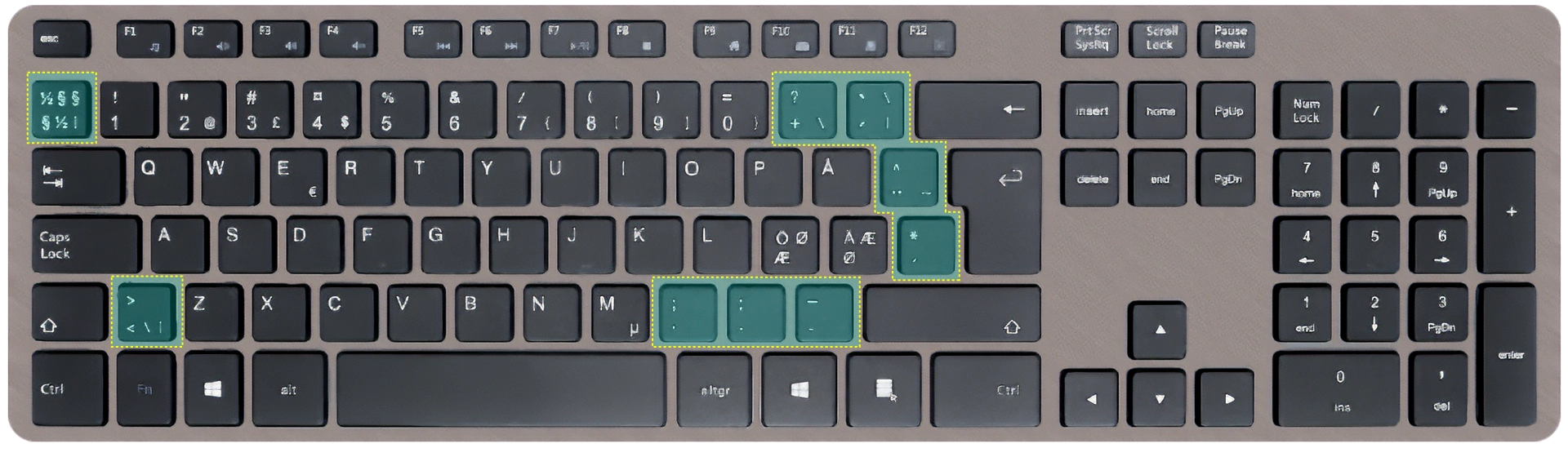
Kun tutkit näppäimistöä tarkemmin huomaat, että erikoismerkkejä on laajalti muuallakin näppäimistössä. Kaikkiin näihin painikkeisiin pätee sama sääntö, kuin numeropainikkeissa – -painikkeella merkin yläpuolella oleva merkki ja -painikkeella merkin oikealla puolella oleva merkki.
Poistetaan ja ”deletoidaan”
Poistamiseen ja pyyhkimiseen on olemassa tietokoneessa -painike, jolla voidaan poistaa valittuja tietostoja, pikakuvakkeita, kansioita tai muita kohteita esimerkiksi työpöydältä tai muualta tiedostoista.
Tekstinkäsittelyssä (kirjoitettaessa tekstiä) -painikkeella voidaan poistaa kirjain tai muu merkki kirjoituskursorin oikealta puolelta yksi kerrallaan. -painike sen sijaan poistaa kirjaimen tai merkin kursorin vasemmalta puolelta. Luonnollisesti voidaan myös maalata -painikkeella tekstiä ja painaa joko -painiketta tai -painiketta.
Tavallisesti kirjoitettaessa uusi teksti lisätään vanhan väliin, mutta -painike ottaa käyttöön ylikirjoitustilan, jossa uusi teksti korvaa olemassa olevan tekstin merkki merkiltä. Tämä toiminto toimii lähinnä tekstieditoreissa, kuten Muistiossa tai Wordissa, mutta monissa nykyaikaisissa ohjelmissa Insertin vaikutus on poistettu tai se on oletuksena pois päältä.
Navigoidaan näytöllä
Navigointipainikkeet ovat erittäin hyödyllisiä mm. tekstinäsittelyssä, lomakkeiden täyttämisessä ja Excel-taulukkolaskennassa. Tilanteita, joissa navigointipainikkeita on hyödyllistä käyttää ovat:
- Nuolinäppäimet: Helppo liikkua esimerkiksi taulukkolaskennassa soluista toiseen nuolen osoittamaan suuntaan. Tarkka tekstin käsittely helpottuu, kun voit liikuttaa kursoria nuolinäppäimillä tekstimassassa.
- Sarkainpainike : Sarkainpainike on erityisen tehokas tapa siirtyä sähköisellä lomakkeella tekstikentästä seuraavaan kenttään. Painike on peruspainike tekstinkäsittelyssä, jossa siirretään kirjoituskursori tai teksti seuraavaan sarkainkohtaan tekstidokumentissa. Lisäksi sarkainpainikkeella voidaan siirtyä horisontaalisesti seuraavaan soluun taulukkolaskennassa. Yhdessä -painikkeen kanssa painettuna painike toimii taaksepäin vasemmalle.
- Page Up ja Page Down: Näillä painikkeilla voit siirtyä nopeasti ylös- tai alaspäin useita rivejä tai kokonaisen näytöllisen verran esimerkiksi tekstidokumentissa, verkkosivulla tai taulukossa. Ne nopeuttavat selaamista ja ovat hyödyllisiä pitkien sisältöjen käsittelyssä.
- Home ja End : -painike siirtää kursorin rivin alkuun tai dokumentin alkuun, ja -painike vie kursorin rivin tai dokumentin loppuun. Ne ovat käteviä erityisesti tekstin muokkauksessa ja nopeassa navigoinnissa pitkillä riveillä tai asiakirjoissa. Verkkoselaimessa -painikkeen painaminen vierittää sivun suoraan verkkosivun yläreunaan ja -painike sivun alareunaan.
Harjoitellaan kirjoittamista
Tavoite: Opi käyttämään erikoismerkkejä kirjoitettaessa.
Avaa MS Word tai Muistio ja kirjoita seuraavat lauseet.
- Pakastekuorma-auton ääni herätti minut klo 07:45.
- Kuinka paljon maksoi tuo ”uusi” pöytä, jonka hankit? Se oli ainakin 55 € alennuksessa.
- 1+2+3=6, mutta olipa outoa, ettei 4×5/2=10!
- Puhumme huomenna sähköpostitse, osoite on kalle.kaveri@netti.fi.
- Onko siellä kylmää? Ota mukaan se iso, keltainen villapaita, ja muista hanskat.
- Viiden kilometrin lenkki aamuisin on kuulemma hyvin energisoiva. Tosi kiva idea!
- Hän sanoi: ”Täytän 40 vuotta heinäkuussa, se on suuri päivä, jonka aion viettää kuuntelemalla vanhaa kunnon Rock’n Roll musiikkia.”
- Tee itsellesi lista: 1. maitoa, 2. leipää, 3. kahvia, 4. omenoita.
- Kyllä, luvun 96 % kasvu teki kaupasta ”onnistuneen”.
- Olin juuri sanomassa: ”Tänään on kuulemma +25 astetta lämmintä!”
- Kun kävimme viime vuonna Madeiralla, São Vicente oli hieno kaupunki. Câmara de Lobosissa oli kyllä paljon lämpimämpi ilma! Vierailimme myös Pául do Marissa.
Korkomerkit (Aksenttimerkit)
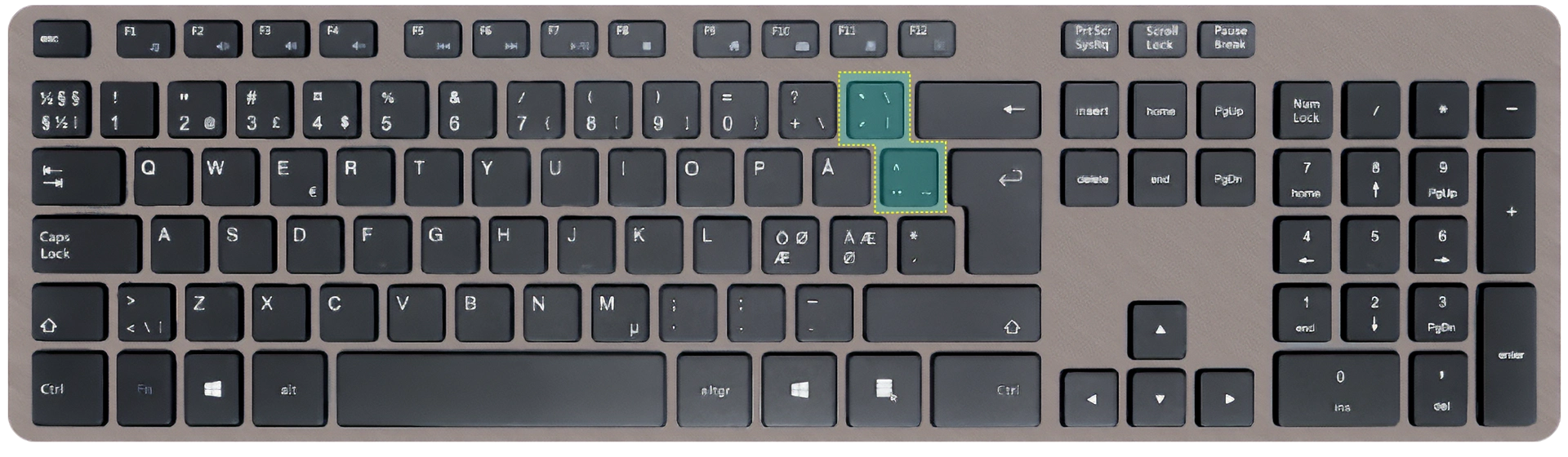
Korkomerkit on yleisnimitys tietyille yläpuolisille tarkkeille, kuten kirjaimissa (á, ú, ã, â). Ne kuvaavat ääntöön liittyvää korkeutta tai painotusta. Suomessa kirjaimet ä ja ö sekä å (ruotsalainen o) ovat kuitenkin ulkonäöstään huolimatta itsenäisiä kirjaimia.
Näppäimistöltä korkomerkkejä voidaan kirjoittaa painamalla korkomerkin näppäin ja sen jälkeen erikseen kirjaimen merkki.
Kirjoita korkomerkkejä
Tavoite: Opi käyttämään korkomerkkejä kirjoitettaessa.
Avaa MS Word tai Muistio ja kirjoita seuraavat paikannimet.
- Fajã da Nogueira
- Câmara de Lobos
- São Vicente
- Paúl da Serra
- Serra de Água
- Eira de Mourão
- München