Konekielestä symboliikkaan
Tietokoneen alkuperäinen kieli on sähköisiä signaaleja ja niistä johdettuja binäärisiä koodeja (nollia ja ykkösiä). Tämä on täysin vieras ja käsittämätön kieli ihmisille. Sukella siis nyt mielikuvitukselliseen ajatukseen tulkista, joka kääntää toimintasi digilaitteella tietokoneen käsittämättömälle kielelle.
Voit kuvitella käyttöjärjestelmän ei vain ohjelmistona tietokoneessasi, vaan kielitulkkina sinun ja tietokoneesi ymmärryksen välillä. Klikkaatpa hiirellä tai kosketat kosketusnäyttösi ruutua sinulle haluamasi symbolin päällä, käyttöjärjestelmä tulkitsee toimesi ja kääntää sen tietokoneelle sen ymmärtämälle kielelle ja se ymmärtää mitä haluat tietokoneesi tekevän ja toimii sen mukaisesti.
Siksi väite, että tietokoneeni tekee omiaan ei pidä paikkaansa vaan se tekee juuri niitä toimia mitä olet sen käskenyt tekevän. Jos tietokoneessa on virus tai jokin haittaohjelma, se antaa tietokoneellesi käskyjä, joita tietokone tekee. Lyhyesti tietokone tekee tarkalleen mitä sen käsketään tekevän, ei enempää eikä vähempää.
Windows-käyttöjärjestelmä
Jotta voit ymmärtää ja hyödyntää Windowsin tarjoamia tietokoneen hallintamahdollisuuksia, on hyvä tutustua sen keskeisiin työkaluihin. Seuraavassa osiossa tarkastelemme kolmea tärkeää toimintoa, joiden avulla voit itse hallita tiedostoja, tallennustilaa ja tietokoneen järjestelmän suorituskykyä.

1. Tehtävienhallinta (Task Manager)
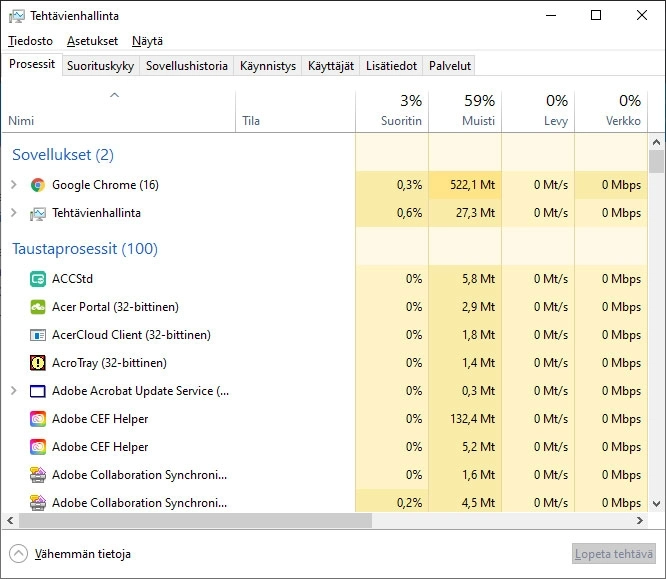
Tehtävienhallinta on Windowsin työkalu, jonka avulla käyttäjä voi seurata ja hallita tietokoneen suorituskykyä, käynnissä olevia ohjelmia ja taustaprosesseja. Se tarjoaa reaaliaikaista tietoa järjestelmän toiminnasta ja mahdollisuuden puuttua ongelmatilanteisiin.
- Käynnissä olevien sovellusten hallinta: Voit sulkea ohjelmia, jotka eivät vastaa tai hidastavat järjestelmää.
- Prosessien tarkastelu: Näet kaikki taustalla toimivat prosessit ja niiden resurssien käytön.
- Suorituskyvyn seuranta: Graafiset näkymät näyttävät prosessorin, muistin, levyjen ja verkon kuormituksen.
- Käynnistysohjelmien hallinta: Voit estää turhien ohjelmien automaattisen käynnistymisen Windowsin käynnistyessä.
- Käyttäjien hallinta: Näet, ketkä ovat kirjautuneena ja mitä resursseja he käyttävät.
Tehtävienhallinnan voi avata esimerkiksi napsauttamalla hiiren oikealla tehtäväpalkkia ja valitsemalla Tehtävienhallinta (WIN11). Se on erityisen hyödyllinen silloin, kun tietokone hidastelee tai jokin ohjelma ei toimi odotetusti.
Vinkki: Jos haluat nähdä tarkempia tietoja, napsauta Lisätietoja-painiketta Tehtävienhallinnan alareunassa. Tämä avaa laajemman näkymän, jossa on enemmän hallintavaihtoehtoja.
Resurssienhallinta (File Management)
Resurssienhallinta (engl. File Explorer) on Windowsin keskeinen työkalu ja olennainen osa Windowsin peruskäyttöä. Resurssienhallinnan avulla käyttäjä voi selata, järjestää ja hallita tietokoneen tiedostoja ja kansioita.
- Tiedostojen ja kansioiden selaaminen: näet kaikki tallennuslaitteet, kuten C-aseman, USB-tikut ja verkkolevyt.
- Tiedostojen siirtäminen, kopioiminen ja poistaminen: Voit hallita tiedostoja helposti hiiren avulla tai pikanäppäimillä.
- Hakutoiminto: Löydät nopeasti tiedostoja kirjoittamalla hakusanoja yläreunan hakukenttään.
- Esikatselu ja lajittelu: Voit tarkastella tiedostoja kuvakkeina, listana tai yksityiskohtaisena näkymänä.
- Omat kansiot: Omat tiedostot, Lataukset, Kuvat ja Työpöytä ovat helposti käytettävissä.
Resurssienhallinnan voi avata esimerkiksi painamalla + tai napsauttamalla keltaista kansiokuvaketta tehtäväpalkissa.

Windowsin Levynhallinta (Disk Management)
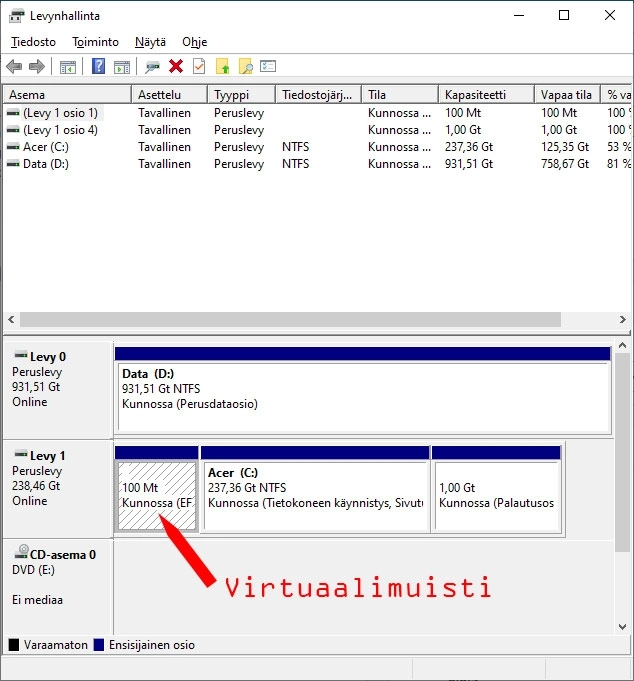
Levynhallinta (engl. Disk Management) on Windowsin sisäänrakennettu työkalu, jonka avulla käyttäjä voi hallita tietokoneen kiintolevyjä, SSD-asemia, USB-tikkuja ja muita tallennuslaitteita. Sen avulla voidaan tarkastella levyjen rakennetta ja tehdä muutoksia tallennustilaan ilman erillisiä ohjelmia.
- Osioiden luominen ja poistaminen: Voit jakaa levyn useampaan osaan tai poistaa tarpeettomia osioita.
- Osioiden alustaminen: Ennen kuin levyä voi käyttää, se täytyy alustaa sopivalla tiedostojärjestelmällä (esim. NTFS).
- Osioiden koon muuttaminen: Voit laajentaa tai pienentää olemassa olevia osioita, jos levytilaa on vapaana.
- Asemakirjainten määrittäminen: Voit vaihtaa esimerkiksi D-aseman kirjaimen toiseksi tai poistaa sen käytöstä.
- Levyn tilan tarkastelu: Graafinen näkymä näyttää, miten levy on jaettu ja mitä osioita siinä on.
Levynhallinnan voi avata painamalla hiiren oikealla Käynnistä-painiketta ja valitsemalla Levynhallinta tai kirjoittamalla hakukenttään ”luo ja alusta kovalevyosioita”.
Huom: Levynhallinta on tehokas työkalu, mutta sen käyttö vaatii tarkkuutta. Väärät toimenpiteet voivat johtaa tietojen menetykseen, joten tärkeät tiedostot kannattaa varmuuskopioida ennen muutoksia.
Asetukset ja ohjauspaneeli
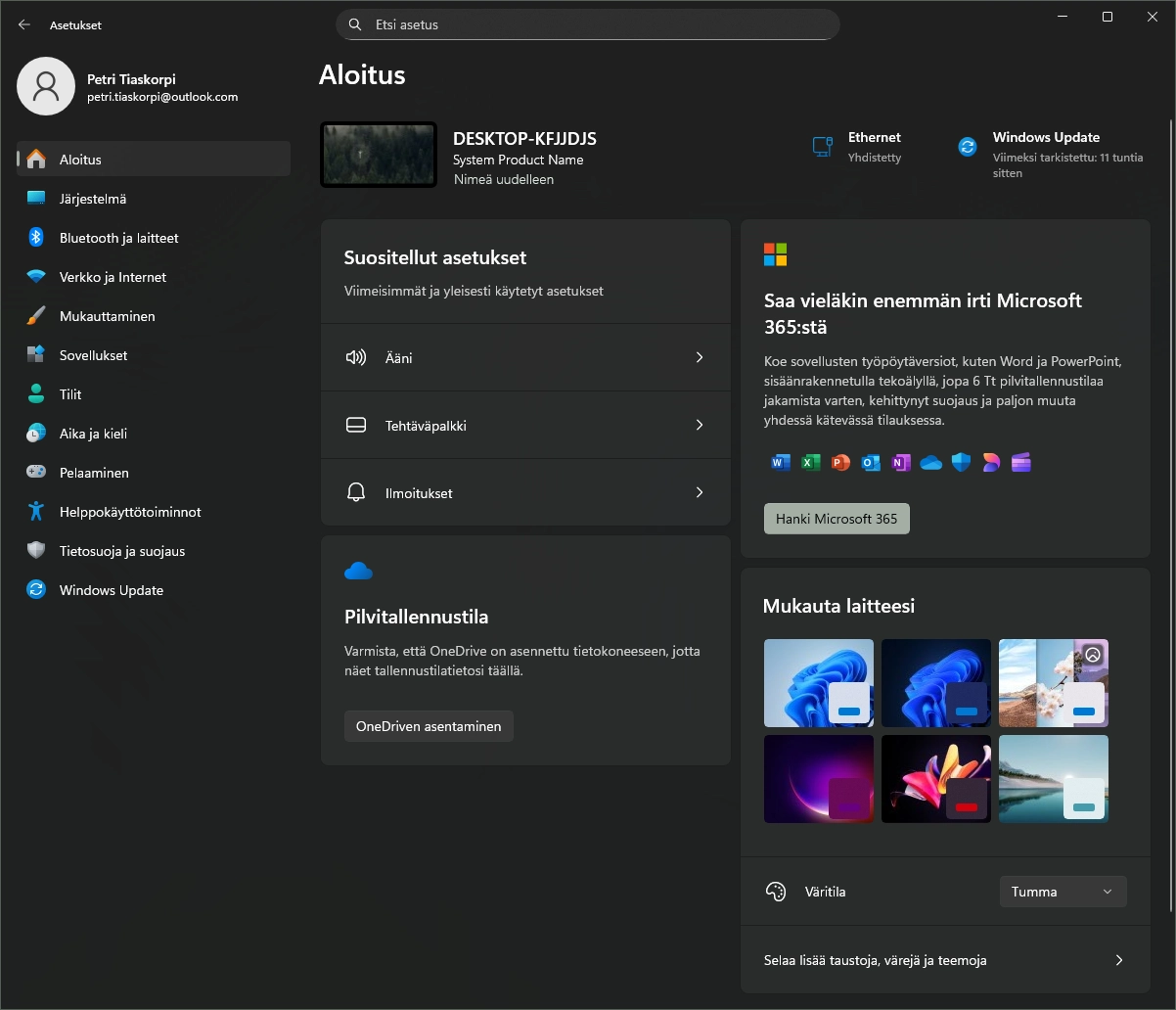
Windows käyttöjärjestelmässä Asetukset -paneeli hallinnoi keskeisiä toimintoja käyttöjärjestelmässä. Voit hallinnoida asennettuja ohjelmia, pitää päivitykset ajantasalla, huolehtia tietoturvasta ja paljon muuta. Tarkastellaan seuraavaksi Asetukset-paneelia sekä luodaan katsaus myös vanhempaan Ohjauspaneeliin, joka on ollut Windowsissa käytössä jo versiosta…. lähtien
Asetukset-paneeli – Windowsin moderni hallintakeskus
Windowsin Asetukset-paneeli (engl. Settings) on käyttöjärjestelmän nykyaikainen hallintanäkymä, jonka kautta käyttäjä voi ohjata erittäin laajasti tietokoneen toimintaa ja käyttöjärjestelmän käyttökokemusta. Se tarjoaa selkeän ja helppokäyttöisen käyttöliittymän, erityisesti peruskäyttäjille, ja korvaa vähitellen vanhemman Ohjauspaneelin monissa tehtävissä.
Asetukset-paneelin kautta voidaan hallita esimerkiksi ulkoasua, laitteita, verkkoasetuksia, tietosuojaa, käyttäjätilien toimintoja ja järjestelmän päivityksiä. Kun käyttäjä oppii hyödyntämään tätä työkalua, hän saa käyttöönsä kattavan hallinnan koko Windows-ympäristöön – aina visuaalisista yksityiskohdista järjestelmän suorituskykyyn ja turvallisuuteen.
- Bluetooth ja laitteet: Hallitse oheislaitteita kuten tulostimia, hiiriä, näppäimistöjä, näyttöjä ja Bluetooth-yhteyksiä.
- Verkko ja Internet: Yhdistä langattomiin ja langallisiin verkkoihin, hallitse VPN-yhteyksiä ja tarkastele verkkotilaa.
- Sovellukset: Poista tai muuta sovellusten asetuksia, hallitse oletussovelluksia ja tarkastele asennettuja ohjelmia.
- Helppokäyttötoiminnot: Säädä käyttöliittymää esteettömämmäksi esimerkiksi suurentamalla tekstiä, käyttämällä näytönlukijaa tai muuttamalla kontrastia.
- Tietosuoja ja suojaus: Määritä, mitä tietoja sovellukset saavat käyttää, hallitse sijaintiasetuksia ja tarkastele suojausasetuksia.
- Windows Update: Tarkista ja asenna päivitykset, hallitse palautusasetuksia ja varmista järjestelmän ajantasaisuus.
Nämä asetuspaneelit muodostavat Asetukset-valikon tärkeimmät asetukset. Niiden hallinta antaa käyttäjälle laaja-alaisen otteen tietokoneen toiminnasta. Kun näiden käyttö tulee tutuksi, Windowsin hallinta muuttuu sujuvaksi ja ennakoitavaksi.
Asetukset-paneelin voit avata helposti painamalla + tai valitsemalla Asetukset Käynnistä-valikosta. Paneeli on jaettu selkeisiin osioihin, kuten Järjestelmä, Verkko ja Internet, Laitteet ja Tietosuoja, joiden kautta pääsee nopeasti haluttuihin asetuksiin.
Vinkki: Voit myös käyttää hakukenttää asetusten yläreunassa löytääksesi nopeasti haluamasi toiminnon – esimerkiksi kirjoittamalla ”näytön kirkkaus” tai ”Bluetooth”.
Ohjauspaneeli – Windowsin klassinen hallintatyökalu
Ohjauspaneeli (engl. Control Panel) on ollut osa Windowsia jo käyttöjärjestemän ensimmäisestä versiosta lähtien. Se on legendaarinen ja pitkään käytössä ollut hallintakeskus, jonka kautta käyttäjä voi säätää monia järjestelmän toimintoja. Vaikka sen roolia on vähitellen siirretty uudempaan Asetukset-paneeliin, Ohjauspaneeli tarjoaa edelleen pääsyn moniin asetuksiin, joita ei ole vielä siirretty uuteen käyttöliittymään.
Ohjauspaneelin voi avata kirjoittamalla Windowsin hakukenttään ”Ohjauspaneeli” tai käyttämällä komentoa Control Windowsin Suorita-ikkunassa, jonka saat auki näppäinyhdistelmällä + . Vaikka sen ulkoasu on pysynyt pitkälti samana vuosien varrella, sen sisältö on laajempi ja monipuolisempi kuin Asetukset-paneeli. Erityisesti kokeneemmat käyttäjät arvostavat Ohjauspaneelia.
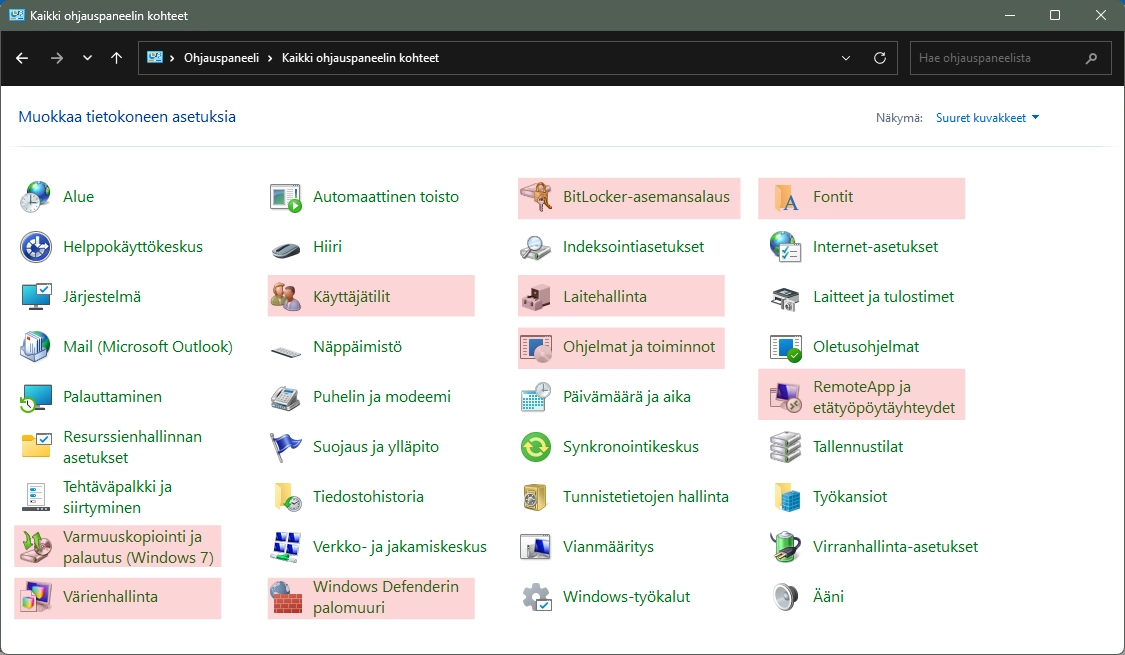
Vaihda ohjauspaneelin näkymää Näkymä-valikosta muotoon Suuret tai Pienet kuvakkeet, jolloin kaikki toiminnot tulevat näkyviin. Ohjauspaneelista löydät todella laajasti linkkejä eri asetuksiin Windowsissa mutta Microsoft siirtää toimintoja versiosta toiseen ohjauspaneelista Asetukset-paneeliin. Ei siis ole järkevää tehdä tarkkaa listaa kaikista toiminnoista. Voit siis tutkia Ohjauspaneelia ja tällä hetkellä (Windows 11 Pro versio 25H2) tilanteet, jolloin Ohjauspaneelia tarvitsee käyttää ovat esimerkiksi seuraavat:
- Laitehallinta: Laitehallintaan ei löydy Windows Asetukset-paneelista mutta sen voi avata, joko ohjauspaneelista tai Windows-kuvakkeen valikosta. Laitehallinta on tarpeen, kun haluat tarkastella tai päivittää laitteiden ajureita, poistaa laitteita tai ratkaista laiteongelmia.
- BitLocker-aseman salauksen hallinta: Salausasetukset löytyvät edelleen vain Ohjauspaneelista useimmissa Windows 11 -versioissa.
- Varmuuskopiointi ja palautus (Windows 7): Klassinen varmuuskopiointityökalu on edelleen käytössä tietyissä tilanteissa.
- Windowsin ominaisuuksien lisääminen tai poistaminen (Ohjelmat ja toiminnot -> Ota Windowsin ominaisuuksia käyttöön tai poista niitä käytöstä): Voit hallinnoida Windowsin ominaisuuksia, joista esimerkiksi Hyper-V, .NET Framework tai vanhat komponentit hallitaan Ohjauspaneelin kautta.
- Fonttien hallinta (Fontit): Fonttien asentaminen, poistaminen ja tarkastelu tapahtuu edelleen Ohjauspaneelissa. Fontteja voidaan toki asentaa myös resurssienhallinnan kautta avaamalla kansion Windows\Fonts ja siirtämällä ladatun fonttitiedoston sinne.
- Värinhallinta ja näyttöprofiilit: Ammattikäyttöön tarkoitetut väriprofiilit hallitaan Ohjauspaneelin kautta.
- Palomuurin lisäasetukset: Windows Defenderin kehittyneet asetukset löytyvät Ohjauspaneelista.
- Käyttäjätilit: Käyttäjäryhmien ja oikeuksien hallinta vaatii Ohjauspaneelin käyttöä.
- Järjestelmän ominaisuudet ja etäkäyttö (Remote App ja työpöytäyhteydet): Esimerkiksi etätyöpöydän asetukset ja suorituskykyasetukset löytyvät täältä.