Windowsin käyttöliittymä
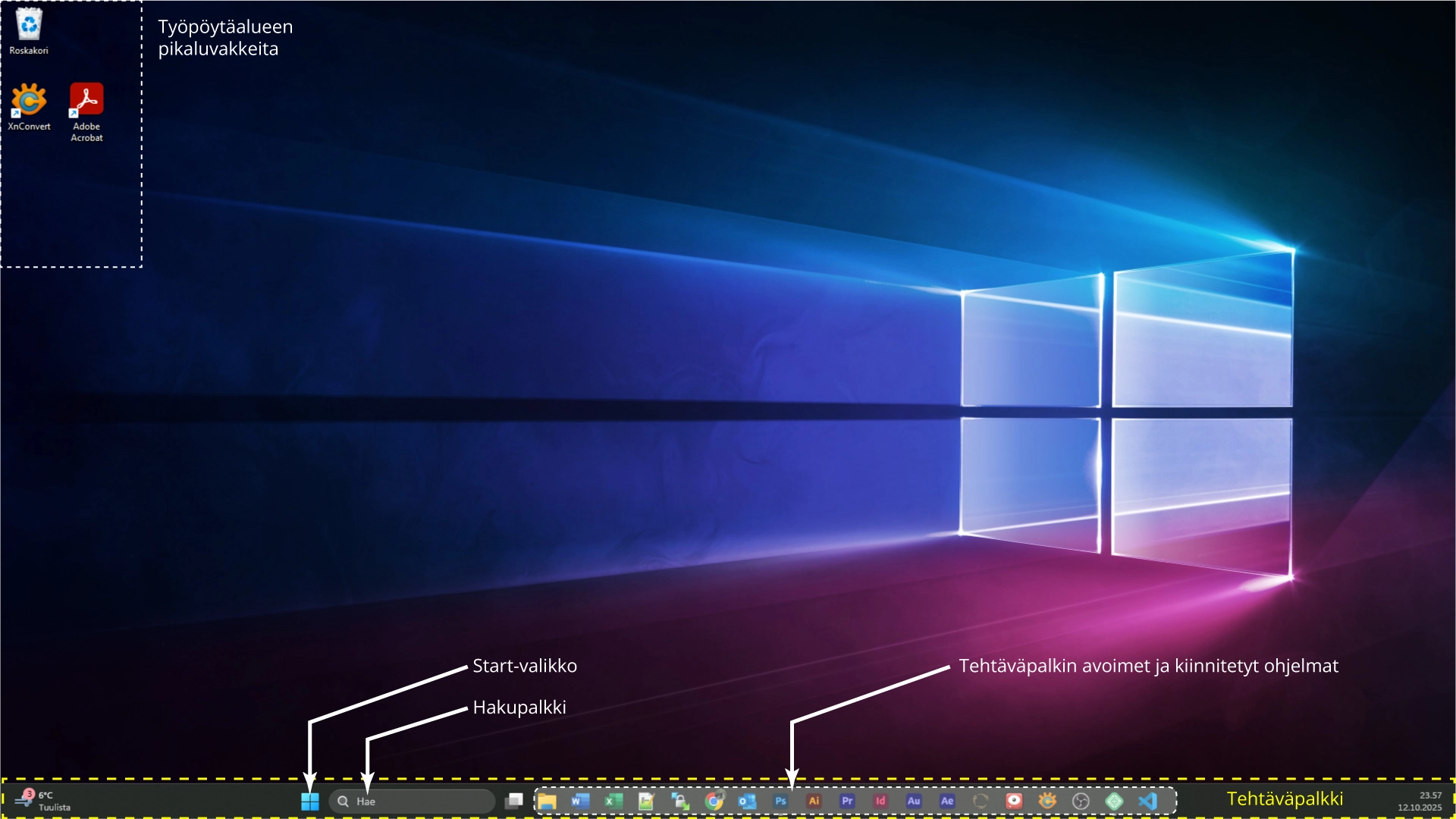
Windows 10:n jälkeen Windows 11:n työpöytä on visuaalisesti uudistettu, mutta sen perustoiminnot ovat edelleen käyttäjälle tuttuja. Kun tietokone käynnistyy ja kirjaudut sisään, avautuu Windows 11:n työpöytä. Se on käyttöjärjestelmän graafinen käyttöliittymä, jonka kautta ohjaat tietokonetta. Työpöytä toimii käytännössä lähtöpisteenä kaikelle toiminnalle ja se toimii jatkuvasti kaiken toiminnan alla. Ohjelmat ja toiminnot mitä käynnistät avautuvat ikkunoiksi työpöydän päälle (työpöydälle).
Windows 11:n käyttöliittymän keskeisiä osia ovat:
- Työpöytäalue, jossa näkyvät pikakuvakkeet ja tiedostot
- Tehtäväpalkki, joka sijaitsee oletuksena näytön alareunassa ja sisältää Start-valikon, hakupalkin, avoimet ohjelmat ja järjestelmäkuvakkeet
- Start-valikko, joka avautuu keskeltä tehtäväpalkkia ja tarjoaa pääsyn sovelluksiin, asetuksiin ja virrankäyttötoimintoihin
Start-valikko
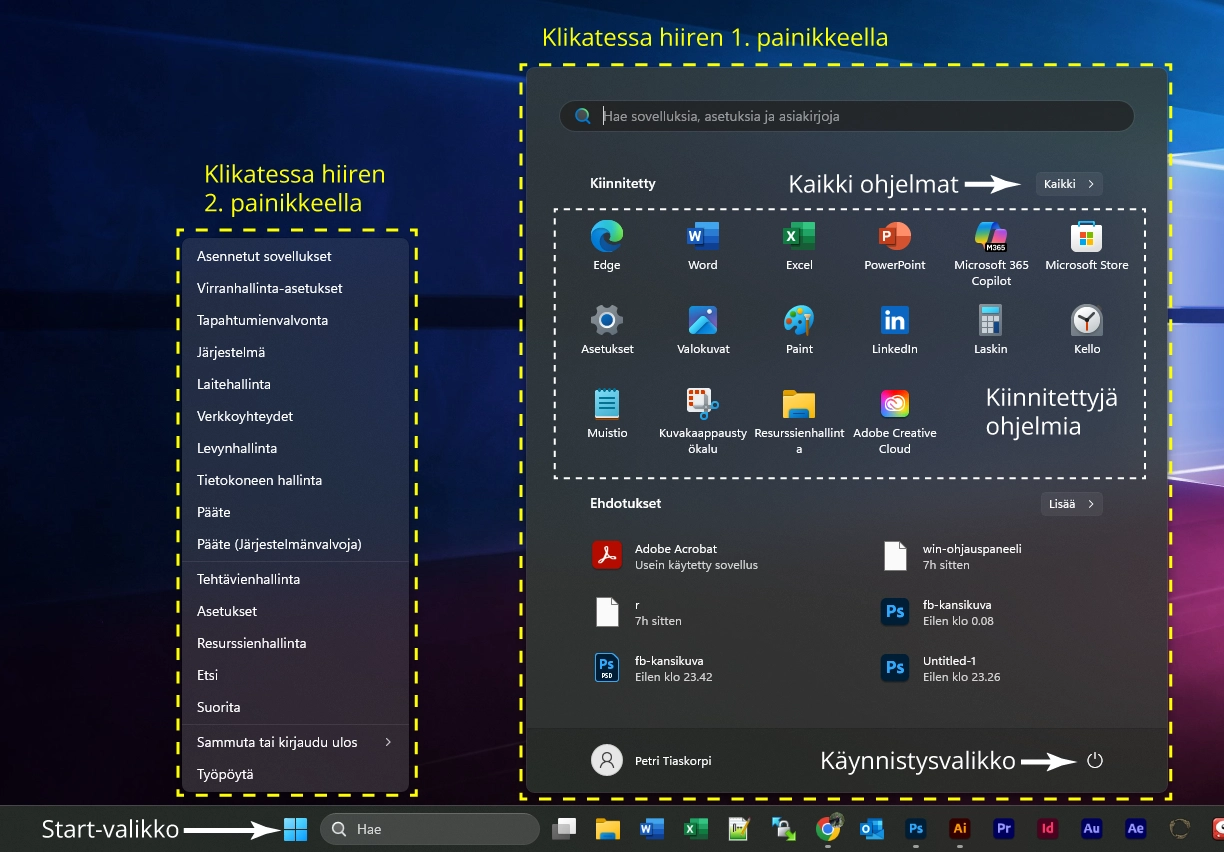
Start-valikko on Windowsin keskeinen ohjauspiste. Windows 11:ssä se on siirtynyt keskelle tehtäväpalkkia ja saanut pelkistetymmän ulkoasun.
Start-valikon kautta voit:
- Käynnistää ohjelmia ja sovelluksia
- Etsiä tiedostoja, asetuksia ja verkkosisältöä Bing-selaimella.
- Sammuttaa tai käynnistää tietokoneen uudelleen
- Muokata kiinnitettyjä sovelluksia ja nähdä suositeltuja tiedostoja
Start-valikon voi avata painamalla -näppäintä tai napsauttamalla Windows-kuvaketta tehtäväpalkissa.
Tehtäväpalkki ja pikakuvakkeet
Tehtäväpalkki näyttää:
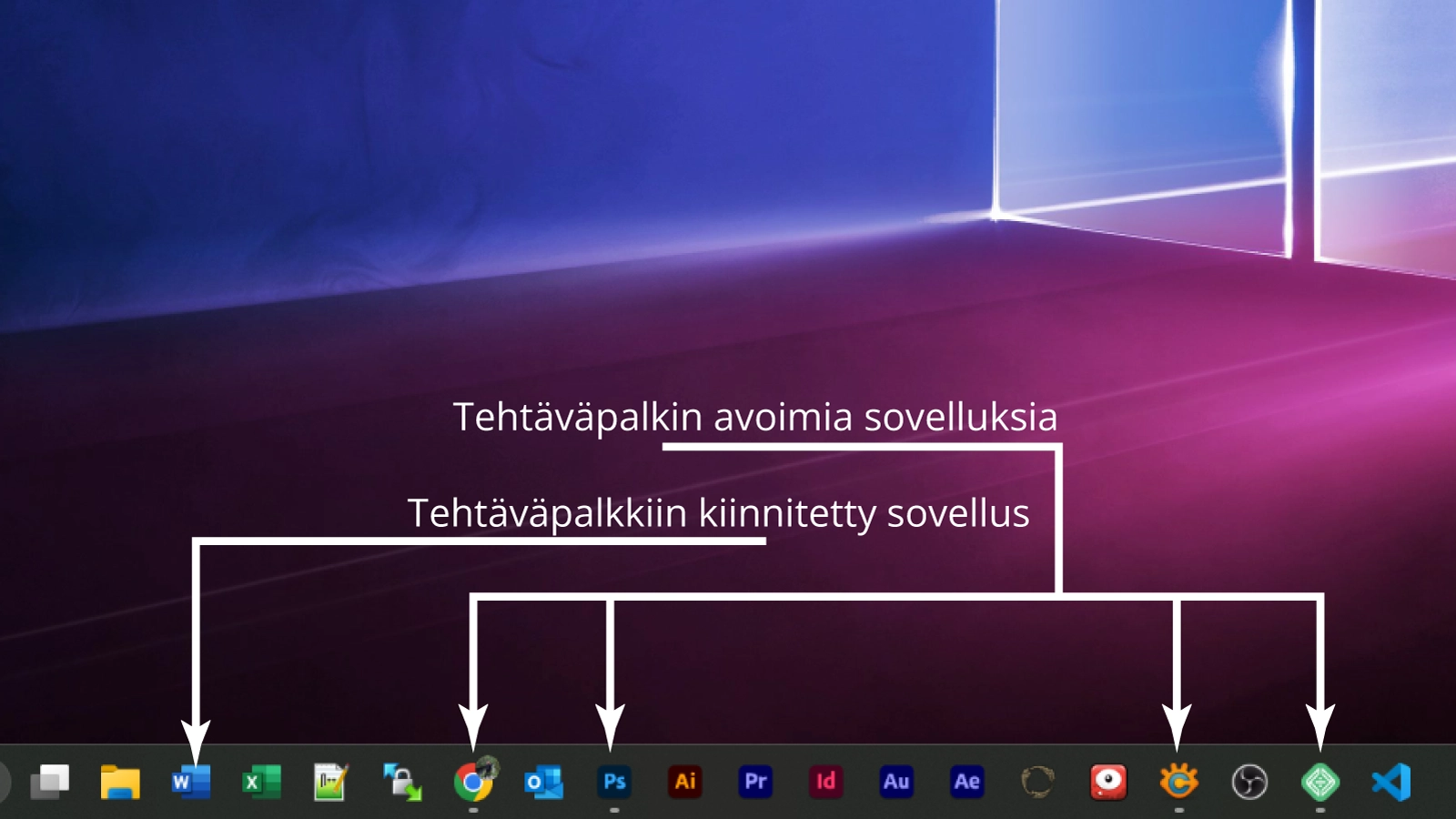
- Kiinnitetyt sovellukset, joita voit käynnistää yhdellä napsautuksella
- Avoinna olevat ohjelmat, joiden kuvakkeiden alla näkyy pieni viiva
- Järjestelmäkuvakkeet, kuten äänenvoimakkuus, verkkoyhteys ja akku
- Päivämäärä ja aika, sekä ilmoituskeskus
Voit siirtyä ohjelmasta toiseen napsauttamalla sen kuvaketta tehtäväpalkissa. Kiinnitettyjä sovelluksia voi lisätä vetämällä kuvakkeen tehtäväpalkkiin tai valitsemalla ”Kiinnitä tehtäväpalkkiin” ohjelman valikosta.
Hakupalkki
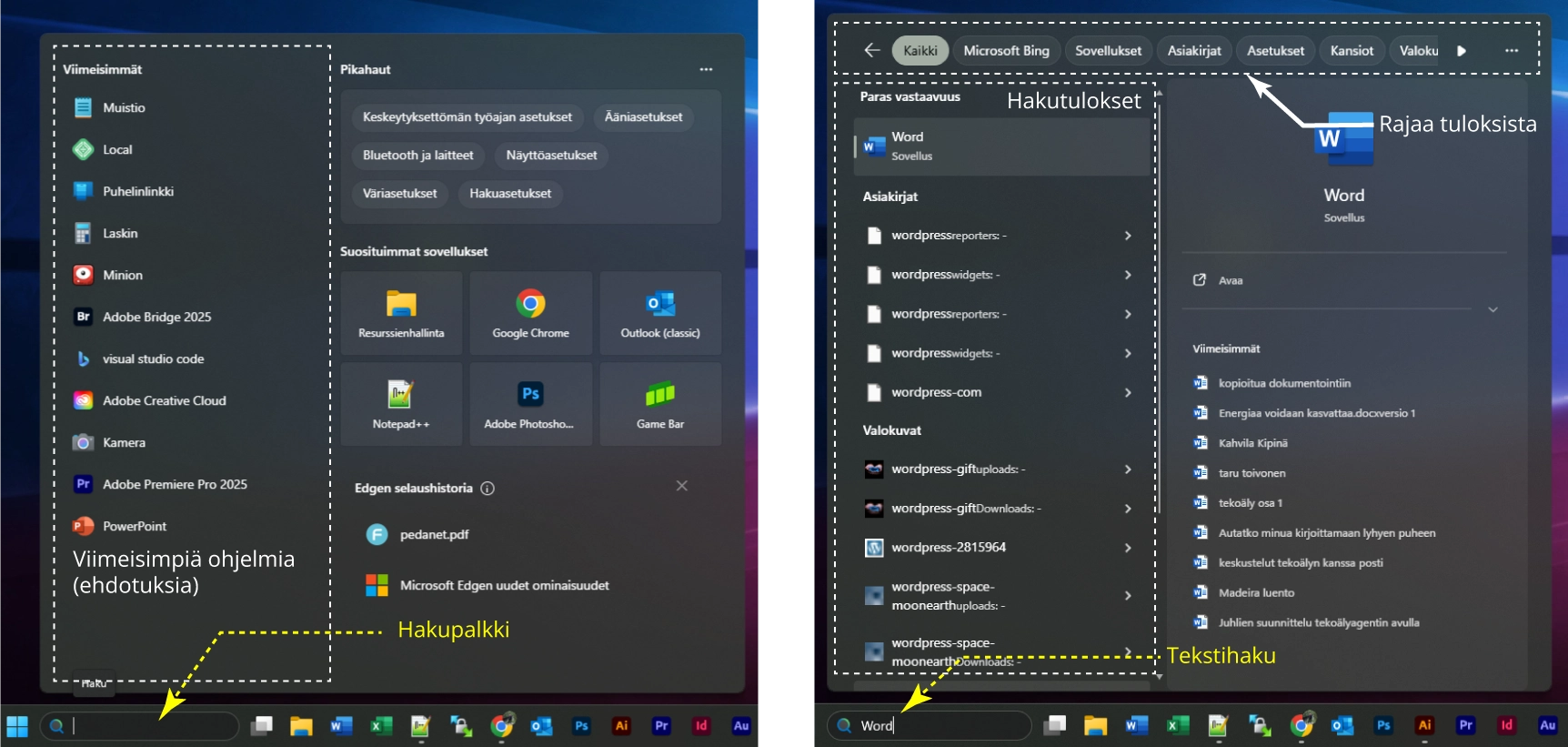
Hakupalkki sijaitsee tehtäväpalkissa ja toimii erittäin tehokkaana apuna ohjelmien, tiedostojen ja asetusten etsimisessä. Kun klikkaat hakupalkkia, avautuu näkymä, jossa on listattuna tavallisimmin käytettyjä sovelluksia. Jos alat kirjoittaa kenttään etsimäsi ohjelman tai toiminnon nimeä, hakunäkymään haetaan linkki etsimääsi ohjelmaan.
Kokeile kirjoittaa kenttään esimerkiksi ”Word”.
Kuten huomaat, Microsoft Word -ohjelman avaava ikoni ilmestyy klikattavaksi tuloksiin yllä. Itse käytännössä aina avaan sovelluksen hakupalkin kautta, sillä se on nopein tapa avata ohjelmia ja asetuksia.
Hakupalkin avulla voit hakea:
- Sovellukset: Word, Excel, Goole Chrome jne.
- Tiedostot: Tiedostot, joita olet tietokoneella luonut. oma-tiedosto.pdf jne
- Asetukset: Esim. laitehallinta, resurssienhallinta, hiiri, ohjauspaneeli jne.
- Verkkotulokset (Verkosta hakemiseen on kuitenkin suositeltavampi tapa avata verkkoselain ja käyttää esimerkiksi Google hakua.
Hakupalkki tukee myös puhehakua ja suodattimia, joiden avulla voit rajata hakua esimerkiksi tiedostoihin tai asetuksiin.
Resurssienhallinnan käyttäminen
Windowsin resurssienhallinta on kuin digitaalinen arkistokaappi, jossa käyttäjä voi järjestellä, siirtää, nimetä ja hallita kaikkia tietokoneen tiedostoja ja kansioita. Tässä osiossa tutustumme siihen, miten resurssienhallinnan avulla voit hallita tietokoneesi sisältöä tehokkaasti: avata, siirtää, kopioida, poistaa ja järjestää tiedostoja ja kansioita.
Tiedostojen puumainen rakenne ja kiintolevyn osiot
Tietokoneen tiedostot ja kansiot muodostavat hierarkkisen, puumaisen rakenteen, jossa jokainen kansio voi sisältää alikansioita ja tiedostoja – aivan kuten puun oksat haarautuvat pienemmiksi oksiksi ja lehdiksi. Tämän rakenteen juurella on kiintolevy, joka toimii tallennuspaikkana kaikelle datalle.
Kiintolevy voidaan jakaa yhteen tai useampaan osioon, joita kutsutaan nimillä kuten C:, D: tai E:. Jokainen osio toimii ikään kuin erillisenä säilytystilana, ja niillä voi olla eri käyttötarkoituksia. Esimerkiksi C:-asema sisältää yleensä käyttöjärjestelmän ja ohjelmat, kun taas D:-asemaa voidaan käyttää omien tiedostojen, kuten kuvien ja asiakirjojen, tallentamiseen.
Puumainen rakenne helpottaa tiedostojen järjestelyä ja hakua. Esimerkiksi polku C:\Kuvat\Matka\Ranta.jpg kertoo, että tiedosto ”Ranta.jpg” sijaitsee C:-asemalla, ”Kuvat”-kansiossa, sen alikansiossa ”Matka”. Tämä selkeä rakenne auttaa hahmottamaan, missä tiedostot sijaitsevat ja miten ne liittyvät toisiinsa.
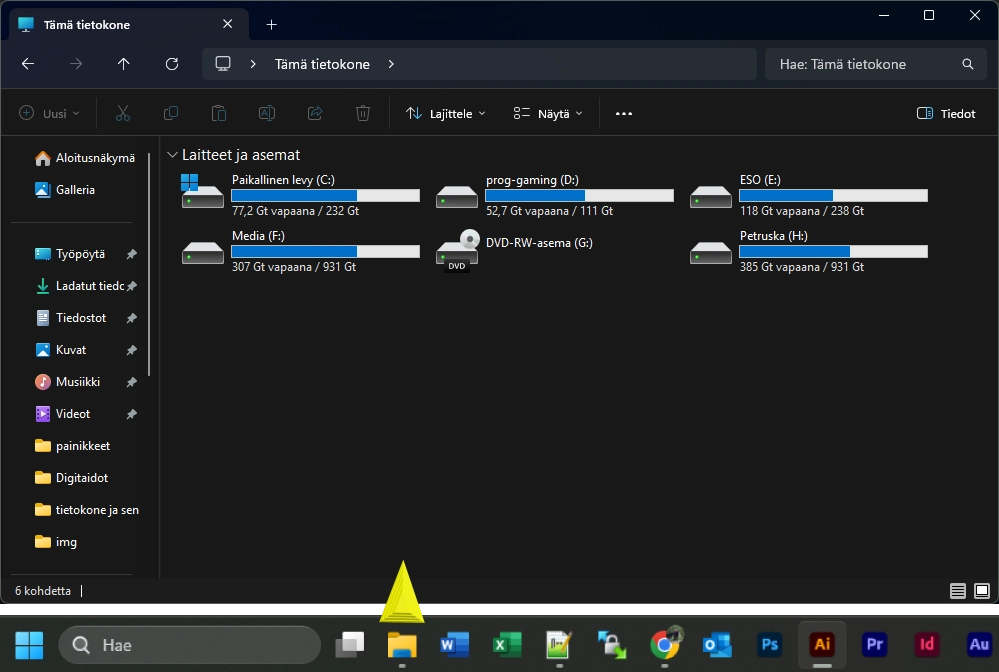
Harjoitellaan seuraavaksi resurssienhallinnan käytöliittymä, jotta opit käyttämään toimintoa parhaalla mahdollisella tavalla.
Resurssienhallinnan käyttöliittymä
Windowsin resurssienhallinta on jaettu selkeisiin lohkoihin, jotka auttavat käyttäjää navigoimaan tiedostoihin ja kansioihin tehokkaasti. Kun ymmärrät käyttöliittymän rakenteen, tiedostojen hallinta muuttuu sujuvaksi ja loogiseksi.
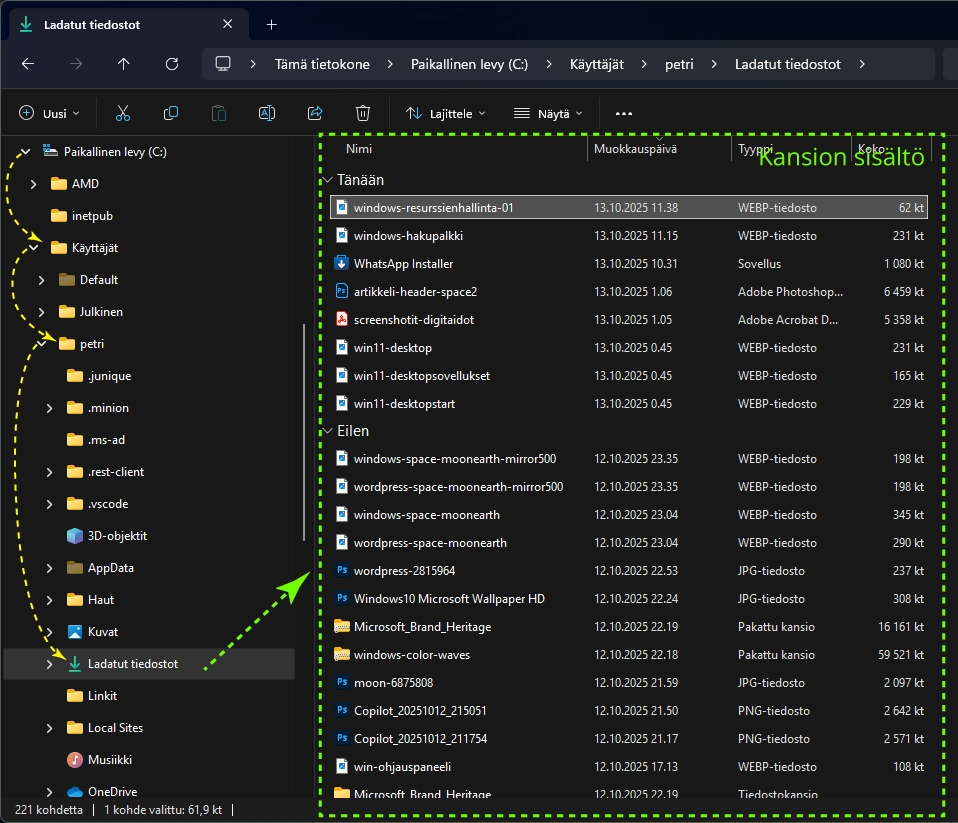
Vasemman reunan puuvalikko eli kansiorakenne
Tämä lohko näyttää tietokoneen kansiorakenteen puumaisessa muodossa. Voit avata ja sulkea kansioita klikkaamalla niiden vieressä olevaa nuolta. Tämä näkymä auttaa hahmottamaan, missä kansiot sijaitsevat suhteessa toisiinsa.
Kansiot ja tiedostot?
Kun selaat tietokoneen sisältöä resurssienhallinnassa, voit tunnistaa kansiot niiden keltaisesta kansiokuvakkeesta. Tämä kuvake muistuttaa samaa ikonia, jota käytetään resurssienhallinnan painikkeessa tehtäväpalkissa.
Joillakin Windowsin omilla kansioilla, kuten Ladatut tiedostot, on kuitenkin erikoiskuvakkeet. Vaikka ne toimivat kansioina ja sisältävät tiedostoja, niiden ulkoasu voi poiketa tavallisesta keltaisesta kansiosta.
Tiedostojen kuvakkeet sen sijaan kertovat, millä ohjelmalla tiedosto avataan. Esimerkiksi Word-asiakirjalla on Wordin kuvake, ja kuvatiedostolla voi olla valokuvien katseluohjelman ikoni. Näin voit nopeasti päätellä, minkä tyyppisestä tiedostosta on kyse ja millä ohjelmalla se avautuu.
Osoitepalkki – sijainnin näyttäjä
Ikkunan yläosassa näkyvä osoitepalkki kertoo, missä kansiossa juuri nyt ollaan. Esimerkiksi Tämä tietokone > Paikallinen levy (C:) > Ladatut tiedostot kertoo, että käyttäjä selaa C-aseman ”Ladatut tiedostot” -kansiota. Osoitepalkkia voi myös klikata ja muokata, jolloin voit siirtyä suoraan haluamaasi sijaintiin.
Jos haluat nähdä osoitteen polkuna tyyliin C:\downloads\kansio\tiedosto, voit klikata osoitepalkin tyhjällä alueella sen oikeassa laidassa.
Työkalurivi – toiminnot yhdellä klikkauksella
Työkalurivillä on painikkeita, joilla voit tehdä yleisiä toimintoja kuten:
- Uusi – Luo uusi kansio tai tiedosto
- Kopioi / Liitä / Poista / Nimeä uudelleen – Hallitse tiedostoja helposti
- Järjestä / Näytä – Muuta tiedostojen esitystapaa ja lajittelua
Pääikkuna – valitun kansion sisältö
Tämä on käyttöliittymän suurin osa, jossa näkyvät valitun kansion tiedostot ja alikansiot. Tiedostot voidaan esittää kuvakkeina, luettelona tai yksityiskohtaisena taulukkona, jossa näkyy esimerkiksi tiedoston koko, tyyppi ja muokkauspäivämäärä.
Hakukenttä – nopea tiedostojen etsiminen
Oikeassa yläkulmassa oleva hakukenttä mahdollistaa tiedostojen etsimisen nykyisestä kansiosta tai koko asemalta. Kirjoita tiedoston nimi tai osa siitä, ja Windows näyttää osumat.
Vinkkejä tehokkaaseen käyttöön
- Voit tarttua, raahata ja pudottaa tiedostoja kansiosta toiseen suoraan käyttöliittymässä. Raahaaminen on mahdollista myös vasemman puolen puurakenteen kansioihin mutta on tärkeä varmistaa, että podottaa tiedoston varmasti oikean ikonin päälle puurakenteessa.
- Klikkaamalla tiedoston hiiren oikealla painikkeella saat esiin lisätoimintoja, kuten pakkaaminen .zip-tiedostoksi, tiedoston tai kansion ominaisuudet ja paljon muuta.
Avaaminen uuteen ikkunaan
Resurssienhallinnan kansio voidaan avata myös uuteen ikkunaan klikkaamalla kohdekansion ikonin päällä -painikkeella ja valitsemalla lisätietovalikosta Avaa uudessa ikkunassa
Toiminto on kätevä, jos aiotaan siirrellä useita tiedostoja ja kansioita ikkunoiden välillä paikasta toiseen.

Välilehdet

Windows 11 käyttöjärjestemässä hyödyllisenä uudistuksena on resurssienhallinnan ja muistion ikkunoiden välilehdet, jotka toimivat samaan tapaan kuin selaimen välilehdet. Voit avata resurssienhallinnassa uuden väliehden klikkaamalla + -ikonia yläpalkissa ja navigoida resurssienhallinnassa esimerkiksi työpöydälle.
Voit myös kopioida tiedostoja eri paikkoihin tarttumalla tiedostoon ja raahaamalla sen toisen välilehden päälle ja pudottamalla sen uuteen lokaatioon välilehden kohteen sisällössä.
Harjoituksia
Harjoitellaan muutamalla harjoituksella resurssienhallinnan käyttämistä. Avaa Ladatut tiedostot resurssienhallinnassa. Varmista, että sinulla on myös kuvatiedostoja (.jpg, .png jne.) kansiossa. Jos kuvatiedostoja ei ole, lataa joku kuva esimerkiksi ilmaiselta kuvasivustolta pixabay.com.
Näkymän muuttaminen resurssienhallinnassa
Tavoite: Opi vaihtamaan tiedostojen esitystapaa.
- Avaa Ladatut tiedostot -kansio resurssienhallinnassa.
- Etsi työkaluriviltä Näytä-painike.
- Klikkaa painiketta ja vaihda näkymää esimerkiksi:
- Kuvakkeet ja tiedot
- Luettelo
- Suurimmat kuvakkeet
Tarkkaile, miten tiedostojen esitystapa muuttuu ja mitä lisätietoja näkyy eri näkymissä. Esimerkiksi Suurimmat kuvakkeet -näkymän ollessa aktiivisena näet kuvatiedostojen esikatselun ja on helpompi erottaa kuvat toisistaan kuin pelkän tiedostonimen perusteella.
Tiedoston siirtäminen ikkunasta toiseen
Tavoite: Harjoitella tiedoston siirtämistä vetämällä.
- Siirry Ladatut tiedostot -kansioon, josta löydät harjoitustiedostot -kansion.
- Avaa harjoitustiedostot -kansio uudessa välilehdessä klikkaamalla kansion päällä -painiketta ja valitse avautuvasta lisätietovalikosta Avaa uudessa välilehdessä.
- Siirry takaisin Ladatut tiedostot -välilehdelle. Tartu hiirellä ja raahaa jokin tiedosto harjoitustiedostot -välilehden päälle ja pudota tiedosto.
- Tarkista siirtyikö tiedosto harjoitustiedostot -kansioon.
Harjoittele vielä raahaamista Ladatut tiedostot sisällä sen sisäisen kansion päälle ja kansionäkymästä vasemman puolen puunäkymässä olevaan kansioon, kuten työpöytä.
Harjoituskansion luominen ja nimeäminen
Tavoite: Opi luomaan kansio ja nimeämään se.
- Avaa Ladatut tiedostot -kansio.
- Klikkaa työkaluvalikosta Uusi ja valitse avautuvasta valikosta Kansio. Vaihtoehtoisesti klikkaa sisältönäkymän päällä ja valitse valikosta Uusi kansio.
- HETI klikkaamisen jälkeen, kun Uusi kansio -teksti on sinisellä pohjalla valkoisella fontilla:
Uusi kansio
Nimeä kansio esimerkiksi ”
- Paina -painiketta ja kansion uusi nimi tulee voimaan,
Tiedoston kopioiminen kansiosta toiseen
Tavoite: Opi kopioimaan tiedostoja resurssienhallinnassa.
- Valitse jokin tiedosto Ladatut tiedostot -kansiosta (esim. kuva tai asiakirja)
- Paina + (kopioi)
- Siirry resurssienhallinnassa juuri luomaasi kansioon ”harjoitustiedostot”
- Liitä kopioimasi kohde kansioon näppinyhdistelmällä + (liitä)
Siirry takaisin Ladatut tiedostot kansioon ja koeta kopioida jokin toinen tiedosto harjoitustiedostot -kansioon tarttumalla tiedostoon ja raahaamalla se kansion päälle. Paina -painike pohjaan ja pudota se kansion päälle. Tämä on toinen tapa kopioida tiedostoja.
Harjoitellaan lajittelua
Tavoite: Opi lajittelemaan kohteen tiedostojen näkymää kansiossa.
- Avaa Ladatut tiedostot -kansio resurssienhallinnassa
- Valitse Näytä-painikkeesta Tiedot-näkymä aktiiviseksi
- Kokeile klikata kansion sisällysnäkymässä otsikoita (Nimi, Muokkauspäivä, Tyyppi, Koko)
- Tarkkaile kuinka tiedostojen järjestys muuttuu
Tarkkaile, miten tiedostojen esitystapa muuttuu. Lajittelu on hyödyllinen esimerkiksi tilanteessa, jossa halutaan nähdä mikä tiedosto on kaikista suurin kansiossa. Toki myös aakkosjärjestyksellä tiedostonimen mukaan on apua useissa tilanteissa.
Resurssienhallinnan asetuksia
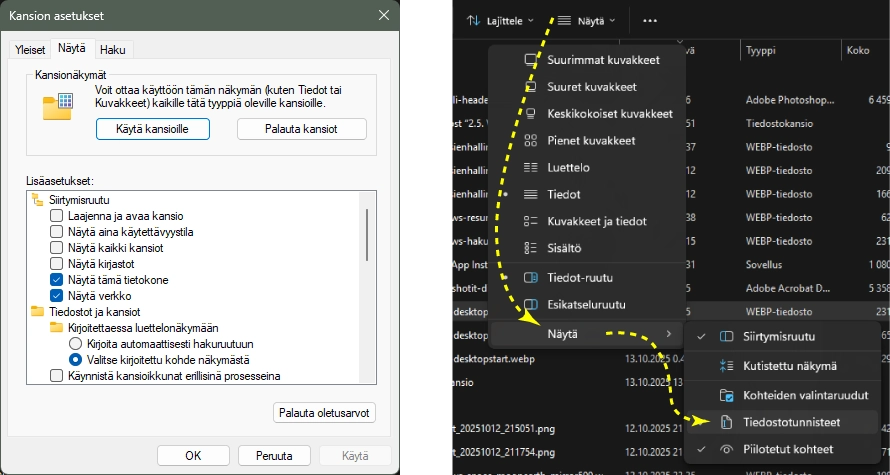
Myös resurssienhallinta-sovelluskessa on sovelluksen asetukset. Ne löytyvät klikkaamalla työkaluvalikon oikeassa laidassa olevaa ikonia, jossa on kolme pistettä vaakasuorassa. Avautuu valikko, jossa on paljon erilaisia lisätoimintoja ja yksi niistä on Asetukset. Toinen hyödyllinen paikka on Näytä-toiminnon alimmaisena oleva Näytä-valikko.
Hyödyllisiä asetuksia resurssienhallinnassa
Katsotaan hieman tavallisimpia asetuksia, joita joudutaan asetuksista laittamaan päälle, sillä ne eivät automaattisesti ole aktiivisena resurssienhallinnassa.
- Siirry aluksi asetuksiin ja klikkaa aktiiviseksi keskimmäinen Näytä-välilehti ikkunasta. Piilotetut kansiot ja tiedostot ovat kohteita, jotka on asetettu piilotetuiksi ja ne eivät oletuksena näy resurssienhallinnassa. Tavallisessa käytössä esimerkiksi Windowsin piilotettuja kansioita ei tarvitsekaan nähdä mutta ne voidaan ottaa näkyviin resurssienhallinnan asetuksista kohdasta tiedostot ja kansiot/Piilotetut tiedostot ja kansiot
- Tiedostopäätteet kertovat mikä tiedostomuoto on kyseessä. Tuttuja tiedostomuotoja ovat esimerkiksi .jpg, .png, tai .docx. Tiedostomuodot voidaan asettaa näkyviin kaikissa tiedostoissa resurssienhallinnassa Näytä-painikkeen Näytä-toiminnosta, josta löytyy asetus Tiedostotunnisteet, jota klikkamalla ne tulevat näkyviin.