
Näppäinyhdistelmillä sujuvuutta
Erilaiset näppäinyhdistelmät ja niiden osaaminen helpottaa huomattavasti työskentelyä tietokoneella. Näppäinyhdistelmien käyttäminen vähentää hiirellä klikkailua ja suoraviivaistaa toimintoja. Perusnäppäinyhdistelmiä ei ole montaa ja ainakin ne kannattaa sisäistää ja työskentely tuntuu huomattavasti helpommalta.
Näppäinyhdistelmiä käytetään paljon esimerkiksi tekstinkäsittelyssä ja tiedostojen kopioimisessa mutta myös sujuvoittamaan käyttöjärjestelmässä suoritettavia toimintoja. Esimerkiksi kuvankäsittelyssä näppäinyhdistelmien ja pikanäppäinten tunteminen on käytännössä välttämätöntä, sillä muuten toimintojen suorittaminen on työlästä ja hidasta.
Treenataan seuraavassa tavallisimpien toimintojen näppäinyhdistelmiä.

Näppäinyhdistelmien tekniikka?
Kun teet toiminnon näppäinyhdistelmän avulla on tärkeää painaa näppäimet vuorotellen pohjaan yhtäaikaa. Käytännössä se tarkoittaa, että esimerkiksi käytettäessä yhdistelmää +, joka tekee leikepöydän ”Liitä leikepöydältä” -toiminnon, paina aluksi -painike pohjaan ja pidä pohjassa. ”Näpäytä” kerran pikaisesti näppäintä, jolloin toiminto tapahtuu.
Liitettäessä, jos painat -painiketta pitkään tietokone alkaa toistuvasti liittämään kohdetta leikepöydältä kohteeseen uudelleen ja uudelleen. Näpäytä siis vain nopeasti.
Näppäinyhdistelmät ilmoitetaan tavallisesti kirjoittamalla esim. Ctrl + Alt + Delete. Kurssimateriaalissani, kuten huomaat, käytän kuitenkin näppäimien kuvasymboleja, jotta näppäimet tulevat ehkä helpommin ymmärretyksi. Myös tietokone ilmoittaa toiminnon näppäinyhdistelmän, jos se on saatavilla ja mahdollista käyttää.

Leikepöydän toiminnot
Ehkä käytetyimpiä näppäinyhdistelmiä ovat lekepöytään liittyvät yhdistelmät, joita kannattaa ensimmäisenä opetella käyttämään. Leikepöytä on todella käytetty käyttöjärjestelmän toiminnon osa. Voit siirtyä Leikepöydän historiaan milloin tahansa pitämällä pohjassa -näppäin ja painamalla -kirjainnäppäintä.
Leikepöytään liittyviä näppäinyhdistelmiä ovat mm.
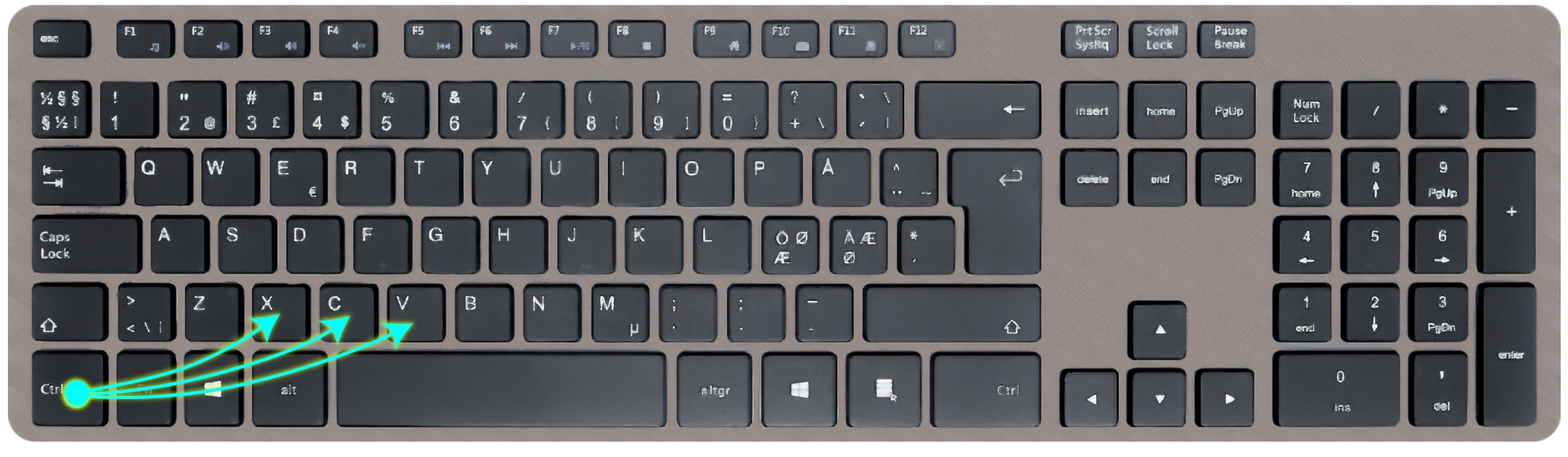
- +: Leikkaa valitun kohteen leikepöydälle
- +: Kopioi valitun kohteen leikepöydälle
- +: Liittää kohteen leikepöydältä valittuun kohteeseen
Kuvankaappaus (Screenshot)
Kuvankaappaustoiminto käyttää leikepöytää, josta napattu kuvankaappaus voidaan liittää johonkin ohjelmaan, kuten kuvankäsittelyohjelma, Word tai jokin muu mikä tukee kuvien liittämistä.
Kuvankaappaus voidaan ottaa tietokoneesi näytön näkymästä, avoimesta ikkunasta tai valitusta alueesta, joka tallentuu leikepöydälle. Kuvankaappaus on ikäänkuin kuvaisit näyttöäsi tai osia siitä.
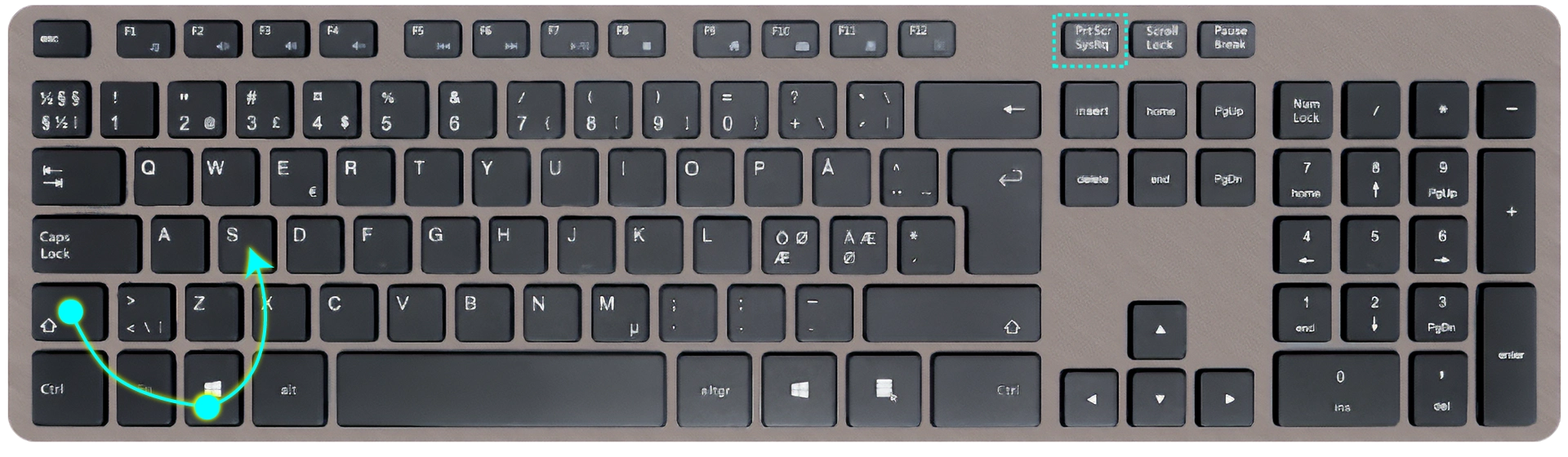
Kuvankaappaustyökaluun päästään Windows 11 käyttöjärjestelmässä painikkeella ja otetun kuvankaappauksen voi liittää normaalisti leikepöydältä näppäinyhdistelmällä +
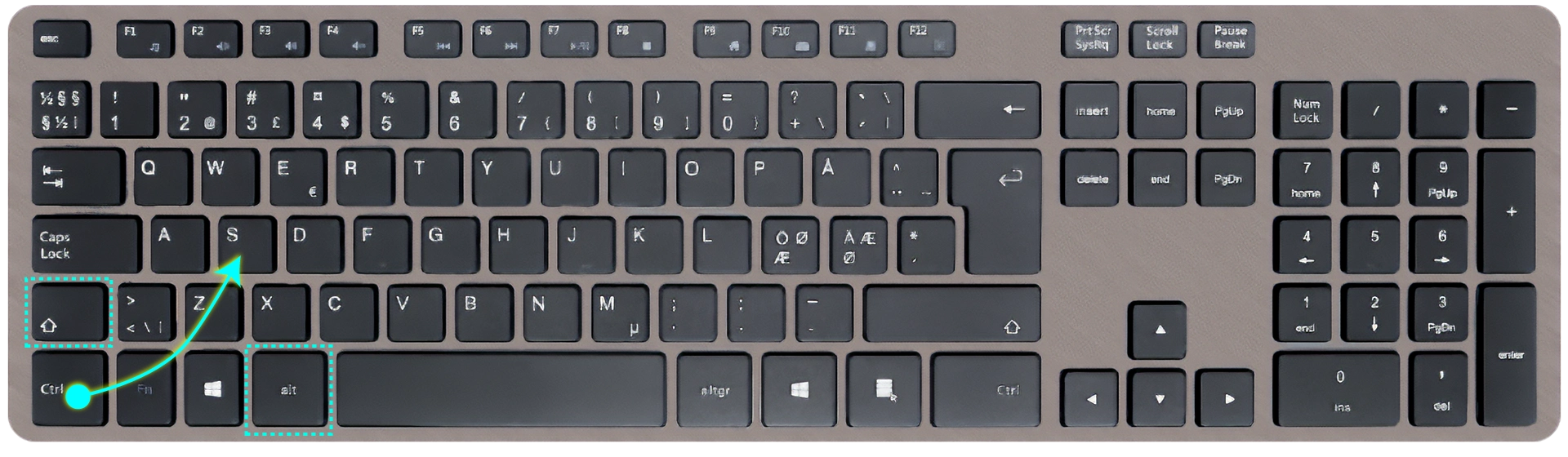
Windows 10 -käyttöjärjestelmässä -painike kuvasi koko näytön + otti kuvankaappauksen aktiivisesta ikkunasta. Tämä toiminto toimii edelleen Windows 11-järjestelmässä. Jos halusi päästä Windows 11 tyyppiseen kuvankaappaustyökaluun, jossa voidaan ottaa erilaisia kuvankaappauksia, täytyi painaa näppäinyhdistelmä ++.
Kohteiden valinta
Jos valitaan jotain kohteita. Esimerkiksi valitaan tiedostoja resurssienhallinnassa, soluja tai alueita Excelissä, tekstiä sivulta, on hyödyllistä tietoo valintaan liittyviä näppäimiä ja näppäinyhdistelmiä.
Valintaan liittyviä näppäinyhdistelmiä ovat mm.
- +: Valitse kaikki, joka valitsee kaiken kohteessa olevan sisällön.
- +: Voidaan valita yksittäisiä kohteita klikkailemalla tai pitämällä -painike pohjassa valita erillisiä alueita. Verkkoselaimessa voidaan avata linkki uuteen välilehteen klikkaamalla linkkiä -painike pohjaan painettuna. Tekstinkäsittelyohjelmassa (MS Word) verkko-osoitelinkki avautuu oletusselaimeen klikatessa linkkiä -painike pohjaan painettuna.
- +: Esimerkiksi, kun klikkaat -painikkeella valituksi yhden kansion tiedoston. Siirrät kursorin jonkin alemman tiedoston päälle ja klikkaat näppäinyhdistelmällä + jotain alempaa tiedostoa, kaikki tiedostojen välillä olevat tiedostot ja alikansiot tulevat valituksi. Samalal logiikalla toimii tämä metodi esimerkiksi taulukkolaskennassa solujen kanssa.

Hups – toiminnon peruuttaminen
Joskus tulee tehtyä toimintoja, joita ei ollut tarkoitus tehdä tai klikkaukset eivät johtaneet toivottuun lopputulokseen. Ei hätä ole kuitenkaan tämän näköinen sillä aina voi turvautua ”Untoon”, joka korjaa pikku mokat tai huonot muokkaukset. Toiminto on siis Peruuta (Undo), johon on myös kätevä näppäinyhdistelmä:
- + peruutta viimeisimmän toiminnon.
- +tai++ tekee uudelleen viimeisimmän toiminnon.

Tallentaminen
Tallentaminen on melko usein (toivottavasti) suoritettava toiminto. Työ voidaan tallentaa tavallisesti ohjelman Tiedosto (File) -valikosta Tallenna (Save) -kohdasta klikkailemalla hiirellä. Toimintoon on olemassa myös näppäinyhdistelmä +, jota painamalla voidaan nopeasti tehdä tallennustoiminto.
Muita tallentamisen näppäinyhdistelmiä ovat:
- ++ Tallenna työ uudella nimellä.
- ++ Tallenna kaikki ohjelmassa auki olevat työt
Näppäinyhdistelmien ongelmat
Näppäimistön erikoismerkkien kohdalla esimerkiksi tekstinkäsittelyssä tunnettu ongelma on +-yhdistelmän käyttö -painikeen sijaan. Mm. €-merkin kirjoittaminen näppäinyhdistelmää käyttämällä ei esimerkiksi MS Wordissa +-yhdistelmällä onnistu, vaan on käytettävä -painiketta. Kannattaa siis opetella käyttämään toimintoon ensisijaisesti -painiketta.
Hiiren ja näppäimien yhteiskäyttö
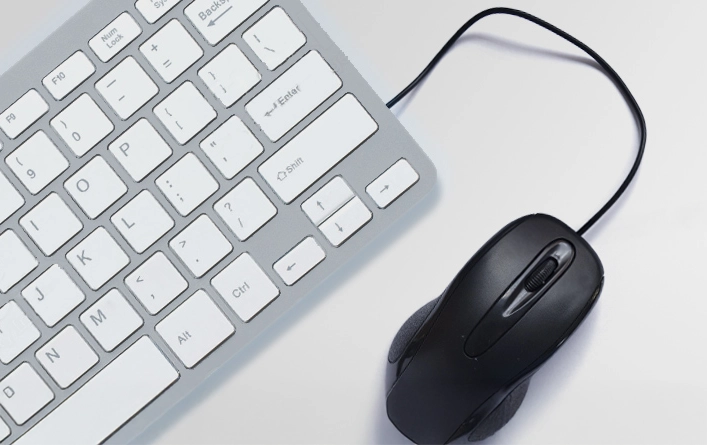
Hiiren painikkeilla voi tehdä monia toimintoja. Hiiren käyttöä voi monipuolistaa käyttämällä , ja -painikkeita hiiren painikkeiden kanssa. Seuraavassa muutamia esimerkkejä, jotka sujuvoittavat työskentelyä.
+
Painamalla -painike pohjaan ja klikkailemalla kohteita niiden ikonin päällä resurssienhallinnassa, voidaan valita useita yksittäisiä kohteita. Valituista voidaan myös poistaa kohteita pitämällä-painike pohjassa ja klikkaamalla hiiren ykköspainiketta poistettavan kohteen ikonin päällä.
Kokeile yhdistelmää selaimessa klikkaamalla-painike pohjassa jotain linkkiä sivulla. Huomaat, että linkin sivu avautuu selaimessa uuteen välilehteen.
+
Hiirissä on nykyään tavallisesti painikkeiden keskellä myös rulla (klikkausmahdollisuus on myös rullassa). On mahdollista, että rullassa on vieritys oikealle ja vasemmalle vääntämällä rulla sivuttain. jos toimintoa ei ole vasemalle ja oikealle rullaamisen voi hoitaa pitämällä-painike pohjassa ja rullata hiiren rullaa. Rullauksessa ylöspäin vierittää näyttöä vasemmalle ja alas oikealle.
Hiiren rulla vierittää näyttöä ylös ja alas ja kuten aiemmin mainitsin mahdollisesti oikealle ja vasemmalle kallistamalla rullaa vieritettävään suuntaan. Kokeile rullan klikkausominaisuutta avaamalla selain ja klikkaamalla rullalla selaimen pikavalintaa ja saat sen avautumaan uuteen välilehteen.
+
Verkkoselaimessa voit suurentaa ja pienentää sivun kokoa rullaamalla hiiren rulla-painike painettuna pohjaan. Toiminto toimii myös useissa ohjelmissa esimerkiksi MS Office-ohjelmat, Adobe Acrobat jne.
+
Valitse jokin kohde resurssienhallinnasta ja valitse toinen kohde klikkaamalla kohdetta -painike pohjaan painettuna ja kaikki kohteiden välillä olevat kohteet tulevat valituiksi.
Kokeile myös valita tekstiä selaimessa. Paina-painike pohjaan ja klikkaajossain kohtaa verkkosivulla olevaa tekstiä. Pidä edelleenpainike pohjassa ja klikkaa-painikkeella jossain toisessa paikassa tekstiä, jolloin kaikki klikkausten välillä oleva teksti tulee valituksi. Valinnan voi toki tehdä myös maalaamalla pitämällä-painike pohjassa.