Standardi-asiakirjan perusasetukset
Asetetaan asiakirjan perusasetukset kuten marginaalit ja ylätunniste kuntoon tekstidokumentissa aseiakirjastandardia mukaillen. Ensimmäiset toimet uutta tekstidokumenttia luodessa ovat tekstidokumentin marginaalien eli Wordin kielellä reunusten asettaminen. Lisäksi dokumenttiin luodaan usein ylätunniste, jossa automaattinen sivunumerointi sekä päivämäärä. Ammattimaisen asiakirjan perusasetusten luominen on monivaiheinen toiminto. Kun prosessin sisäistää sen tekeminen onnistuu melko suoraviivaisesti.
Marginaalit eli reunukset
Wordissa marginaalit eli reunuksien koko löytyy Asettelu-välilehdeltä.
Aseta reunukset seuraavaan tapaan:
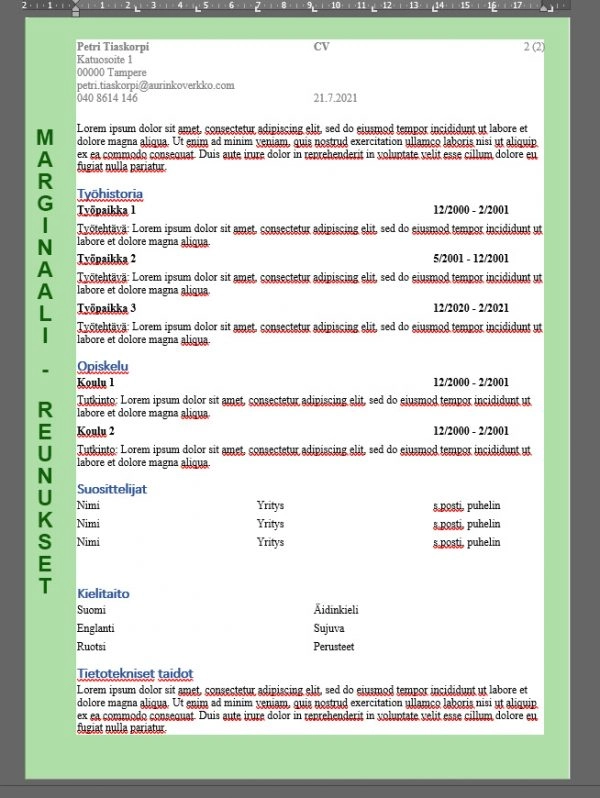
- Klikkaa välilehden Reunukset-valintaa, jolloin ilmestyy valikkotarjolla olevista oletusasetuksista. Avautuneessa luettelossa ei ole haluamaamme vaihtoehtoa. Valitaan siis alin kohta Mukautetut reunukset, josta voidaan määrittää sivun marginaalit manuaalisesti.
- Aseta asiakirjan jokaiselle reunalle reunuksen koot seuraavasti:
- Vasen (left): 2cm
- Oikea (right): 1,5cm
- Ylä (Top): 1cm
- Ala (Bottom): 2cm
- Siirry ikkunan Asettelu-välilehdelle ja aseta Ylä- ja alatunnisteen etäisyys paperin reunasta arvoon 1cm, jolloin ylätunnisteen etäisyys sivun yläreunasta päätyy arvoon 2cm (Asetukset välilehti Ylä 1cm + Asettelu välilehti 1cm). Alatunnisteessa sen sijaan 1cm+2cm eli 3cm dokumentin alareunasta
- Kun olet asettanut tarvittavat asetukset, paina OK-näppäintä ikkunan alareunassa.
Ylätunniste
Vuoden 2025 uusimmassa asiakirjastandardissa ylätunnisteeseen ei tule muuta, kuin sivunumerointi oikeaan laitaan paperia. Vanhassa asiakirjastandardissa jouduttiin luomaan huomattavasti monimutkaisempi rakenne ylätunnisteeseen.
Luodaan Wordissa tekstidokumenttiin ylätunniste ja automaattinen sivunumerointi seuraavaan tapaan:
- Siirry Lisää-välilehdelle ja klikkaa Ylä- ja Alatunniste -lohkosta Ylätunniste toimintoa. Avautuu lista erilaisia oletusmalleja ylätunnisteelle.
- Valitse toiminnoista alimpana oleva Muokkaa ylätunnistetta.
Automaattinen sivunumerointi asetetaan ylätunnisteeseen suomalaisen standardin mukaisesti seuraavasti:
- Avaa Ylä- ja Alatunniste -välilehti (tai Lisää-välilehti) ja etsi toiminnoista Sivunumero-toiminto.
- Klikkaa Sivunumero -toimintoa. Etsi valinnasta Nykyinen sijainti sivunumeroinnille muoto Sivu X/Y Lihavoidut numerot ja klikkaa se.
- Muotoile sivunumero oheisen mallin mukaisesti vastaamaan suomalaista standardimallia sivunumeroinnista.
- Poista lihavoinnit sivunumeroinnista Fontti-lohkosta löytyvällä toiminnolla B
Automaattinen sivunumerointi
Luodaan ylätunnisteeseen automaattinen sivunumerointi, joka päivittyy jokaiselle sivulle automaattisesti sivun mukaisesti. Automaattisessa sivunumeroinnissa numerot sisältävät ohjelmakoodin, joka hakee dokumentista sivun järjestysnumeron sekä dokumentin sivujen kokonaismäärän.

Ylätunnisteen tyyli
Muokataan seuraavaksi Wordin ylätunnisteen tyyliä, joka on Wordissa ns. sisäinen tyyli. Olet ehkä huomannut, että se ei näy Tyylit-paneelissa Aloitus -välilehdellä suoraan.
Tee seuraavat toiminnot:
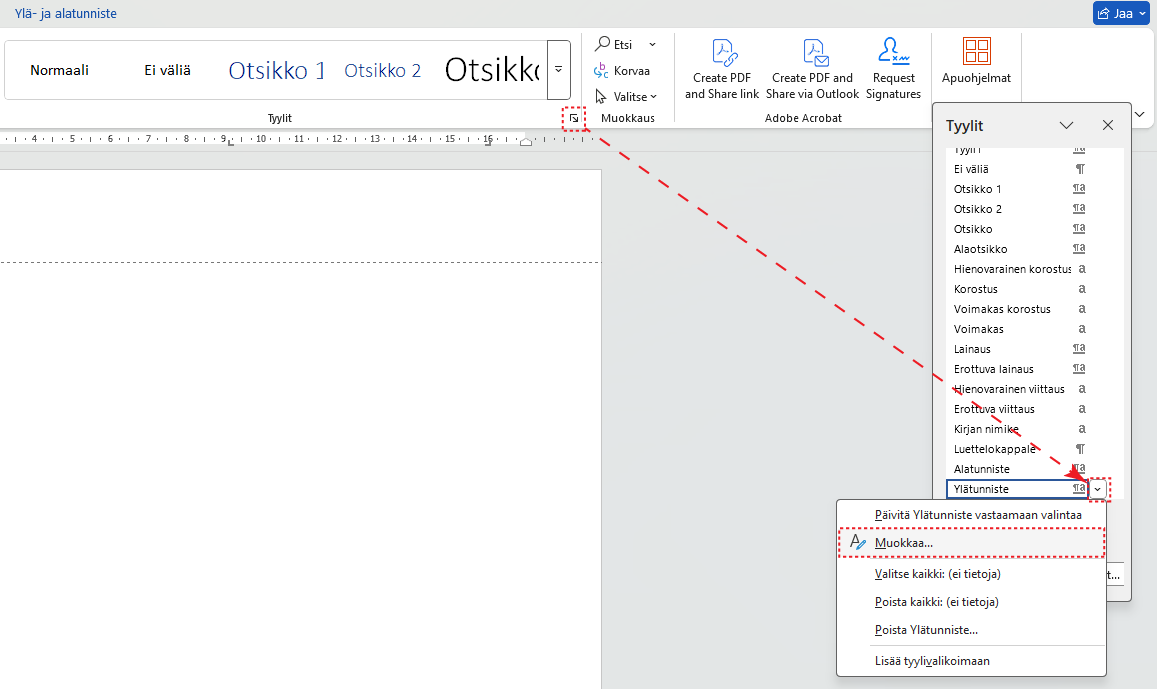
- Klikkaa Aloitus-välilehden Tyylit-paneelin oikeassa alalaidassa olevaa pientä painiketta, joka avaa Tyylien asetukset ikkunan oikeaan laitaan.
- Valitse tyylien listasta tyyli Ylätunniste ja klikkaa sen oikeassa laidassa olevaa pientä painiketta.
- Valitse avautuvasta listasta Muokkaa.. -toiminto, joka avaa tyylien muokkaamisikkunan.
Tyylin asetukset
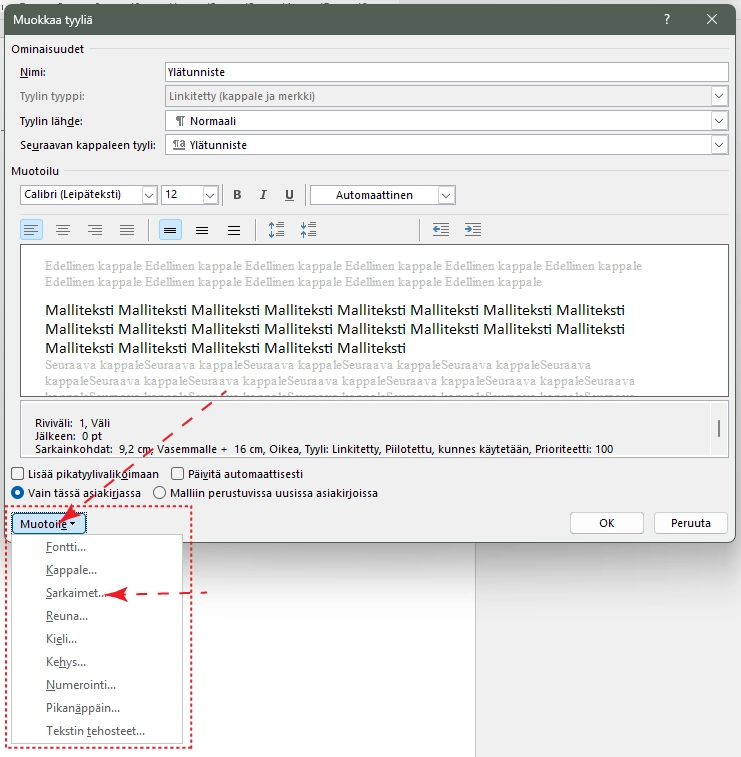
Tehdään seuraavaksi tyylin asetuksista ylätunnisteeseen oikeat asetukset ylätunnisteellemme. Avaa avautuneen ikkunan vasemmasta laidasta Muotoile-painike, joka avaa listan erilaisia toimintokategorioita auki. Näistä asetuksista voidaan asettaa kaikkien tyyliin asetettujen tekstien asetukset, kuten fontin, tekstikappaleen jne. muotoilut. Valitaan tässä tapauksessa toiminnoista Sarkaimet-toiminto, joka avaa sarkainten asettamisikkunan.
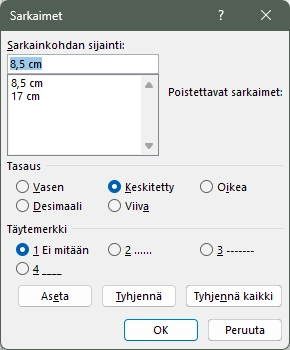
Poista kaikki olemassa olevat sarkaimet klikkaamalla Tyhjennä kaikki -painiketta. Sarkaimia asetetaan siten, että kirjoitetaan aluksi sarkaimen kohta senttimetreinä (cm), valitaan Tasaus ja mahdollisesti täytemerkkejä. Kun painetaan Aseta-painiketta sarkain tallentuu tyyliin ja voidaan kirjoittaa seuraava sarkain ja sen asetukset.
Tee seuraavat sarkainkohdat tyyliin:
- 9,2cm, tasaus Vasen, ei täytemerkkejä
- 17,3cm, tasaus Oikea, ei täytemerkkejä
Kun olet asettanut kaikki tarvittavat sarkaimet, hyväksy muutokset painamalla molemmista avautuneista ikkunoista OK-painiketta.
Siirrä sivunumerointi ylätunnisteessa sarkaimen 17,3cm kohdalle (sivun oikea reuna) painamalla painiketta kaksi kertaa.