
MS Word tekstinkäsittelyssä
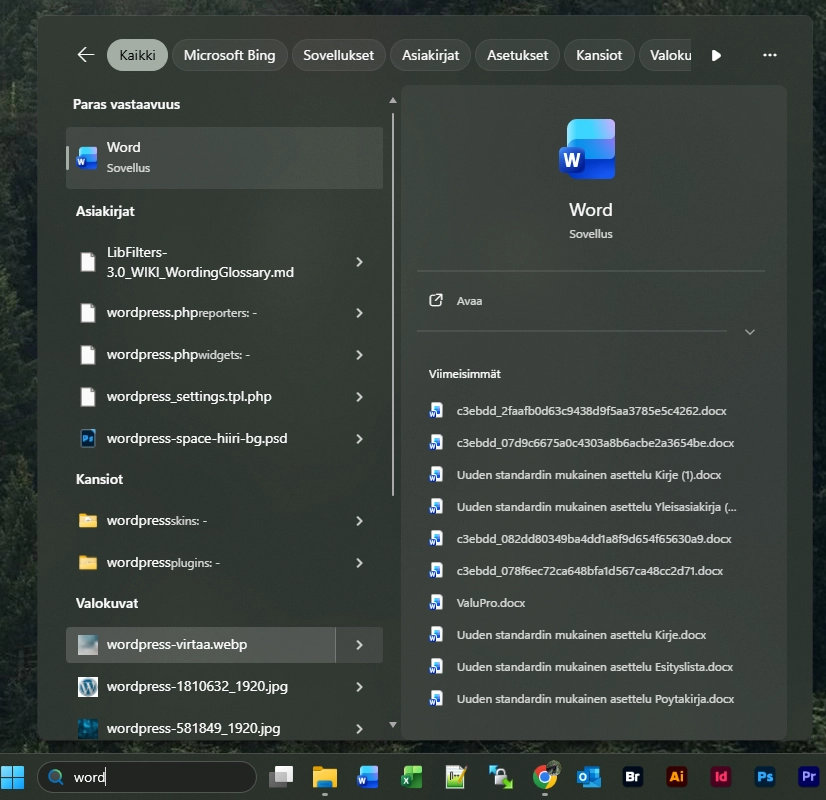
Aloitetaan tutustuminen MS Officen Word-tekstinkäsittelyohjelmaan opettelemalla ohjelman käyttöliittymän toimintoja. Voit avata ohjelman helpoiten kirjoittamalla Windowsin hakukenttään Word ja avaamalla ohjelman klikkaamalla hiiren ykköspainikkeella hakutoiminnon sovelluksista ohjelman auki.
Käyttöliittymä
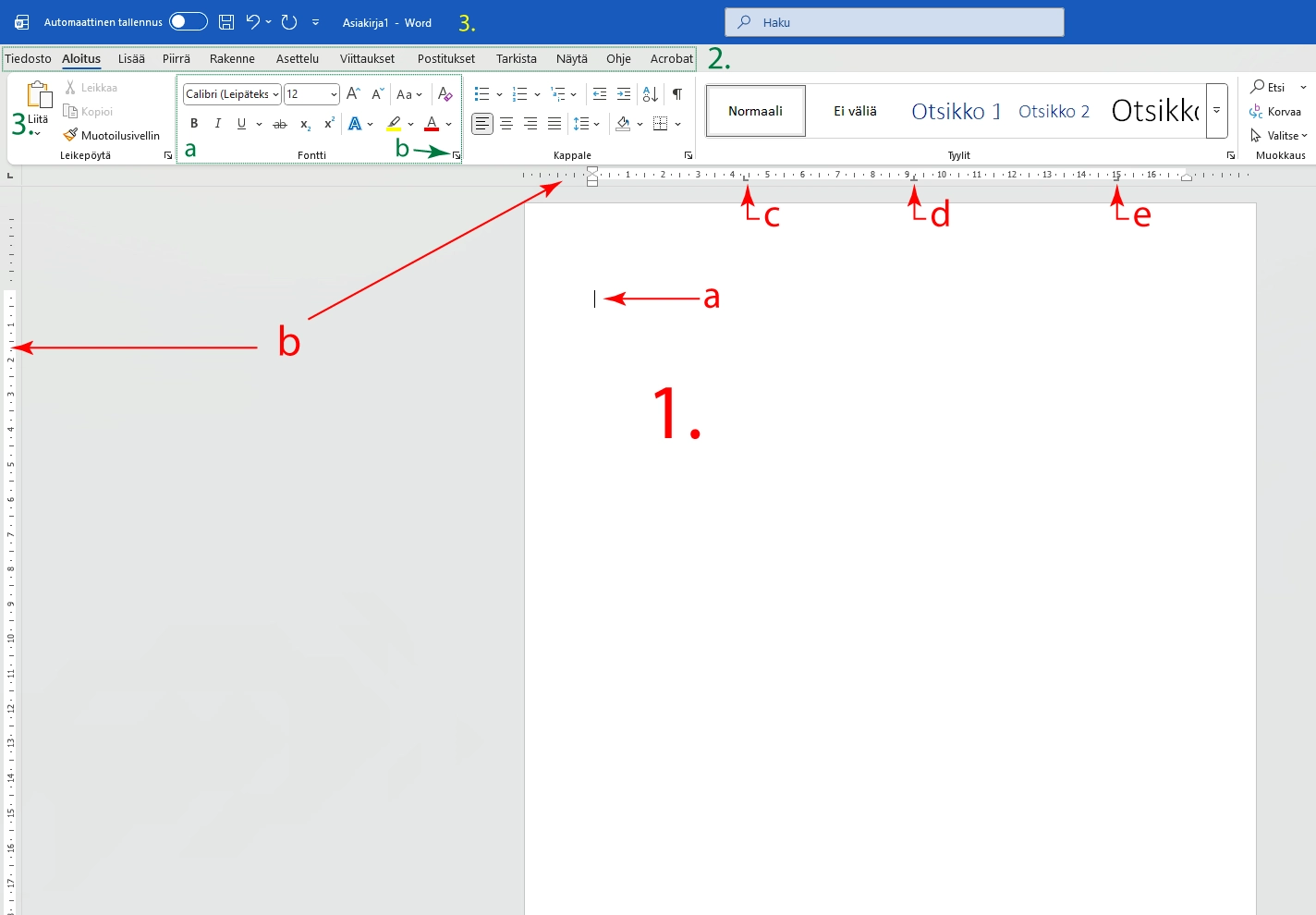
Tarkastellaan MS Wordin käyttöliitymän osia ja pintapuolisesti niiden toimintoja, jotta saat kuvan kuinka ohjelmistoa käytetään.
- Kirjoituspaperi (tekstidokumentti)
- Kirjoituskursori (vilkkuu)
- Viivaimet (ei oletuksena näkyvissä. Ota näkyviin välilehdeltä Näytä)
- Sarjain: vasen
- Sarkain: keskitetty
- Sarkain: oikea
- Toimintovälilehdet, joista jokaisella on oma valintanauhansa
- Toimintolohko, jota reunustaa ohut harmaa pystyviiva.
- Lisätoimintopainike, joka avaa lisää toimintoja sisältävän ikkunan
- Yläpalkki, jossa näkyy asiakirjan nimi, pikapainikkeita toiminnoille sekä automaattisen pilvitallennuksen painike.
Perusasetukset kuntoon
Ennen kuin aloitetaan kirjoittamaan sisältöä tekstidokumenttiin, kannattaa asettaa MS Word-ohjelmistossa perusasetukset kuntoon. Tekstidokumentilla tulee asettaa halutut marginaalit ja käyttöliittymässä kannattaa ottaa myös näkyviin viivaimet, jotka näyttävät tekstipaperin mitat, sarkaimet ym.

Näytä-välilehti
Näytä-välilehdeltä kannattaa heti aluksi ottaa Viivain käyttöön Näytä-lohkosta klikkaamalla täppä Viivain -kohtaan. Samassa paikassa on muitakin vaihtoehtoja jos niitä haluaa käyttää apuna näkemään dokumentin asettelua paremmin.
Muita toimintoja välilehdellä:
- Näkymät: Vaihda asiakirjan näkymää tarpeen oman maun mukaan. Vaihtoehdoissa on myös tulostusnäkymä, joka näyttää kuinka asiakirja tulostuu printatessa.
- Zoomaus: Voit valita näytetäänkö näkymässä pelkästään yksi sivu vai kaksi sivua tai suurennetaanko näkymä leveydeltään näytön levyiseksi.
Kuten huomaat Näytä-välilehdellä olevat toiminnot liittyvät siihen mitä MS Wordin käyttöliittymässä on näkyvissä. Välilehtien nimet Wordissa ovat siis kaikkinensa hyvin intuitiivisia ja kuvaavat millaisia toimintoja välilehden valintanauha sisältää.

Asettelu-välilehti
Sivun perusasetukset voidaan määritellä Asettelu-välilehdellä. Usein dokumentin tekeminen aloitetaan asettamalla perusasetukset kuntoon, joten tämän välilehde käyttö tulee tutuksi ensimmäisenä tekstidokumentin tekoa aloitettaessa. Valintanauhan toimintoja ovat seuraavat:
- Sivun asetukset: Määritetään sivun reunoihin marginaalit eli reunukset. Voit myös määrittää uudelleen sivun suunnan (vaakasivu vai pystysivu) tai sivun koon. Palstat ovat tuttuja esimerkiksi sanomalehdistä, joissa teksti usein palstoitetaan kahdelle tai useammalle palstalle vierekkäin.
- Kappale: Välilehdeltä löytyy toiminto, jolla voidaan sisentää tekstikappaleen tekstiä tai muuttaa tekstikappaleiden välin tyhjää tilaa. Aiheesta puhuttiin myös aiemmin typografian yhteydessä.
- Järjestä: Järjestä välilehden toiminnot tulevat aktiivisiksi, kun klikataan esimerkiksi sivulla olevaa kuvaa. Kuva voidaan siirtää dokumentissa syvyyssuunnassa esimerkiksi niin, että se tulee tekstin tai muun elementin taakse.

Aloitus-välilehti
Aloitusvälilehti aukeaa ensimmäisenä, kun luodaan uusi tekstidokumentti ja se sisältää kaikkein oleellisimmat ja käytetyimmät toiminnot tekstinkäsittelyä ajatellen. Vasemmalta lähtien lohkojen toimintoja ovat seuraavat:
- Leikepöytä: Leikkaa-, kopioi- ja liitä-toiminnot ovat luultavasti kaikille tuttuja. Liitä-toiminnossa on olemassa myös vaihtoehtoja liitä muotoilemattomana, jolloin esimerkiksi nettisivulta kopioitu teksti liitetään ilman fonttimuotoiluja tekstidokumenttiin ja siihen voidaan itse tehdä sopivat muotoilut. Toiminnoista löytyy myös muotoilusivellin, jonka avulla voit kopioida valitun tekstin ominaisuudet (fonttikoko, fontin väri jne.) toiseen tekstiin maalamalla tekstiä muotoilusiveltimellä.
- Fontti: Lohko sisältää tekstin fonttiin liittyviä valintoja. Valinnoista löytyy mm. käytettävä fontti pudotusvalikkona; tekstin lihavointi, kursivointi ja alleviivaus sekä muita fontin korsiteluun tarkoitettuja efektejä.
- Kappale: Tekstikappaleen muotoiluun liittyvät säädöt löytyvät loogisesti Kappale-välilehdeltä ja tulemmekin käyttämään tätä lohkoa paljon tulevissa harjoituksista. Tässä lohkossa kannattaa muistaa lohkon hyttynen, jonka takaa löytyy myös lisää paljon käytettyjä toimintoja.
- Tyylit: Valitun tekstin tyylit ja niiden valinta. Tyylin asetuksiin pääsee klikkaamalla tyylin päällä hiiren kakkospainikkeella. Avautuvista valinnoista löytyy paljon perusmuotoiluja sekä fontille, että kappaleelle, jotka voidaan asettaa tyyliin. Tekstinkäsittelyssä kannattaa ehdottomasti käyttää eri tekstilajeissa tyylejä, sillä ne mahdollistavat domukentin yhtenäisen ulkomuodon. Lisäksi sisällysluettelon luominen dokumenttiin on mahdollista vain, jos käytetään tyylejä.
- Muokkaus: lohkon toiminnoissa on Etsi, jonka avulla voidaan etsiä tekstidokumentista erilaisia asioita, kuten sanoja yms. Korvaa-toiminnolla voidaan korvata tekstissä joitain sanoja toisilla. Toiminto on kätevä, jos haluamme korvata kaikki tietyt sanat tms., jollain muulla. On helpompaa käyttää Korvaa-toimintoa, kuin kahlata koko teksti läpi ja muuttaa jokainen manuaalisesti.
- Adobe Acrobat: jos olet asentanut Adobe Acrobat-ohjelmiston sinulla saattaa olla käytössä valikossa myös ohjelmiston oma välilehti.
- Apuohjelmat: Hallinnoi ja ota käyttöön Microsoft Wordiin lisäosia eli apuohjelmia. Näiden avulla voidaan laajentaa ohjelman toiminnallisuuksia esimerkiksi kielentarkistuksen, sisällön käännösten, asiakirjan muotoilun tai yhteistyötyökalujen osalta. Painikkeen kautta voi myös etsiä uusia apuohjelmia myös Office-kaupasta, asentaa niitä ja hallita jo käytössä olevia lisäosia

Lisää-välilehti
Lisää valintanauhan toiminnoista voit lisätä asioita tekstidokumenttiin. Olennaisimpia toimintoja ovat ylä- ja alatunnisteen lisääminen, linkkien lisääminen tekstiin, erikoismerkit, automaattinen päivämäärä ja kuvien sekä muiden objektien lisääminen tekstidokumenttiin. Vasemmalta lähtien lohkojen toimintoja ovat seuraavat:
- Sivut: Voit lisätä dokumenttiin kansilehden, uuden tyhjän sivun tai tehdä pakotetun sivunvaihdon. Pakotettu sivunvaihto on kätevä, jos haluat jättää sivun kirjoittamisen ja jatkaa tekstiä seuraavalla sivulla.
- Taulukot: Wordiin voidaan tuoda tai linkittää myös Excel-laskentataulukoita.
- Kuvat: Voit lisätä tekstin joukkoon Kuvia, erilaisia muotoja, SmartArt-objekteja, kaavioita tai näyttökuvia.
- Mediatiedostot: Jos teet dokumenttia esimerkiksi verkkosivulle ja aiot lisätä animoitua grafiikka, voit tehdä sen tämän toiminnon avulla. On kuitenkin muistettava, että animoitu grafiikka harvoin toimii kovin helposti tekstidokumenteissa.
- Linkit: Linkit lohkossa on todella hyödyllisiä toimintoja mm. linkkien lisäämistoiminto. Voit nimittäin lisätä toimivan linkin johonkin toiseen tiedostoon tai verkkosivulle. Linkeistä voit lisätä tekstiin myös kirjanmerkkejä ja ristiviitteitä, joskaan ei itse ole juurikaan toimintoja käyttänyt.
- Kommentit: Kommentointi tekstidokumentissa on myös kätevä tapa lisätä informaatioa tekstistä. Kommentti avautuu lukijalle esimerkiksi neliön muotoisena laatikkona, jossa on lisähuomautuksia käsitellystä aiheesta.
- Ylä- ja alatunniste: Erittäin usein tekstiasiakirjaan lisätään ylä- ja/tai alatunniste, joka toistuu tekstidokumentin jokaisella sivulla. Tunnisteisiin laitetaan usein osoitetiedot, dokumentin otsake, päivämäärä ja sivunumero sekä sivujen kokonaismäärä. Sivunumeroita käytetään, jos dokumentti on monisivuinen. Yksisivuiselle dokumentille ei luonnollisesti ole tarvetta sivunumeroa lisätä.
- Teksti: Toimintolohkon toimintojen avulla voit lisätä sivulle esimerkiksi automaattisesti päivittyvän päivämäärän. Käytännössä päivämäärä päivittyy aina avatessa dokumentin sille päivälle, jolloin dokumentti avataan. Toiminto on kätevä esimerkiksi CV:ssä, jolloin päivämäärää ai tarvitse päivittää manuaalisesti. Lohkosta löyty myös muita toimintoja, joita ei kovin usein ole tarpeen käyttää.
- Merkit: Joskus tekstin joukkoon on tarve lisätä erikoismerkkejää tai symboleja, joita ei tietokoneen näppäimistön avulla saa laitettua. Edellämainitussa tilanteessa merkkiä voi hakea Merkit-toiminnon kautta. Myös matemaattisten kaavojen luominen saattaa olla ilman erityistoimintoa hankalaa ja mahdotonta.
Tutki myös muita välilehtiä ja niiltä löytyviä toimintoja.