
Suomen linnut ja laulujoutsen harjoitus
Aloitetaan tutustuminen MS Officen Word-tekstinkäsittelyohjelmaan opettelemalla ohjelman käyttöliittymän toimintoja. Voit avata ohjelman helpoiten kirjoittamalla Windowsin hakukenttään Word ja avaamalla ohjelman klikkaamalla hiiren ykköspainikkeella hakutoiminnon sovelluksista ohjelman auki. Lataa myös harjoitukseen tarvittavat tiedostot oheisen painikkeen kautta.
Harjoituksen kulku
- Aloita harjoituksen tekeminen luomalla dokumenttiin asiakirjan perusasetukset vuoden 2025 asiakirjastandardin mukaisesti. Ohjeistus artikkelissa Asiakirjan perusasetukset
- Kopioidaan teksti pdf-tiedostosta ja liitetään se dokumentin sisältötekstiksi. Liitä teksti pelkkänä tekstinä ilman muotoiluja.
- Luodaan tyylit Otsikko 1 sekä Otsikko 2 ja muotoillaan se sopivaksi halutulla fontilla (esimerkkitiedostossa otsikko 1 Freestyle Script 36pt ja Otsikko 2 Calibri Light 22pt).
- Asetetaan leipätekstin tyylissä (Normaali) tekstin tasaus Molemmat reunat, välistys esim. 4pt.
- Tuo joutsenen kuva dokumenttiin ja ota rivitys käyttöön asetuksella tiivis ja muotoile se sopivaksi dokumentin tekstiin nähden. Ota käyttöön rivityksen lisäasetuksista Rivitä teksti Vain vasen.
- Luodaan toiselle sivulle kuvaus kyhmyjoutsenesta muotoiluineen.
- Asetetaan dokumentissa erilainen ylätunniste ensimmäiselle sivulle, kuten mallissa.
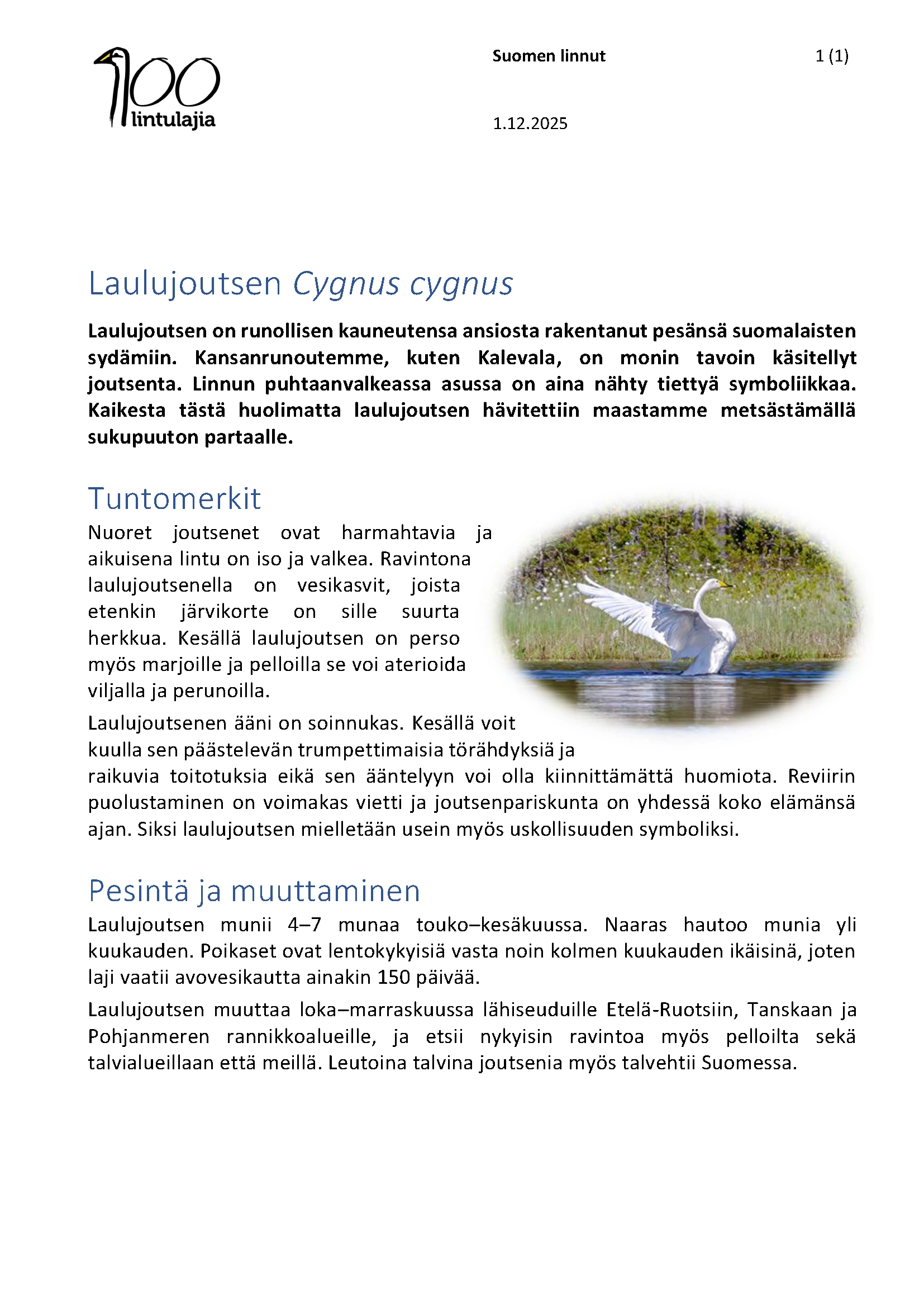
Sisältötekstit
Kun ylätunniste ja perusasetukset on asetettu dokumenttiin, on aika siirtyä itse dokumentin sisällön pariin. Tässä harjoituksessa voidaan kopioida tekstisisältö valmiista pdf-dokumentista. Tavallisesti valmista tekstiä ei luonnollisestikaan ole vaan sisältötekstiä kirjoitetaan. Harjoittele aluksi kirjoittamalla ensimmäinen tekstikappale dokumentin tekstiosaan, jotta pääset jyvälle tekstin kirjoittamisesta Wordissa ja näppäimistöllä.
Kirjoittamisen perusperiaatteet tekstinkäsittelyssä ovat:
- Tekstiä kirjoitettaessa ei tarvitse huolehtia rivinvaihdoista sillä tekstinkäsittelyohjelma rivittää tekstin automaattisesti.
- Tekstikappale päätetään painamalla -painiketta, joka aloittaa uuden tekstikappaleen (pakotettu rivinvaihto).
- Lauseen alkaa suuraakkosella (iso kirjain). Käytä suuraakosen kirjoittamiseen -painiketta, joka yhdessä kirjainpainikkeen kanssa kirjoittaa suuraakkosen. Älä käytä -painiketta.
Tekstin liittäminen (leikepöytä)
Kun tekstinkäsittelyohjelmaan liitetään jostain lähteestä olevaa tekstisisältöä, tekstin muotoilut seuraavat tavallisesti mukana. Wordissa on kuitenkin erilaisia tapoja liittää tekstiä. Siirry seuraavaksi harjoituksen esimerkkitiedostoon (Suomen-linnut.pdf) ja kopioi tiedostosta esimerkiksi Tuntomerkit -tekstikappale leikepöydälle näppäinyhdistelmällä +
Jos liität tekstin leikepöydältä näppäinyhdistelmällä + teksti lisätään dokumenttiin pdf-dokumentissa olevien muotoilujen kanssa. Liittämisen jälkeen alaosassa on pieni neliöpainike, josta voit valita liittämisen tavan.
Jos haluat liittää tekstin suoraan Liitä määräten toiminnolla ilman näppäinyhdistelmää, toiminnot löytyvät Aloitus-välilehden Leikepöytä-lohkosta klikkaamalla Liitä-tekstiä.
Mukautetun liittämisen vaihtoehdot Wordissa:
- Säilytä vain teksti: Liittää pelkän tekstin ilman muotoiluja.
- Yhdistä muotoilu: Liittää tekstin ja mukauttaa sen asiakirjan ympäröivään muotoiluun.
- Säilytä lähteen muotoilu: Liittää tekstin lähteen alkuperäisillä muotoiluilla.
Tekstin mukautettua liittämistä kannattaa käyttää erityisesti internetistä kopioituun tekstiin, jos se sisältää paljon fonttimuotoiluja. Liitä siis aiemmin kopioimasi tekstikappale nyt pelkkänä tekstinä Suomen linnut harjoitusdokumenttiin.
Kopioi ja liitä myös loput laulujoutsenen teksteistä tekstidokumenttiin

Tyylit
Erityisesti pitkien, paljon otsikoita ja erilaisia tekstityyppejä sisältävien, tekstidokumenttien sisällössä kannattaa ehdottomasti käyttää tyylejä. Itse käytän tyylejä kaikissa dokumenteissani sillä se luo dokumenttiin yhtenäistä ulkoasua. Mikä parasta ylläpito helpottu, kun voidaan muuttaa useiden tekstiobjektien tyyliä yhdestä paikasta samalla kertaa.
Suomen linnut dokumentissa on kahden kokoisia otsikoita. Pääotsikkona on linnun nimi ja alaotsikkoina Tuntomerkit ja Pesintä ja muuttaminen. Leipäteksti (tekstikappaleiden sisältöteksti) on automaattisesti Wordin tyylissä Normaali.
Tyylit löytyvät Wordissa Aloitus-välilehdeltä Tyylit-lohkosta, josta merkitään tekstin maalaamisen (valitseminen) jälkeen tekstille haluttu tyyli klikkaamalla haluttua tyyliä.
Ota otsikoissa käyttöön seuraavat tyylit:
- Linnun nimi (pääotsikko): tyyliksi Otsikko 1
- alaotsikot: tyyliksi Otsikko 2
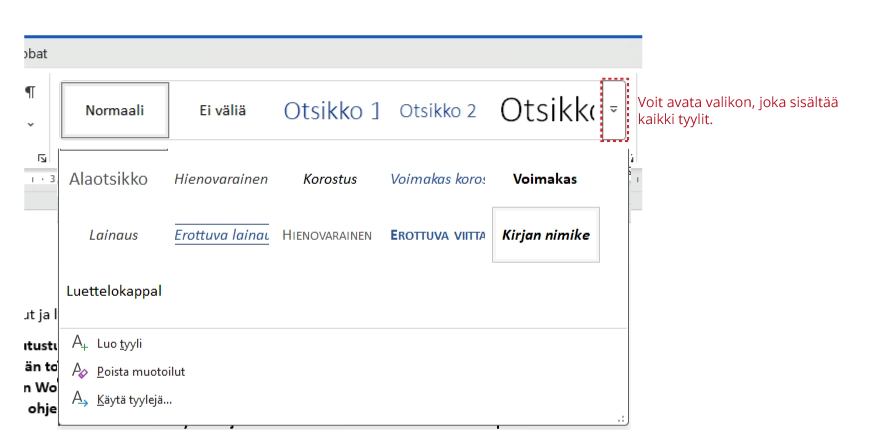
Tyylien muotoileminen
Tyylien asetuksia ja tekstien muotoiluja voidaan asettaa tyyliin periaatteessa kahdella tavalla. Voit siirtyä suoraan tyylin muokkausvalikoon klikkaamalla tyylin päällä -painikkeella ja klikata avautuvasta valikosta Muokkaa, joka avaa tyylin muokkausikkunan. Toinen tapa on muotoilla, jokin otsikko valmiiksi Aloitus-välilehden lohkoista Fontti ja Kappale. Kun otsikko näyttää omaan silmään hyvältä, voit klikata haluamaasi tyyliä -painikkeella ja valita avautuvasta valikosta Päivitä … vastaamaan valintaa, joka tallentaa maalatun tekstin muotoilun valittuun tyyliin.
Muotoile Suomen linnut tekstit haluamallasi asetuksilla ja tallenna ne niille kuuluviin tyyleihin Otsikko 1, Otsikko 2 ja Normaali.

Esimerkki tyylin muokkauksesta
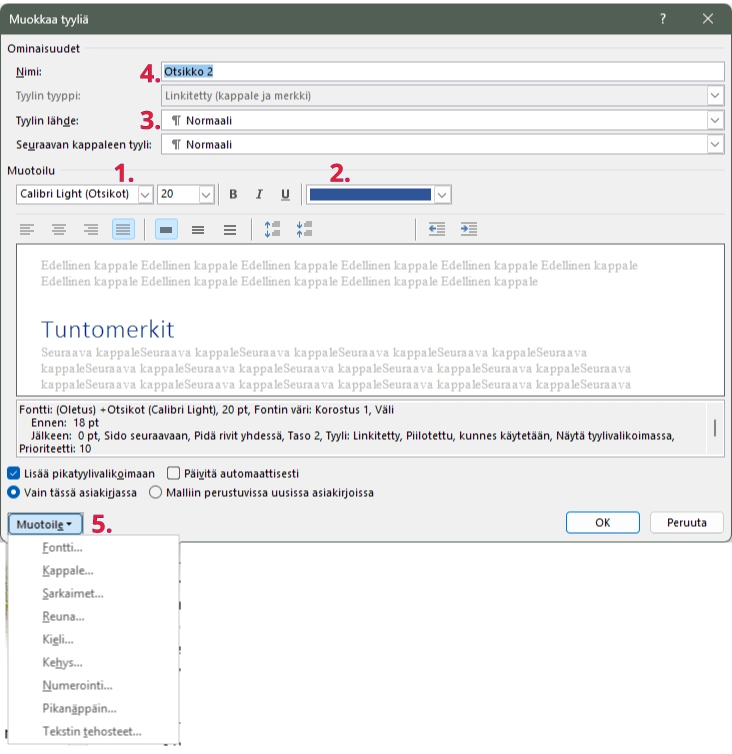
Muokataan esimerkin vuoksi Otsikko 2 -tyyliin halutut asetukset. Avaa tyyli muokattavaksi ja avautuvasta valikosta Muokkaa...
Jos haluat, voit ladata ja asentaa oheisen ohjeen mukaisesti otsikolle fontin Google Fonts-palvelusta.
Lisää fontteja?
Jos Windowsin fonttivalikoimasta ei löydy omaan silmään sopivaa fonttia, voit myös asentaa lisää fontteja esimerkiksi Google Fonts-palvelusta.
Muokkaa tyyliä-ikkunassa voidaan asettaa fontti ja sen ominaisuudet sillä ne näkyvät heti ikkunan avautuessa. Aseta alaotsikolle esimerkiksi seuraavat asetukset:
- Fontti: Aseta tyylille jokin haluamasi fontti ja sille fonttikooksi esimerkiksi 20pt
- Fontin väri: Voit vaihtaa myös fontin värin, jos haluat
- Tyylin lähde: Tyylin lähde on asetus, joka kertoo mistä tyylin muotoilu perii perusominaisuudet. Tässä ikkunassa muutetut ominaisuudet ns.yliajavat eli korvaavat lähdetyylin ominaisuuksia.
- Voit myös nimetä tyylin toisella tavoin, jos haluat
- Muotoile: Muotoile-painiketta klikkaamalla avautuu valikko, josta voidaan asettaa lukuisia muita asetuksia tyylille. Siirrytään seuraavaksi tutkimaan Muotoile-asetuksia.
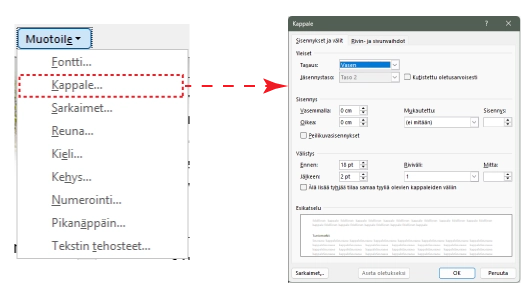
Siirrytään Muotoile-toimintojen pariin. Listassa olevaa tekstiä klikkaamalla avautuu klikatun tekstin mukainen asetusikkuna, josta asetukset asetetaan. Tehdään seuraavat asetukset otsikolle:
- Kappale: Myyta tyylin välistys -asetusta. Aseta arvoiksi Yleiset/Tasaus vasen, Välistys/Ennen 18pt ja Jälkeen 2pt, Riviväli 1
Otsikoille Kappale -asetuksissa asetetaan tavallisesti myös yläpuolelle tyhjää tilaa Välistyksiin. Otsikkoa edellisen tekstikappaleen ja otsikon väliin halutaan tyhjää tilaa.
Leipätekstissä sen sijaan välistyksenä käytetään tavallisesti tyhjää tilaa kappaleen jälkeen, jotta tekstikappaleet erottuvat toisistaan ja lukeminen helpottuu.
Kun olet asettanut asetukset voit hyväksyä ja tallentaa ne tyyliin klikkaamalla OK-painiketta molemmissa ikkunoissa.
Tee seuraavaksi omatoimisesti tyylien Otsikko 1 ja Normaali asetukset edellisen tapaan.
Pakotettu sivun vaihto
Kun laulujoutsenen sivu on valmis ja muotoilut on tehty, voidaan sivulle luoda ns.pakotettu sivunvaihto. Seuraavalle sivulle tehdään teksti ja kuvat kyhmyjoutsenesta.
Pakotettu sivunvaihto luodaan Wordissa Lisää -välilehdeltä, josta löytyy Sivut-lohkosta toiminnot Sivunvaihto ja Tyhjä sivu.
- Tarkista, että kirjoituskursori vilkkuu laulujoutsenen tekstisisällön lopussa
- Klikkaa Lisää-välilehdeltä Sivunvaihto-painiketta, jolloin siirrytään uudelle tyhjälle sivulle.
Tee artikkelisivu kyhmyjoutsenesta edellisen ohjeen mukaisesti. Loimme jokaiselle tekstityypille myös tyylit, joten älä unohda ottaa niitä käyttöön teksteissä. Kun olet valmis, voit kokeilla vaihtaa esimerkiksi Otsikko 2 -tyyliin fontin väriä. Huomaat tyylien kätevyyden, koska kaikki neljä alaotsikkoa vaihtavat väriä asetuksen mukaisesti.