
Lisäosista toiminnallisuudet
Kaikkiaan lisäosat ovat työkaluja, joilla saada toteutettua haluttuja toimintoja sivustolle. Yhteydenottolomake, tapahtumakalenteri ja erilaiset toiminnallisuudet hallintapaneeliin ovat tavallisimpia toimintoja, joita kaivataan sivustolle. Ne voidaan toteuttaa asentamalla WordPressiin lisäosia. Katsotaan hieman mitä lisäosia erilaisiin tarkoituksiin on tarjolla.
Tuliko sivuston luomistyössä eteen tilanne, jossa sivustolla on tarpeen toteuttaa jokin toiminnallisuus? Ehkä haluat saada WordPressiin jonkin ominaisuuden, joka tulee oman sivuston luomistyötä? Tällaisiin tarpeisiin ratkaisu löytyy tavallisesti lisäosista (Plugin), joita tavallisesti lähdetään etsimään juurikin tarpeen kautta hakusanalla.
Mikä lisäosa on ja milloin sitä tarvitaan?
WordPress itsessään tarjoaa vain perustoiminnot: sivujen ja artikkelien luomisen, valikot, käyttäjähallinnan ja teeman ulkoasun. Kun sivustolle halutaan jotakin, mitä WordPress ei vakiona sisällä, ratkaisu löytyy lähes aina lisäosista. Lisäosa on kuin pieni ohjelma, joka laajentaa sivuston ominaisuuksia ilman, että mitään tarvitsee ohjelmoida itse.
Lisäosaa kaivataan tavallisesti esimerkiksi silloin, kun:
- halutaan luoda sivustolle yhteydenottolomake ilman koodia
- tarvitaan tapahtumakalenteri tai ajanvarausjärjestelmä
- halutaan parantaa sivuston tietoturvaa tai suorituskykyä
- lisätään verkkokauppa tai maksutoiminnot
- halutaan uusia toimintoja editoriin tai hallintapaneeliin
Lisäosien hakeminen perustuu yleensä tarpeeseen. Kun mieleen tulee toiminto, jota sivustolle kaivataan, sitä lähdetään etsimään hakusanalla. Esimerkiksi “contact form”, “gallery”, “calendar”, “security” tai “SEO” tuottavat yleensä runsaasti vaihtoehtoja. Hakutuloksista valitaan lisäosa, joka on luotettava, hyvin ylläpidetty ja sopii omaan käyttötarkoitukseen.

Lisäosat asennetaan WordPress ohjauspaneelin toiminnosta Lisäosat→Lisää Uusi (Plugins→Add Plugin). Toiminto löytyy suoraan valikosta tai Installed Plugins-näkymän vasemmasta yläkulmasta. Kun haet esimerkiksi käännöslisäosaa sivustollesi, voit hakea hakusanalla ”translate”. Hakusana tulostaa useita vaihtoehtoja toiminnon toteuttamiseen.
Kuva: 1 Lisäosissa kannattaa kiinnittää huomio aktiivisten asennuksien määrään ja arvosteluihin. Ne kertovat jotain lisäosan luotettavuudesta ja laadusta. Kannattaa kuitenkin muistaa myös, että tarvitun toiminnon ”eksoottisuudella” on myös merkitystä. Jos toiminto on yleisesti sivustoilla vähemmän käytetty, asennuksien määrä ei välttämättä ole suoraan verrannollinen lisäosan toimivuuteen. Esimerkkinä voisi olla vaikka kuvakartta ”image map”. Tällä hakusanalla lisäosien aktiiviset asennukset ovat kohtalaisen pieniä. Itselläni on sivustolla toiminnassa lisäosalla Draw Attention toteutettu kuvakartta ja lisäosa toimii erittäin hyvin.
Kuva: 2 Lisäosiin on usein julkaistu mahdollisesti muiden tekijöiden toimesta lisätoimintoja peruslisäosaan. Esimerkiksi kuvassakin näkyvään Loco Translate -lisäosaan löytyy automaattinen AI-käännöstyökalu lisäosana: LocoAI – Auto Translate For Loco Translate.
Kuva: 3 ”Untested with your version of WordPress” on teksti, joka saattaa herättää kysymyksiä lisäosan toimivuudesta. Lisäosa saattaa kuitenkin toimia täysin moitteettomasti, vaikka sitä ei ole testattu lisäosan tekijän toimesta oman WordPress-versiosi kanssa. Tällaisessa tapauksessa voit testata lisäosaa asentamalla sen.
Yleisimmät tarpeet ja niihin sopivia lisäosia
Lomakkeet
Yhteydenottolomake on ehkä tavallisin toiminnallinen elementti, joka sivustolle halutaan. Helpoiten yhteydenottolomake voidaan toteuttaa lisäosan avulla. Tarjolla on monenlaisia vaihtoehtoja lomakkeiden, kuten yhteydenottolomake toteuttamiseen.
Valittaessa lisäosaa, kannattaa testata lisäosaa ja mahdollisesti myös ”Googlettaa” kokemuksia lisäosista. Huomio kannattaa kiinnittää käytettävyyden ohella myös lisäosan kokoon ja toisaalta myös käytettävyyteen. Vertaillaan esimerkin vuoksi kahtaa lomakelisäosaa: Contact Form 7 ja WP Forms.
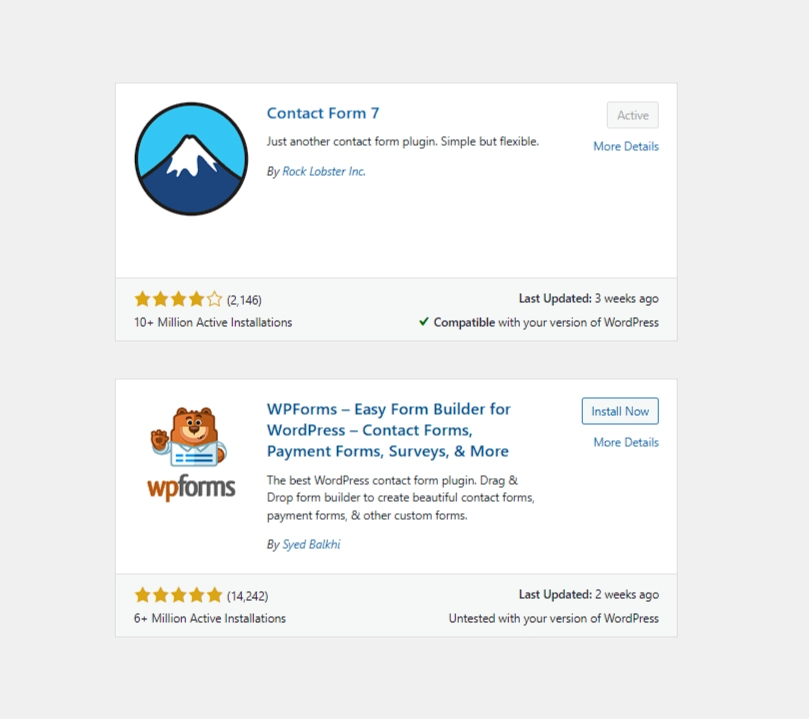
Contact Form 7 – kevyt ja joustava, mutta vaatii hieman koodin ymmärrystä
- Kevyt lisäosa: pieni koko ja yksinkertainen rakenne, ei turhia ominaisuuksia.
- Joustava: lomakkeet rakennetaan HTML-tyyppisillä merkinnöillä, mikä antaa paljon vapautta.
- Ei visuaalista rakentajaa: lomake ei synny raahaamalla, vaan kirjoittamalla kentät itse.
- Hyvä peruslomakkeisiin: yhteydenottolomake, yksinkertaiset kentät ja selkeä toiminnallisuus.
- Laajennettavissa: paljon pieniä lisäosia, joilla voi lisätä toimintoja (esim. reCAPTCHA, tiedostojen lähetys).
WPForms – helppokäyttöinen, visuaalinen ja monipuolinen
- Visuaalinen lomakerakentaja: kentät lisätään raahaamalla, mikä tekee käytöstä helppoa aloittelijoille.
- Laajempi kokonaisuus: sisältää valmiita lomakepohjia ja paljon ominaisuuksia.
- Suurempi lisäosa: vie enemmän tilaa ja sisältää paljon toimintoja, joita ei aina tarvita.
- Selkeä käyttöliittymä: sopii hyvin käyttäjille, jotka haluavat rakentaa lomakkeita ilman koodia.
- Maksullisia lisäominaisuuksia: monipuolisemmat kentät ja integraatiot vaativat usein Pro-version.
Kumman valitsisi?
Kun vertailemme aktiivisten asennusten määrää näiden lisäosien välillä, molempaa lisäosaa käytetään todella aktiivisisti sivustoilla. Contact Form 7 -lisäosa, koodipainotteisuudestaan huolimatta, vie kuitenkin sivustojen tekijöiden mieltymyksissä voiton. Tällä kurssilla voit oppia yhteydenottolomakkeen luomisen molemmilla lisäosilla.
Valinta omille sivustoillesi riippuu sivustosi tarpeista ja haluatko työskennellä koodin parissa vai pidätkö enemmän graafisesta toimintatavasta:
- Jos haluat kevyen ja yksinkertaisen ratkaisun ja sinulla on valmius kirjoittaa muutama HTML-merkintä, Contact Form 7 on erinomainen valinta.
- Jos haluat rakentaa lomakkeet visuaalisesti ja arvostat helppokäyttöisyyttä, WPForms tarjoaa sujuvan käyttökokemuksen.
Usein on hyvä kokeilla molempia ja valita se, joka tuntuu omassa työssä luontevimmalta. Tärkeintä on, että lomake toimii luotettavasti ja on helppo ylläpitää.






Kuvagallerioita ja mediatoimintoja
Kuvasliderit ja erilaiset mediatoiminnot näyttää kuvasisältöä sivuilla ovat mukava tapa saada eloa ja näyttävyyttä sivustoille. Lisäksi mediakirjaston mediatiedostojen lajitteluun on saatavilla kätettävyyttä parantavia lisäosia. Seuraavassa lisäosia liittyen mediasisätöön sivustolla.
Mediakirjaston hallinnointia
WordPressissä mediakirjaston tiedostot on lajiteltuna oletuksena päivämäärän mukaan mikä harvoin helpottaa tietyn mediatiedoston löytämisessä. Kukapa meistä muistaa milloiin sivustolla käytettävä mediatiedosto on WordPressiin ladattu. Lisäosilla voidaan ottaa käyttöön mediakirjastossa kansiointi tai asettaa tiedostoille kategorioita ja avainsanoja, jolloin tietyt tiedostot löytyvät helpommin rajaamalla tiedostoja.
Media Library Assistant (MLA) on tehokas lisäosa WordPressin mediakirjaston hallintaan. Se ei lisää sivustolle näkyviä elementtejä, vaan parantaa huomattavasti mediakirjaston käytettävyyttä lisäämällä mahdollisuuden asettaa mediatiedostoille kategorioita ja avainsanoja. Lisäksi opettelemalla lyhytkoodien käyttöä, voit toteuttaa lisäosalla todella laajasti toimintoja sivustolle.
Media Library Organizer sopii mediakirjaston siistimiseen ja tiedostojen ryhmittelyyn ja toimii kevyenä vaihtoehtona FileBirdille ja tarjoaa selkeän kansiorakenteen mediakirjastoon.

FileBird – WordPress Media Library Folders on lisäosa, jonka avulla voit luoda mediakirjastoon virtuaalisia kansioita. Kansiot ovat näkyvillä mediakirjaston sivupalkissa. Tiedostojen kasiointi toimii kuin tiedostonhallinta: kansiot, alikansiot, raahaus ja pudotus.
Lisäosan ilmaisella versiolla voidaan luoda rajallinen määrä kansioita mediakirjastoon.

Media Cleaner: Clean your WordPress! on lisäosa, jonka avulla voidaan poistaa tehokkaasti turhia tiedostoja. Jos sivustolla on paljon vanhoja kuvia, joita ei enää käytetä, Media Cleaner auttaa löytämään ja poistamaan ne turvallisesti. Lisäosaa käytetään usein etenkin pitkään eläneillä sivustoilla, joissa mediakirjaston tiedostojen määrä paisuu vuosien varrella
