Hallintapaneeli – CPanel
Webhotellin palvelintilaa hallitaan CPanel hallintapaneelista. Kun olet tilannut webhotellipalvelun, saat sähköpostitse kirjautumistiedot omaan palvelintilaan, jonka sisältöä ja toimintoja voidaan hallita CPanelin kautta.

HALLINTAPANEELIN TOIMINNOT
Sähköpostit
Webhotellipalveluun sisältyy yleensä tietty määrä sähköpostilaatikoita. Cpanelin Sähköposti -osiossa voit luoda sähköpostilaatikoita ja hallita sähköposteihin liittyviä toimintoja, kuten uudelleenohjaus, reititykset ja automaattiset vastaajat. Tarjolla oleviin toimintoihin kannattaa syventyä tarkemminkin, jos aiot asettaa edistyneempiä toimintoja sähköposteihin.
Kokeile luoda palvelimella harjoituksen vuoksi uusi sähköpostilaatikko.

1. Luo sähköpostilaatikoita domainillesi.
2. Ohjaa saapuneita posteja postilaatikostasi toiseen sähköpostiosoitteeseen.
3. Sähköpostin reitityksellä määritetään miten tämä palvelin käsittelee domainiisi (domain.fi) lähetettyjä viestejä. Jos sähköposti on toisella palveluntarjoajalla, valitse ”Ulkoinen sähköpostipalvelin”. Jos käytät ulkoista roskapostisuodatinta (meidän tai jonkin muun) ja sähköpostitilejä tällä palvelimella, valitse ”Paikallinen sähköpostipalvelin”.
4. Voit käyttää automaattivastaajia ennalta määritellyn viestin lähettämiseen jokaiselle, joka lähettää sähköpostia määritellylle tilille. Tämä voi olla käytännöllinen esimerkiksi kun olet lomalla tai poissa tai kun haluat toimittaa kaikille sähköpostin lähettäjille automaattisen viestin.
5. Tämän toiminnon avulla voit määrittää miten domaineistasi muodostuviin virheellisiin osoitteisiin lähetyt viestit käsitellään.
6. Lisää tai muokkaa tilisi kaikkeen sähköpostiliikenteeseen kohdistuvia suodattimia. Suodattimet vaikuttavat siis kaikkiin sähköpostilaatikoihisi.
7. Luo ja hallitse jonkin tietyn sähköpostiosoitteen suodattimia. Tämä toiminto voi olla hyödyllinen, jos haluat välttää roskapostia tai uudelleenohjata sähköpostiviestejä.
8. Käytä tätä käyttöliittymää vähentääksesi tältä palvelimelta lähetettyjen ja roskapostikansioihin päätyvien sähköpostien määrää.
9. GnuPG on vapaasti käytettävissä oleva salausmenetelmä, jossa käytetään julkisia avaimia. GnuPG-järjestelmässä viestit salataan julkisen avaimen avulla. Salauksen purkamiseen tarvitaan niin ikään julkinen avain, joka annetaan viestin vastaanottajalle.
- GnuPG eli GNU Privacy Guard (tunnetaan usein lyhyesti nimellä GPG) on laajasti käytetty työkalu tietojen salaamiseen ja digitaaliseen allekirjoittamiseen. Se on ilmainen avoimen lähdekoodin toteutus PGP-standardista (Pretty Good Privacy).
- GPG mahdollistaa sen, että voit lähettää viestejä tai tiedostoja niin, että vain haluttu vastaanottaja voi ne lukea, ja voit varmistaa viestin lähettäjän henkilöllisyyden.
- Toiminto on suunnattu käyttäjille, jotka käsittelevät erittäin arkaluonteista tietoa. Esimerkiksi toimittajat, tietoturva-asiantuntijat tai yritykset, joiden on pakko varmistaa, ettei kukaan (edes palvelimen ylläpitäjä tai sähköpostipalvelun tarjoaja) näe viestien sisältöä. Sen toteuttaminen on erittäin tekninen toimenpide, jota harva peruskäyttäjä tarvitsee.
10. Työkalun avulla voit tarkastella sähköpostilaatikoiden kuluttamaa palvelintilaa ja vapauttaa levytilaa, poistamalla vanhoja viestejä sähköpostitililtäsi.
11. Työkalu, joka tunnistaa ja käsittelee saapuvia roskaposteja automaattisesti. Se perustuu maailmanlaajuisesti käytettyyn Apache SpamAssassin -ohjelmistoon. Se on yksi tärkeimmistä ja hyödyllisimmistä asetuksista jokaiselle peruskäyttäjälle.
Tiedostot
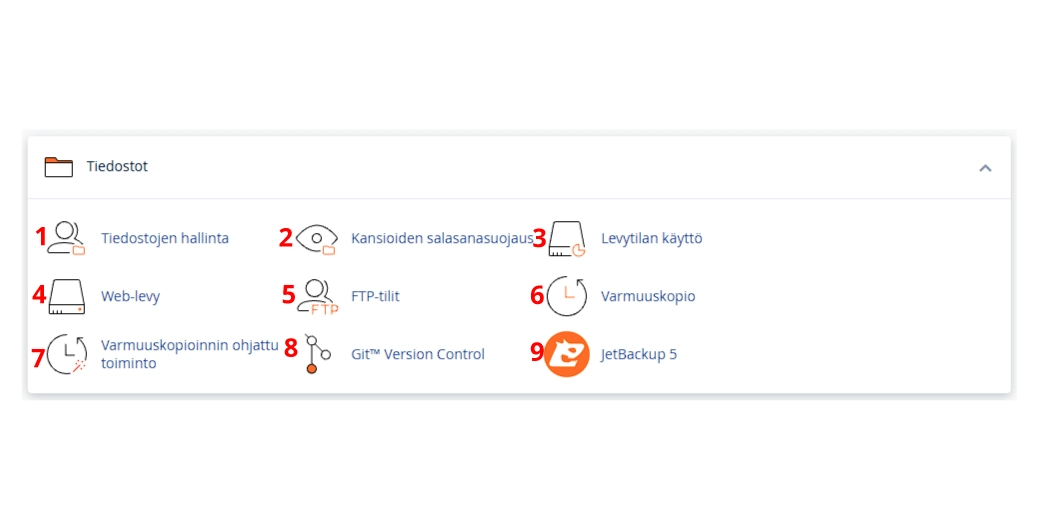
Tiedostot-toiminnosta löytyy toimintoja, joilla voidaan esimerkiksi tarkastella pavelintilaan liittyviä tiedostoja ja kansioita Tiedoston hallinnasta. Kokonaisuus sisältää myös kosolti muita hyödyllisiä tiedostoihin liittyviä toimintoja.
Kokeile luoda palvelimella harjoituksen vuoksi uusi sähköpostilaatikko.
- Tiedostojen hallinta (File Manager) on webhotellin oma ”Resurssienhallinta”, jolla voit selata, ladata, poistaa ja muokata palvelimella olevia tiedostoja suoraan selaimessa. Se on helpoin tapa tehdä nopeita muutoksia kotisivujen tiedostoihin ilman erillisiä ohjelmia.
- Kansioiden salasanasuojaus (Directory Privacy) -toiminnolla voit asettaa tietyn kansion (esimerkiksi
/arkisto/) taakse käyttäjätunnuksen ja salasanan. Se on kätevä tapa rajata pääsyä vain tietyille ihmisille ilman, että joudut koodaamaan erillistä kirjautumissivua. - Levytilan käyttö (Disk Usage) -työkalu näyttää visuaalisesti, mitkä kansiot ja tiedostot vievät eniten tilaa webhotellissasi. Se auttaa tunnistamaan, jos esimerkiksi sähköpostit tai suuret varmuuskopiot alkavat täyttää tilauksesi levytilaa.
- Web-levy (Web Disk) asetusten avulla voit liittää webhotellisi tiedostot suoraan omalle tietokoneellesi ikään kuin ne olisivat ulkoinen kovalevy tai muistitikku. Tämän jälkeen voit raahata tiedostoja palvelimelle suoraan Windowsin tai Macin tiedostoselaimella.
- FTP-tilit (FTP Accounts) toiminnolla voit luoda ja hallinnoida tunnuksia, joilla kirjaudutaan palvelimelle erillisellä FTP-ohjelmalla (kuten FileZilla tai WinSCP). Voit luoda esimerkiksi rajoitetun tunnuksen, joka pääsee käsiksi vain yhteen tiettyyn kansioon.
- Varmuuskopio (Backup) on perinteinen työkalu, jolla voit ladata manuaalisesti koneellesi koko sivuston, tietokannat tai sähköpostitiedostot yhtenä pakettina. Se on hyvä tehdä ennen suuria päivityksiä tai muutoksia.
- Varmuuskopioinnin ohjattu toiminto (Backup Wizard) on yksinkertaistettu versio edellisestä, joka opastaa vaihe vaiheelta varmuuskopion luomisessa tai aiemmin ladatun kopion palauttamisessa. Sopii erityisesti vähemmän kokeneille käyttäjille.
- Git™ Version Control on teknisempi työkalu kehittäjille, joka mahdollistaa koodin versionhallinnan Git-järjestelmän avulla. Se auttaa seuraamaan koodiin tehtyjä muutoksia ja helpottaa sivuston kehitystyötä tiimissä.
- JetBackup 5 on domainhotelli webhotellipalvelun palvelimillaan käyttämä automaattinen varmuuskopiointipalvelu. Tästä kohdasta voit helposti palauttaa sivustosi tiedostoja tai tietokantoja aiemmilta päiviltä, jos jokin menee vikaan. Se on useimmiten turvallisin ja nopein tapa korjata ongelmat.
Tietokannat
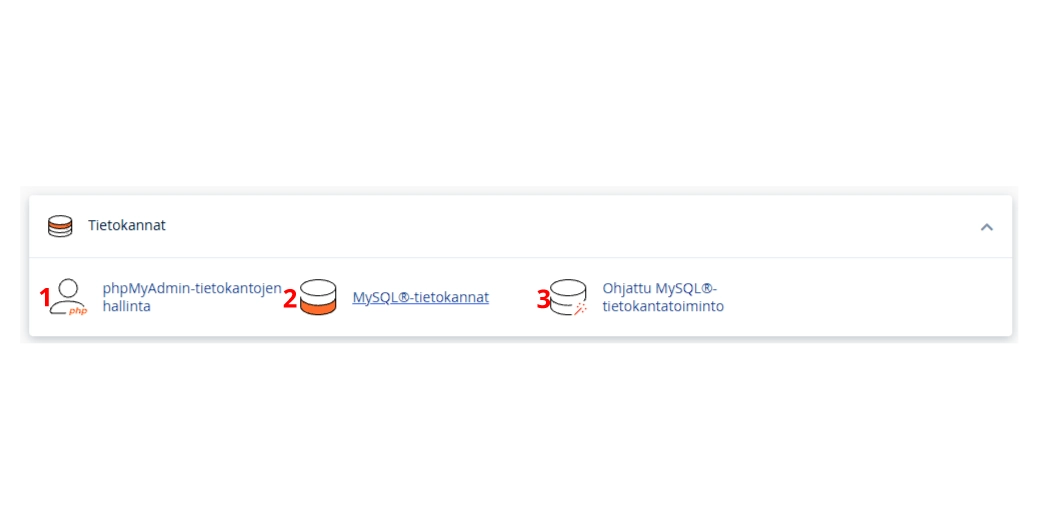
Tietokannat-asetuksissa voidaan luoda ja hallinnoida palvelimen MySQL-tietokantoja. Toiminto ei kuitenkaan peruskäyttäjälle ole tarpeen, sillä WordPressin asennus luo automaattisesti sivustoa varten tietokannan. Nämä toiminnot ovat vain sivuston tietokantojen ylläpitotarkoitukseen tai eksoottisempiin toimintoihin, joita halutaan toteuttaa palvelimella.
Kokeile luoda palvelimella harjoituksen vuoksi uusi sähköpostilaatikko.
- phpMyAdmin on graafinen työkalu, jolla voit hallita tietokantojen sisältöä suoraan selaimessa. Sen avulla voit esimerkiksi tarkastella taulukoita, muokata tietoja käsin tai ajaa tietokantakyselyitä ilman koodaamista.
- MySQL-tietokannat (MySQL Databases) kohdassa luodaan varsinaiset tietokannat ja niitä käyttävät tunnukset. Täältä voit myös tarkistaa olemassa olevat tietokannat, vaihtaa niiden salasanoja tai korjata mahdollisesti vioittuneen tietokannan rakenteen.
Domainit
Tietokannat-asetuksissa voidaan luoda ja hallinnoida palvelimen MySQL-tietokantoja. Toiminto ei kuitenkaan peruskäyttäjälle ole tarpeen, sillä WordPressin asennus luo automaattisesti sivustoa varten tietokannan. Nämä toiminnot ovat vain sivuston tietokantojen ylläpitotarkoitukseen tai eksoottisempiin toimintoihin, joita halutaan toteuttaa palvelimella.
Kokeile luoda palvelimelle uusi alidomain WordPress-asennusta varten.
- Sivuston julkaisutoiminto (Site Publisher) on työkalu, jolla voit luoda erittäin nopeasti yksinkertaisen verkkosivun valmiista pohjista. Se sopii tilanteisiin, joissa haluat esimerkiksi ”Tulossa pian” -ilmoituksen tai käyntikorttimaisen sivun näkyviin ennen varsinaisen sivuston rakentamista.
- Domainit (Domains) on keskitetty paikka kaikkien verkkotunnustesi hallintaan. Täältä voit lisätä uusia domaineja, luoda aliverkkotunnuksia (kuten testi.domain.fi) ja määrittää, mihin palvelimen kansioon kukin osoite viittaa.
- HTTPS-ohjaus on erittäin tärkeä asetus nykyaikaisille sivuille. Yhdellä klikkauksella voit pakottaa kaikki sivustosi kävijät käyttämään suojattua yhteyttä (lukon kuva selaimessa). Se ohjaa automaattisesti suojaamattoman http-osoitteen suojattuun https-muotoon.
- Ohjaukset (Redirects) toiminnolla voit ohjata kävijöitä osoitteesta toiseen. Jos olet esimerkiksi poistanut vanhan sivun ja haluat kävijöiden päätyvän automaattisesti uudelle sivulle, tai jos haluat lyhyen osoitteen viittaavan johonkin pitkään linkkiin, se tehdään tässä.
- DNS-asetukset (Zone Editor) on perin tekninen hallintapaneeli verkkotunnuksen ”liikenteenohjaukseen”. Täällä muokataan tietueita (kuten
A,MXtaiCNAME), jotka kertovat esimerkiksi missä sähköpostit sijaitsevat tai miten domain yhdistetään ulkopuolisiin palveluihin. Ennen tämän osion muokkausta kannattaa tarvittaessa pyytää ohjeistusta domainhotellin asiakaspalvelusta.

Alidomain
Alidomain on varaamasi domainin (esim. aurinkoverkko.com) alla toimiva domain, jonka muoto on esimerkiksi kurssit.aurinkoverkko.com. Tavallisesti webhotellissa voi luoda suuren määrän alidomaineja. Alidomainin etuna on se, että voit asentaa alidomainille oman WordPress-asennuksen tai tehdä sen alle toiset sivut. Palvelimen kansiorakenteessa luodaan alidomainille oma kansio sen sisältäville tiedostoille ja kansioille.
Rinnakkaisdomain
Rinnakkaisdomain on ohjaava verkkotunnus, eli sen avulla voidaan ohjata selaaja esimerkiksi domain.com rinnakkasidomainista domain.fi domainiin. Luonnollisesti molemmat asetetut domainit täytyy varata ja omistaa, jotta ohjauksen voi suorittaa. Toiminto on tarpeellinen, jos halutaan että selaaja, joka muistaa väärin domainpäätteen. Ohjauksen ansiosta hän päätyy etsimälleen sivulle vaikka käyttää väärää domainpäätettä (.com, .fi, .net)
Muita toimintoja
Ajoittain sivuston hallinnoinnissa tarvitsee myös seuraavia erittän hyödyllisiä toimintoja:
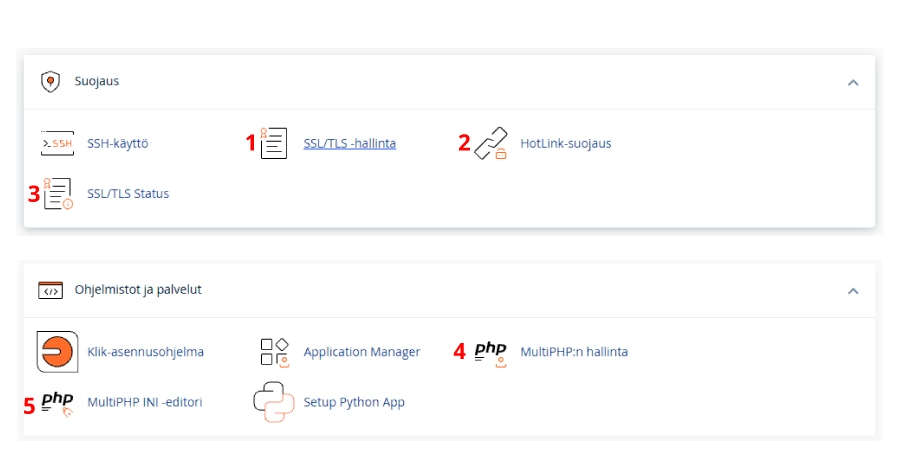
- SSH-käyttö ja SSL/TLS -hallinta (SSL/TLS) ovat edistyneempiä työkaluja. SSH-käyttö toimintoa käyttävät käytännössä vain koodarit, jotka haluavat hallinnoida tiedostoja tai asentaa ohjelmistoja suoraan tekstikomennoilla. SSL/TLS -hallinta -toiminnolla hallinnoidaan palvelimen turva-avaimia ja varmenteita. Täällä voit asentaa manuaalisesti omia SSL-sertifikaatteja tai poistaa vanhoja. Peruskäyttäjä harvoin tarvitsee tätä valikkoa, sillä nykyään sertifikaattien asennus tapahtuu useimmiten automaattisesti taustalla.
- Hotlink-suojaus (Hotlink Protection) toiminto estää muita verkkosivustoja käyttämästä (eli ”hotlinkittämästä”) sivustollasi olevia kuvia suoraan omilla sivuillaan. Jos joku upottaa sinun palvelimellasi olevan kuvan omalle sivustolleen, se kuluttaa sinun webhotellisi kaistaa ja resursseja – tämä työkalu katkaisee tällaisen luvattoman käytön.
- SSL/TLS Status on peruskäyttäjälle erittäin hyödyllinen. Se näyttää yhdellä silmäyksellä kaikkien verkkotunnustesi suojauksen tilan. Jos näet punaisen ikonin, SSL-suojaus ei ole voimassa. Tältä sivulta voit myös manuaalisesti käynnistää AutoSSL-toiminnon, joka yrittää uusia tai asentaa puuttuvan suojauksen (HTTPS) automaattisesti.
- MultiPHP:n hallinta (MultiPHP Manager) asetuksissa voit valita, mitä PHP-versiota verkkosivustosi käyttää (esim. PHP 8.1 tai 8.2). Tämä on tärkeää sivuston tietoturvan ja nopeuden kannalta. Jos päivität esimerkiksi WordPressin ja se vaatii uudemman PHP-version toimiakseen, muutos tehdään juuri tästä valikosta.
- MultiPHP INI-editori (MultiPHP INI Editor) on työkalu PHP-asetusten hienosäätöön. Täällä voit muuttaa esimerkiksi sähköpostitse lähetettävien tiedostojen maksimikokoa tai muistin määrää, jota sivustosi saa käyttää. Useimmiten peruskäyttäjän ei tarvitse muokata näitä, ellei jokin asennettu lisäosa tai teema sitä erikseen vaadi.
Harjoitus (Tee palvelimellesi uusi alidomain)
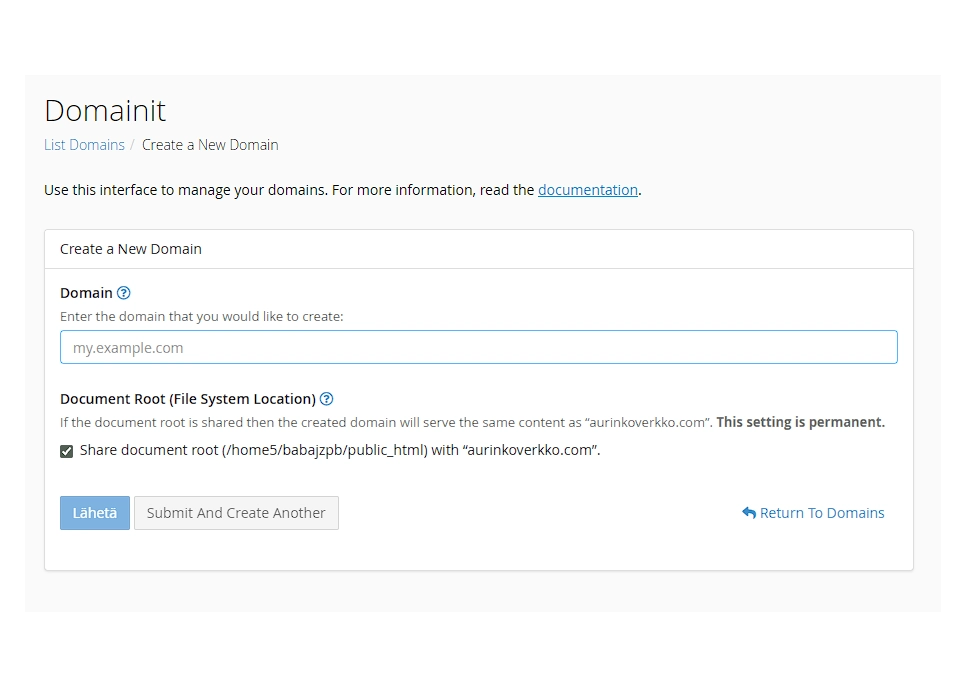
Harjoitellaan palvelimen ohjauspalvelimen toimintoa luomalla alidomain omalle domainille. Tee alidomain, jonka osoite on muotoa harjoitus.omadomainisi.domainpääte.
- Alidomainin luominen tapahtuu Domainit -toiminnosta.
- Klikkaa Create A New Domain-painiketta
- Kirjoita kohtaan ”Enter the domain that you would like to create:” luotava alidomain (
harjoitus.omadomainisi.domainpääte) - klikkaa Lähetä -painiketta, joka luo palvelimellesi uuden alidomainin
- Kun olet luonut alidomainin, asenna WordPress alidomainille.
WordPressin asentaminen Cpanelista
WordPress.org -sovellus asennetaan cpanelin ohjelmat osiosta. Cpanel saattaa olla eri webhotellipalvelun tarjoajilla hieman erilainen mutta WordPress pitäisi joka tapauksessa ohjelmista.
Domainhotelli.fi palvelussa cpanelin käyttöliittymänä on klik, josta ohjelmat löytyvät. Omassa cpanelissani on asennettuna jo useampia WordPress asennuksia, jotka näkyvät yllä Omat ohjelmat -paneelissa. Klikkaa WordPress-ikonia jolloin avautuu asennuspaneeli, josta klikataan Asenna tämä sovellus -painiketta.

WordPressin asennus alidomainiin
Avaa CPanelista toiminto, josta asennetaan palvelimelle uusia ohjelmia ja valitse asennettavaksi WordPress.
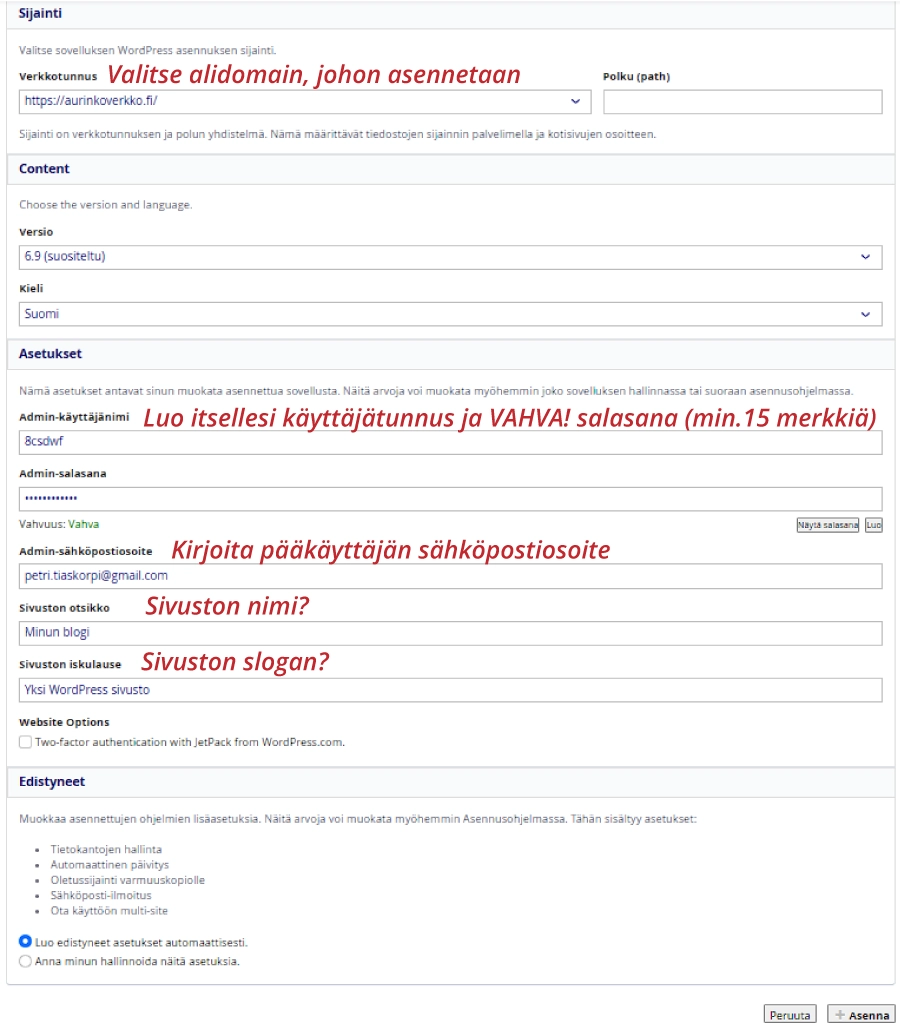
- Aloita WordPressin asentaminen ja aseta uuden WordPressin osoitteeksi juuri luomasi alidomain Verkkotunnus-kohdan pudotusvalikosta. HUOM! Jos mahdollista valitse https:// SSL-salattu versio osoitteeksi.
- Pyyhi Polku kohdasta teksti Blogi pois. Jos jätät tekstin asennus luo alidomainin kansioon Blogi-nimisen kansion, johon sivu asentuu. Haluamme sivun suoraan alidomainin alle ilman erillistä kansiota, siksi poistamme polkutekstin.
- Lisää Asetukset-osiossa tietoturvallinen käyttäjänimi (Ei admin eikä administrator). Käyttäjänimi olisi hyvä olla vailla yhteyttä sivuston sisältöön. Esimerkiksi Jaana397. Erikoismerkit ei sallittuja. Lisää myös tietoturvallinen salasana (vähintään 15 merkkiä pitkä), joka sisältää pien-, suuraakkosia, numeroita ja erikoismerkkejä. Laita kirjautumistiedot johonkin muistiin!
- Aseta sähköpostiosoitteesi ja otsikko sivulle sekä joku iskulause.
- Paina Asenna -painiketta ja odota, kunnes WordPress on asentunut.
- Siirry WordPressin ohjauspaneeliin klikkaamalla asennetun WordPressin osoitetta https://alidomain.omadomainisi.com/wp-admin
Kun WordPress on asentunut, asennuksen paneelissa on kolme verkko-osoitetta, joista ylin on sivustosi osoite Keskimmäisenä osoitteissa on sivuston hallintapaneeliin kirjautumisen osoite, jossa huomaat varmaan päätteen wp-admin, josta oli aiemmin tällä kurssilla puhe. Pääte on siis todellakin aina vakio WordPressin hallintaan kirjauduttaessa. Alimmaisena on linkki WordPress.org tukisivulle.
Siirry seuraavaksi WordPressin hallintapaneeliin klikkaamalla keskimmäistä wp-admin-osoitetta.


WordPress ongelman korjaaminen harjoitus
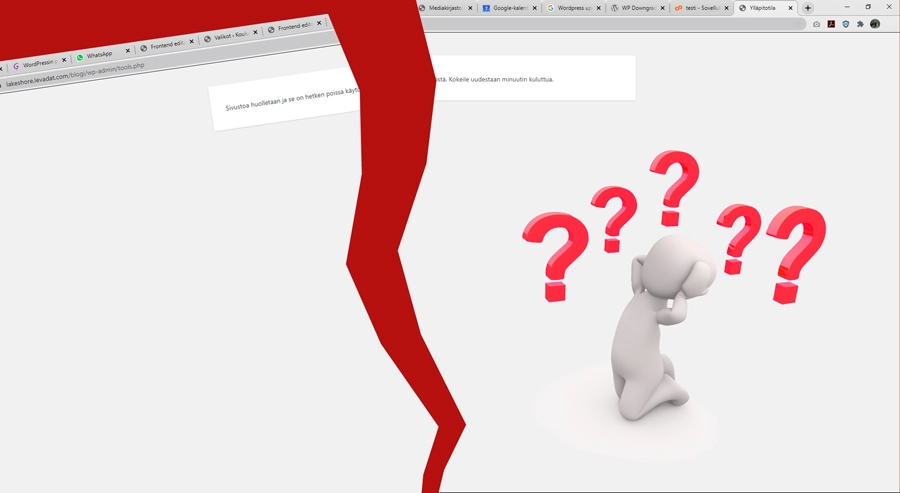
WordPressin päivittämisessä saattaa joskus tapahtua yllättävä ongelma, joka johtaa sivuston toimimattomuuteen. Jos poistutaan päivitysprosessista kesken päivittämisen WordPress-sivusto menee jumiin. Sivusto lakkaa myös näkymästä ja selaaja saa sivustolle tultaessa valkoisen ruudun, jossa lukee tiedotus sivuston päivittämisestä.
Päivittämisprosessin päälle jäämistä ei pysty korjaamaan WordPressistä käsin, vaan joudumme ottamaan FTP-yhteyden palvelimelle tai siirtymään CPanelin tiedostohallinnan kautta korjaamaan WordPress asennuksen tiedostorakennetta. Luodaan harjoituksen vuoksi keinotekoisesti kyseinen ongelma sivustollemme.
- Aloita WordPressin päivitysprosessi ja klikkaa itsesi kesken päivityksen johonkin muualle. Valkoinen ruutu ilmestyy, etkä pääse millään käsiksi sivustoosi tai sen hallintapaneeliin.
- Avaa CPanelin tiedostojen hallintatyökalu ja navigoi tiedostoissa WordPressin sisältämään kansioon.
- Etsi tiedostoista tiedosto nimeltä .maintainance ja poista tiedosto.
- Kokeile toimiiko sivustosi normaalisti ja korjaantuiko ongelma.