
WordPress-asennuksen siirtäminen
Kun on tullut aika siirtää sivustot webhotellin palvelimelle verkkoon tai alidomainista päädomainille, on kätevintä käyttää prosessiin lisäosaa. Lisäosa hoitaa tietokannat ja muut tekniset toimenpiteet automaattisesti. Sivujen siirtäminen voidaan toki toteuttaa manuaalisesti mutta lisäosan All-in-One WP Migration se hoituu huomattavasti yksinkertaisemmin.
Ennen siirtämistä on tehtävä muutama toimenpide, jotka vähentävät ongelmien ilmenemistä myöhemmin verkkopalvelimella.
admin-sähköposti (Asetukset/Yleinen)
- Kun asensimme WOrdPressin paikalliselle palvelimelle, jätimme asennusvaiheessa admin-sähköpostiksi Local-ohjelmiston sähköpostiohjelmiston ”virtuaalipostilaatikon” osoitteen
dev-email@wpengine.local. Osoite kannattaa vaihtaa ennen siirtoa sähköpostiosoitteeksi, jota käytät säännöllisesti. Verkkopalvelimelle siirtämisen jälkeen WordPress saattaa automaattisesti yrittää käyttää paikallisen palvelimen osoitetta ja viestit eivät mene perille. - Jos olet käyttänyt ns.”kovakoodattuja linkkejä” html-merkkauksella jossain kohdin sivustolla, ne eivät välttämättä päivity siirron yhteydessä.
- Käsinkirjoitetut HTML-linkit
- teeman PHP-tiedostoon käsinkirjoitetut linkit
- CSS-muotoilussa tai JS-skripteissä asetetut linkit (taustakuvat tms.)

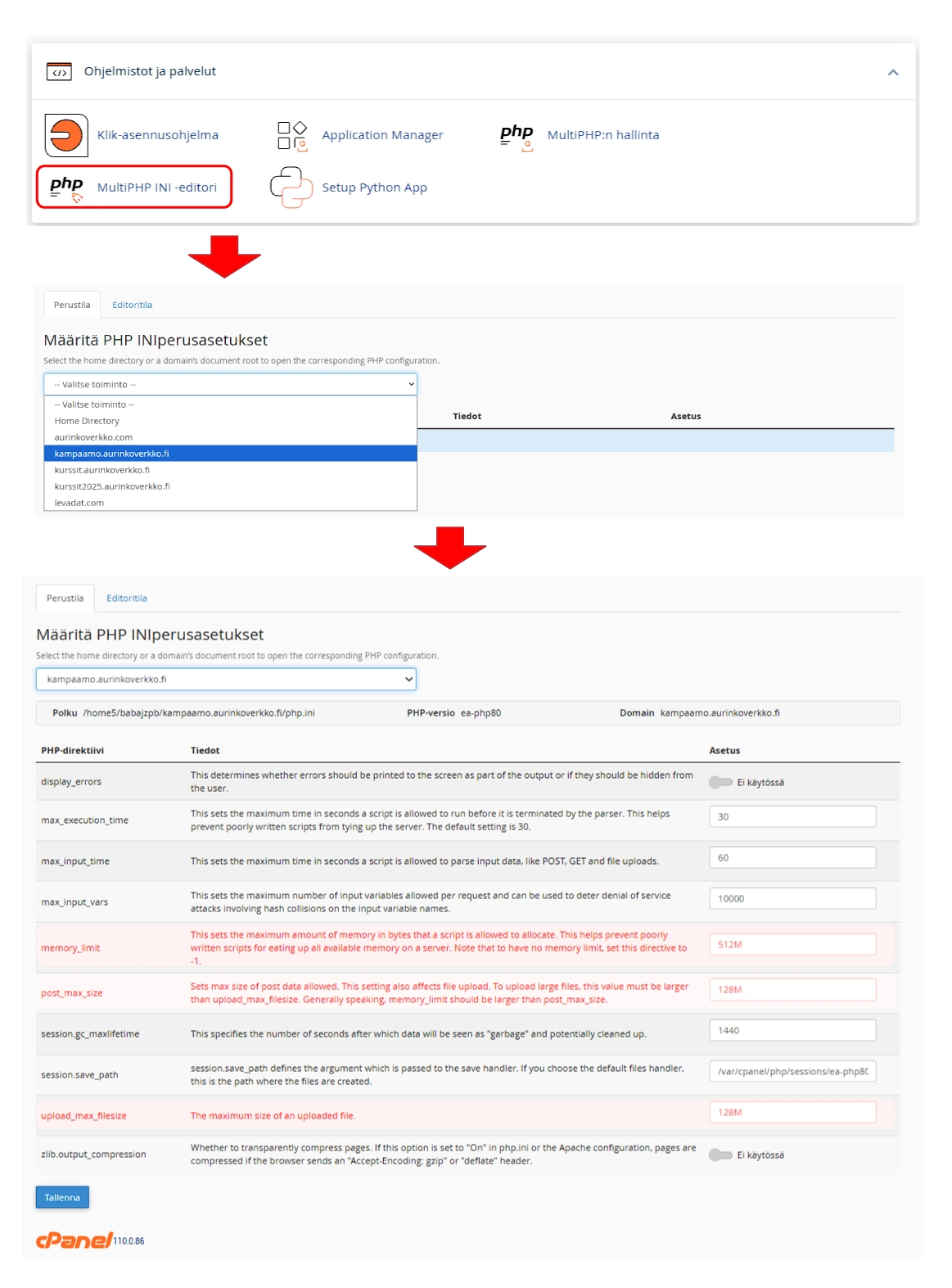
MultiPHP INI -editori ja PHP:n maksimilatauskoko
Webhotellien palvelimilla PHP:n tiedostojen maksimilatauskoko on rajoitettu turvallisuussyistä. Jos siirrettävän WordPress-sivuston koko ylittää tämän rajan, siirto ei onnistu ilman asetusten muuttamista.
All-in-One WP Migration -lisäosasta on saatavilla maksullinen Pro-versio, joka pyrkii nostamaan rajoituksia automaattisesti .htaccess-tiedoston kautta. Monilla webhotelleilla nämä rajoitukset ovat kuitenkin lukittuja palvelintasolla, jolloin lisäosa ei pysty ohittamaan niitä. Tällöin asetukset on muutettava suoraan palvelimen hallintapaneelissa.
Osaava käyttäjä voi siis säästää lisäosan kustannuksissa muuttamalla samat asetukset itse webhotellin cPanelissa MultiPHP INI -editorin avulla.
Mikä MultiPHP INI -editori?
MultiPHP INI -editori (5) on webhotellin tarjoama graafinen käyttöliittymä, jonka avulla voidaan muokata PHP:n asetuksia ilman, että php.ini-tiedostoa tarvitsee editoida käsin. php.ini on PHP-palvelimen asetustiedosto, jossa määritellään muun muassa tiedostojen latausrajat ja muistinkäyttö.
Seuraavassa esimerkissä asetuksia muutetaan Domainhotelli.fi-palvelun cPanelissa, mutta toimintaperiaate on sama useimmilla webhotelleilla.
PHP:n maksimilatauskoon määrittäminen
- Avaa webhotellin cPanel
- Avaa MultiPHP INI -editori (tai muu php.ini-asetusten muokkaustyökalu)
- Valitse domain, jolle WordPress-sivusto on asennettu
- Muokkaa seuraavia asetuksia:
- upload_max_filesize: määrittää yksittäisen ladattavan tiedoston enimmäiskoon
- post_max_size: määrittää koko POST-pyynnön enimmäiskoon. (tämän täytyy olla suurempi tai yhtä suuri kuin upload_max_filesize)
- memory_limit: PHP:n käytettävissä oleva muisti. (suositeltavaa nostaa siirtojen ajaksi)
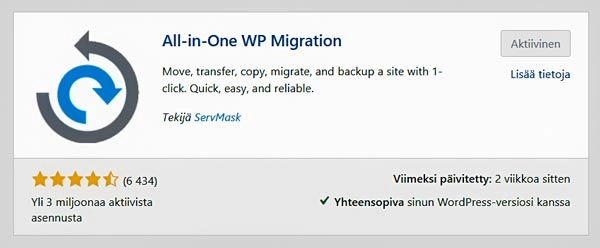
All in one WP migration
Vasemmassa alalaidassa huomaamme, että lisäosalla on yli 3 miljoonaa aktiivista latausta, joten sivustoja siirretään ja varmuuskopioidaan todella paljon lisäosan avulla. Määrä kertoo myös jotain lisäosan toimintavarmuudesta. Aloita lataamalla lisäosan WordPressiin toiminnolla Lisäosat/Lisää uusi. Lataa lisäosa ja ota se käyttöön klikkaamalla Ota käyttöön lisäosan aktivoiduttua. Kuvakaappauksessa olen jo ladannut sen ja siksi painike kertoo, että se on WordPressissäni aktiivinen.
Lisäosan toiminta on harvinaisen yksikertainen. Pudotusvalikosta löytyy Vie– ja Tuo-valinnat. Paikallisella palvelimella käytetään Vie-valinnan toimintoja, sillä ladataan sivusto omalle tietokoneelle. Verkkopalvelun WordPress asennuksessa taas käytetään Tuo-valikkoa sillä sivusto tuodaan omalle koneelle ladattu sivusto verkkopalvelimen WordPress-asennukseen.
Tee seuraavat toiminnot:
- Valitse Vie-toiminnosta (Export) Vie tiedostoksi (FILE)
- Klikkaa avautuvasta ikkunasta DOWNLOAD… -painiketta, joka lataa sivuston tiedostona koneellesi.
- Siirry WordPress-asennukseen, johon sivustot siirretään.
- Lataa sama lisäosa asennukseen ja klikkaa Tuo (Import) painiketta.
- Valitse juuri viety sivuston tiedosto
- Klikkaa PROCEED -painiketta, joka aloittaa latauksen ja asentamisen.
- Klikkaa FINISH -painiketta
- Kun klikkaat jossain WP ohjauspaneelissa, joudut kirjautumaan sivustollesi lähdesivuston käyttäjätunnuksella.

Siirtämisen jälkeiset toimet
Kun WordPress-sivusto on siirretty uuteen sijaintiin (esimerkiksi Local-kehitysympäristöstä webhotelliin), on tärkeää varmistaa, että kaikki toimii oikein myös tuotantoympäristössä. Vaikka siirto olisi onnistunut ilman virheilmoituksia, tietyt asetukset ja toiminnot kannattaa aina tarkistaa. Envimmäiseksi kannattaa vain selailla sivustoa ja katsoa päällisin puolin, että ulkoasu toimii moitteettomasti. Lisäksi on hyvä varmistaa selaimen kehittäjäntyökalulla (Tarkista, tarkastele), jotta sivu skaalautuu eri laiteleveyksille moitteettomasti.
Oheinen tarkistuslista auttaa varmistamaan, että sivusto on teknisesti kunnossa, toimiva ja valmis käyttöön.
Yhteydenottolomake?
Sivuston yhteydenottolomake kannattaa käytännössä luoda vasta webhotellin palvelimella, jotta se toimii varmasti oikein sivustolla. Eteeni on tullut tilanteita, jolloin yhteydenottolomake ei ole toiminut oikein, jos lomake on luotu paikallisella palvelimella. Siksi suosittelen, että yhteydenottosivu luodaan vasta sivuston ollessa webhotellipalvelun palvelimella.
Checklist
-
Sivuston osoite ja HTTPS
Tarkista, että WordPressin asetuksissa Sivuston osoite (URL) ja WordPress-osoite (URL)
vastaavat uutta domainia ja että HTTPS on käytössä Asetuksissa (Asetukset → Yleinen). -
Pysyvät linkit (Permalinks)
Mene kohtaan Asetukset → Permalinks ja tallenna asetukset uudelleen ilman muutoksia,
jotta WordPress päivittää linkkirakenteen. -
Sisäiset linkit ja navigaatio
Testaa sivujen ja artikkeleiden sisäiset linkit sekä valikot ja varmista,
ettei vanhaa domainia tai Local-osoitetta esiinny linkeissä. -
Kuvat ja media
Tarkista, että kuvat latautuvat oikein eri sivuilla ja että Media-kirjaston tiedostot ovat saavutettavissa
ilman 404-virheitä. -
Lomakkeet ja interaktiiviset toiminnot
Testaa yhteydenottolomakkeet, hakutoiminnot ja muut käyttäjän syötteeseen perustuvat toiminnot
varmistaaksesi, että ne toimivat uudessa ympäristössä. Jos olet luonut yhteydenottolomakkeet jo Localissa. -
Sähköpostiasetukset
Varmista, että ylläpitäjän sähköpostiosoite on oikea ja testaa esimerkiksi salasanan palautus,
jotta tiedät sähköpostien lähtevän perille. -
Lisäosat ja teemat
Tarkista, että kaikki tarvittavat lisäosat ovat aktiivisia. Kannattaa tarkistaa selaamalla sivustoa, että teema toimii oikein
ilman virheilmoituksia tai muita ongelmia.