WordPress omalla tietokoneella
Omille kotisivuille tarvitaan webhotellipalvelun palvelintila, jonne WordPress asennetaan. Omat sivustot sijaitsevat siis webhotellin omistamassa palvelintietokoneella kiintolevytilassa, jonka olemme vuokranneet. Sivustoja voidaan kuitenkin kehittää jo ennen webhotellipalvelun tilaamista omalla tietokoneella virtuaalisessa palvelinympäristössä. Toiminnon mahdollistamia palvelinohjelmistoja on tarjolla useita: WPLocal, Laragon ja XAMPP). Tällä kurssilla käytetään edellämainituista WPLocal ohjelmistoa, koska se on helppo asentaa ja se on myös yhteensopiva kaikkien tavallisimpien käyttöjärjestelmien (Windows, iOS ja Linux) kanssa.
Virtuaalipalvelinohjelmistoon asentuu kokoelma ohjelmia joita WordPress (sisällönhallintajärjestelmä) tarvitsee toimiakseen. Tällaisia ohjelmistoja ovat Apache, PHPMyAdmin ja MySQL. Voit nyt siirtyä Localin sivustoille klikkaamalla oheista logoa lataaksesi ohjelmiston tietokoneelle.

WP Local eli Local on ohjelmisto, jonka asentaminen on kohtalaisen suoraviivaista. Ohjelmisto huolehtii tarvittavien palvelinohjelmien (Apache, PHP ja MySQL) configuroinnin automaattisesti. Windowsin lisäksi ohjelma tukee myös Apple iOS sekä Linux käyttöjärjestelmiä. Katsotaan seuraavassa WP Local ohjelmiston asentaminen Windows käyttöjärjestelmään.
Local asentaminen
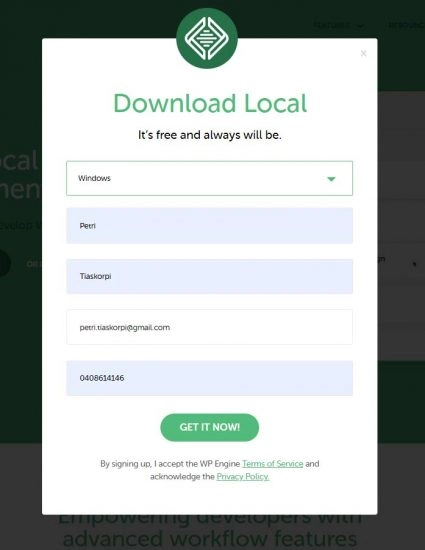
Valitse Download Local-ikkunassa pudotusvalikosta oma käyttöjärjestelmäsi ladataksesi oikean version ohjelmistosta.
Kun olet valinnut käyttöjärjestelmän sinun on syötettävä omat tietosi ikkunaan. Kirjoita etunimi, sukunimi ja toimiva sähköpostiosoite lomakkeen kenttiin ja paina Get it now! -painiketta lomakkeen alareunassa. Puhelinnumeroa ei tarvitse asettaa, jos et halua.
Windows-käyttöjärjestelmässä ohjelman asennustiedosto latautuu oletuksena ladatut tiedostot -kansioon. Chrome-selaimen lataussymbolin kautta voidaan myös klikata ohjelmistoa ja ohjelma alkaa asentua heti latauksen valmistuttua.
Mahdollisia ongelmia ohjelmiston asentamisessa
- Palvelinohjelmiston toiminnot tietokoneessa ovat sen luonteisia automaattisia toimintoja, että virustorjuntaohjelmistot saattava tuottaa ongelmia asentamisessa.
- Käyttöjärjestelmä kysyy asentamisen aikana useasti lupaa suorittaa toimintoja. Kaikkiin ilmoituksiin on tärkeää vastata salli toiminta, jotta ohjelmisto asentuu oikein. Olen asentanut Local palvelinohjelmiston lukemattomia kertoja, eikä tietoturvaan liittyviä ongelmia ole ilmennyt koneellani. Lisäksi se on laajalti ammattilaisten käyttämä ohjelmisto.
- Localin asentamisen aikana ohjelma ehdottaa tilin luomista Local-palveluun mutta sitä ei tarvitse luoda käyttääkseen ohjelmaa. Omat tiedot on kuitenkin asentamisen alussa annettava mutta niidenkään kohdalla en ole kohdannut ongelmia, kuten roskapostitusta tai muuta vastaavaa, joten ne voi huoletta antaa.
MAC:issa paikallisen asentaminen MacOS:ään tapahtuu kuin minkä tahansa muun sovelluksen. Lataa Local-ohjelmiston asennustiedosto (.dmg), kaksoisnapsauta tiedostoa ja siirrä Local /Applications-kansioon.

Kuka käyttää?
Aloitetaan asentaminen aktivoimalla asennustiedosto (.exe) ja seurataan ohjeita.
Ensimmäisessä Windowsin ikkunassa valitaan tietokoneen käyttäjäprofiilit, joiden käyttöön ohjelmisto asennetaan. Jos tietokonetta käyttää useampi käyttäjä voit valita oman käyttäjäprofiilin (minulla Petri). Usein käytän asennettaessa tätä vaihtoehtoa, jos se voidaan määrittää.

Mihin asennetaan?
Seuraavaksi valitaan mihin ohjelmisto halutaan asentaa tietokoneessa. Kun olet valinnut asennuskohteen ohjelma asentuu tietokoneelle ja seuraavassa ikkunassa kerrotaan, että Local-ohjelmisto on asennettu onnistuneesti.
Voit avata ohjelmiston heti laittamalla täpän kohtaan Käynnistä Local. Paina seuraavaksi Valmis-painiketta.


Uuden sivuston asentaminen
Kun olet asentanut Localin ja sulkenut vihreän ikkunan Local käyttöliittymän oikeasta ylälaidasta rastista, ohjelma ilmoittaa, ettei sinulla ole vielä yhtään sivustoa (”Looks like you haven’t created any sites yet”). Asennetaan sellainen klikkaamalla tekstin alapuolella olevaa painiketta. jos sinulla on jo jokin sivusto, lisää uusi sivusto klikkaamalla käyttöliittymän vasemmassa alakulmassa olevaa plus-painiketta (+).
TÄRKEÄÄ!: Näyttöön saattaa ilmestyä uuden sivuston asentamisen yhteydessä Windowsin varoitus-ikkunoita. Ohjelmisto on luotettava ja voit huoletta sallia sen toiminnan tietokoneessa, joten klikkaa kaikkiin ikkunoihin Salli (Allow). Syy varoituksiin on, että palomuuriohjelmistot ovat varovaisia ohjelmien kuten Apache ja MYSql kanssa, sillä ne toteuttavat erilaisia automaattisia toimintoja tietokoneessa.

Asennetaan harjoitussivusto
Aloitetaan sivuston luominen klikkamalla painiketta. Asennettaessa sinun täytyy hyväksyä ohjelmiston käyttöehdot. Voit myös asettaa sivuston virheidentarkistustoiminnon aktiiviseksi, jos haluat mutta se ei ole välttämätöntä.
- Aseta sivuston nimi. Kurssilla tehdään sivusto, jonka nimeksi tulee Hairy-do kampaamopalvelut. Voit nimetä sivuston niin, jos haluat. Voit tarkistaa myös Advanced-valinnan, jos haluat mutta mitään ei tarvitse lisätiedoissa muuttaa.
- Toisessa ikkunassa hyväksytään/asetetaan käytettävä php-versio. Oletusasetusta ei tarvitse muuttaa vaan voidaan siirtyä eteenpäin.
- Asetetaan seuraavassa ikkunassa käyttäjäprofiili.
- Käyttäjätunnus ja salasana, jotka tässä asetetaan, ovat omat kirjautumistunnukset WordPressin hallintapaneeliin. Jätä sähköpostiosoitteen kohtaan oletuksena oleva osoite dev-email@flywheel.local ja paina Add Site -painiketta.
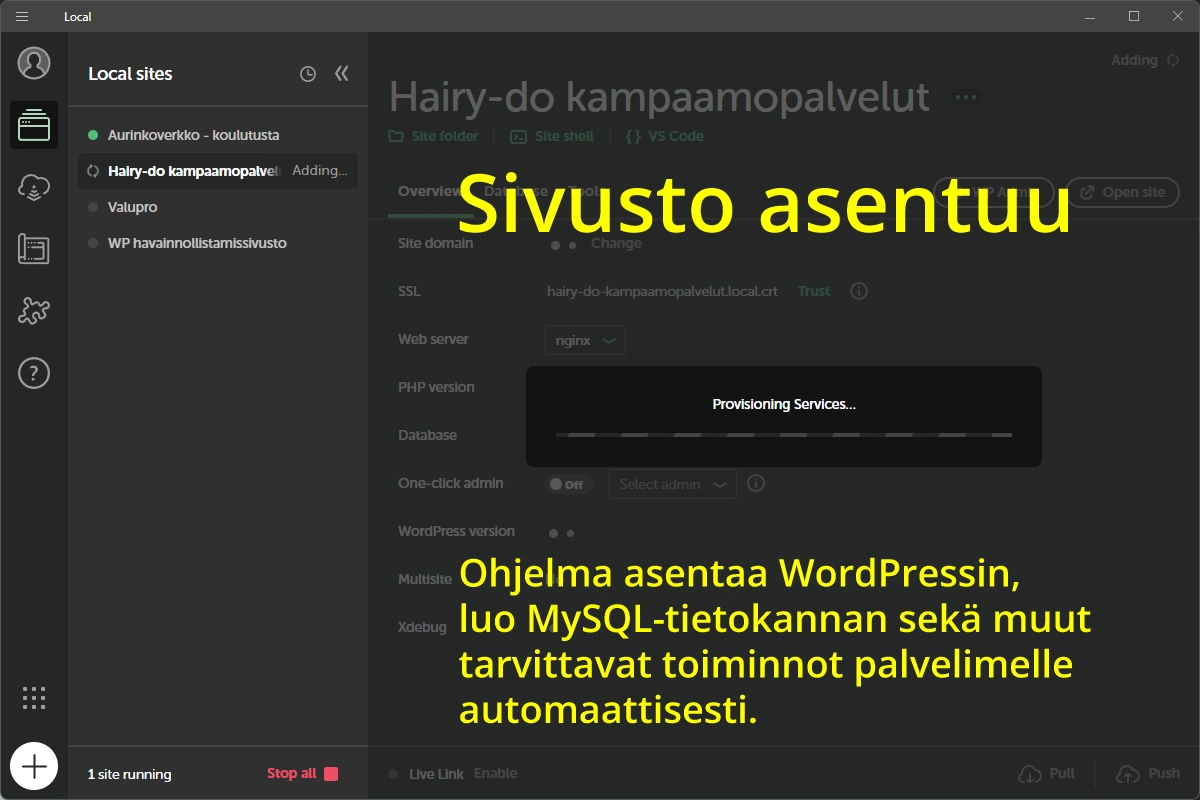
Anna sivuston asentua rauhassa ja asennuksen jälkeen näyttö palaa Localin perusikkunaan. Tutustutaan seuraavaksi sen toimintoihin.
Local käyttöliittymä
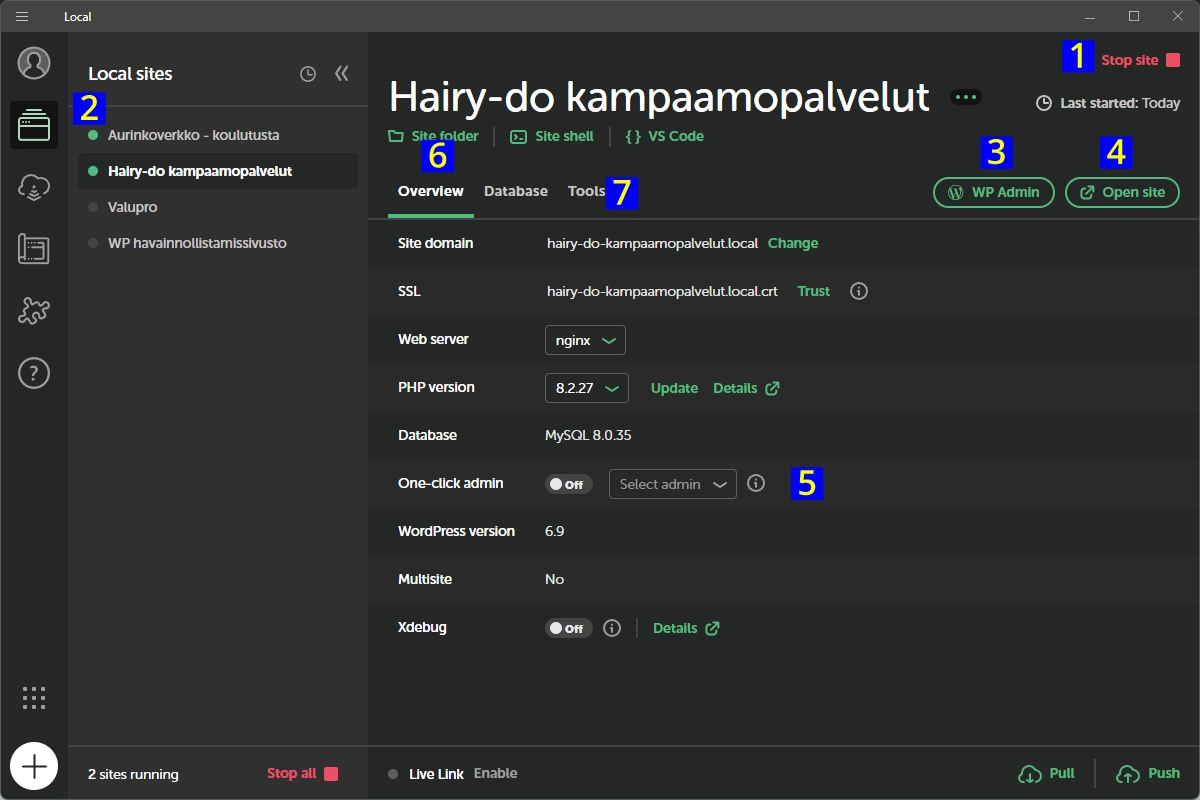
WPLocal-ohjelmiston käyttöliittymä on yksinkertainen ja pääset heti aloitusikkunasta kirjautumaan asennettujen sivustojen hallintapaneeliin. Asennetut sivustot sijaitsevat vasemmalla puolella olevassa lohkossa 2.
Käyttöliittymän tärkeimmät toiminnot ovat seuraavat:
- Sulje tai käynnistä sivusto: Painikkeesta suljetaan käynnissä oleva sivusto tai käynnistetään suljettuna oleva sivusto. Jos sivusto on käynnissä painike on Punainen Stop Site. Jos sivusto on suljettuna teksti on Vihreä Start Site
- Asennetut sivustot ja sivustojen tila:Kaikki palvelimelle asennetut sivustoprojektit. Jos pallukka on vihreä sivusto on käynnistetty palvelimella.
- WordPress ohjauspaneeliin: Kirjaudu sivuston ohjauspaneeliin. Painike avaa kirjautumisikkunan, jos One-click admin (5ei ole asetettu.
- Esikatsele (avaa sivusi selaimessa) omaa sivustoasi Open Site-painikkeesta.
- One-click Admin: Toiminto kannattaa ottaa käyttöön sillä se ohittaa WordPress-kijautumisen käyttäjätunnuksella ja salasanalla kokonaan ja pääset suoraan ohjauspaneeliin.
- Site Folder (Sivuston tiedostot) -linkkitekstistä voit tarkastella oman sivustosi tiedostorakennetta. Toiminto on erittäin käytännöllinen varsinkin edistyneemmässä sivuston kehityksessä. Joskus tarvitsee muokata myös suoraan sivun tiedostojen koodia yms.
- Tools (esim. localin paikallinen postilaatikko) Jos unohdat salasanasi sivustolle ja resetoit sen WordPressin toiminnolla, resetointiviesti löytyy tämän toiminnon kautta.