FTP-yhteys palvelimelle
Webhotellin palvelimeen ja verkkosivujen tiedostoihin päästään käsiksi CPanelin ohella ottamalla FTP-yhteyden palvelimeen. Yhteyden ottamiseen on olemassa useita ohjelmistoja ja tässä käytämme WinSCP-nimistä ohjelmaa. Yhteyden ottamiseen tarvitset webhotellipalvelusta saamasi kirjautumistunnukset.
FTP-yhteyden käyttäminen tiedostojen muokkaamiseen on täysin makuasia. Jos tiedostoja on tottunut muokkaamaan omalla koodieditorilla niin usein on helppoa käyttää FTP-ohjelmaa tiedostojen siirtoon. Lataustoiminto on olemassa myös CPanelin tiedostojen hallinnassa mutta itse olen kokenut tiedostojen siirtelytoimenpiteet kätevimmiksi FTP-ohjelmaa käyttämällä. Harjoitellaan seuraavassa FTP-yhteyden ottamista palvelimelle korjaamaan aiemman harjoituksen ongelma FTP-yhteyden avulla.

Yhteyden ottaminen palvelimelle (FTP)
Lataa ja asenna WinSCP-ohjelma koneellesi ja avaa ohjelma. Ota esiin webhotellipalvelusta saamasi kirjautumistunnukset esiin.
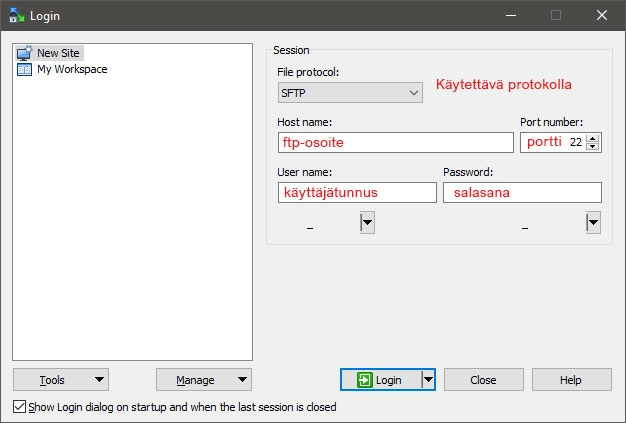
Kirjautumisessa tarvitset:
- FTP-osoitteen (Usein termillä FTP Hostname)
- Käyttäjätunnuksen
- Salasanan
- Tiedon käytettävästä portista (FTP portti/SFTP portti)
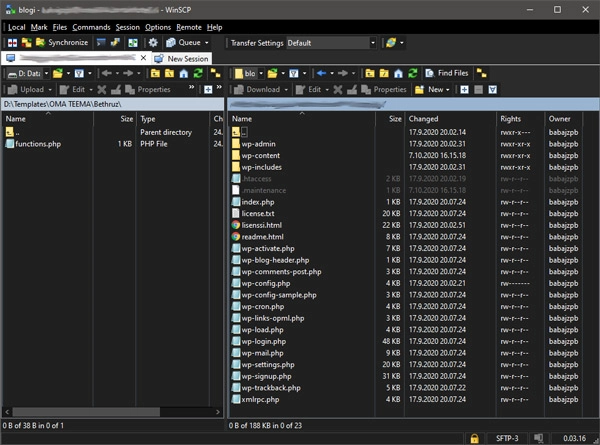
Paina Login-painiketta ja ohjelma ottaa yhteyden palvelimelle ja palvelusi tiedostot avautuvat ohjelman ikkunaan. Sivustosi tiedostot sijaitsevat public_html -nimisessä kansiossa. Navigoi tiedostorakenteessa kansioon, jossa WordPress -asennuksesi tiedostot sijaitsevat.
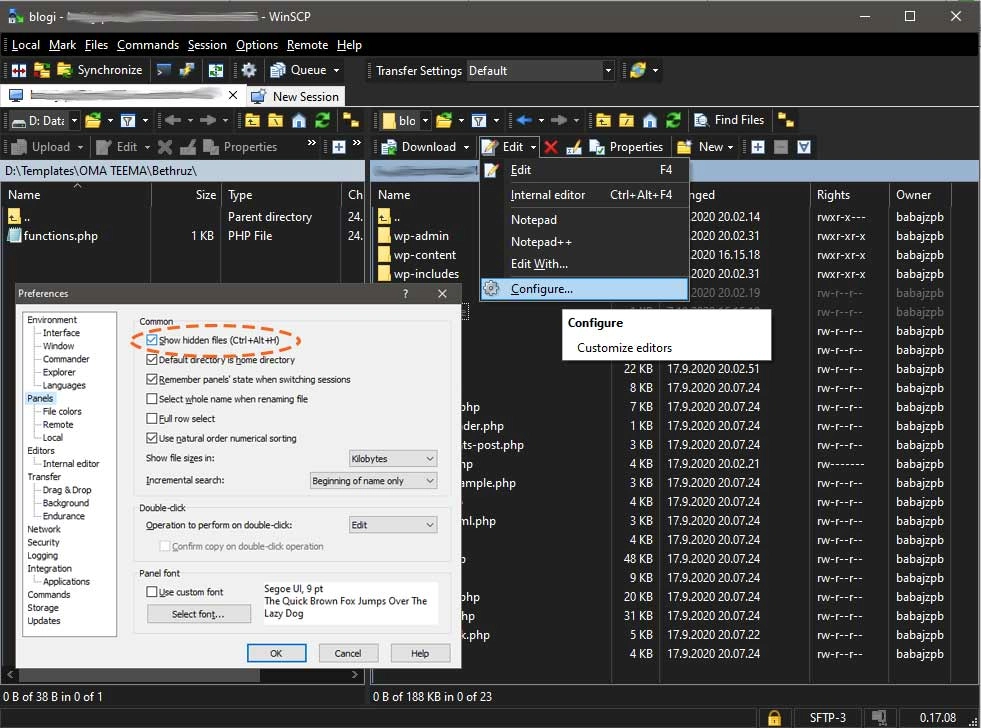
Olet oikeassa paikassa, jos kansiot wp-admin, wp-content ja wp-include ovat näkyvissä. Tiedostolistassa pitäisi nyt näkyä tiedosto nimeltä .maintainance. Jos tiedostoa ei ole näkyvissä, avaa ohjelman asetuksista (Edit/Configure…) Panels -välilehdestä Show hidden files ja aktivoi se. Paina ok ja tiedosto tulee näkyviin.
Poista tiedosto painamalla ja siirry takaisin toimimattomalle WordPress-sivullesi. Päivitä selaimen ikkuna painamalla + F5.
Olet korjannut ongelman FTP-yhteydellä ja sivustosi pitäisi toimia taas moitteettomasti.