
WordPressin asennus verkkopalvelimelle
Kursseilla asensimme WordPressin paikalliselle palvelimelle ja paikallisen palvelimen ohjelmistona on Laragon. On tullut aika siirtää sivustot paikalliselta palvelimelta verkkopalvelimelle. Ennen sivuston siirtämistä palvelimelle meidän täytyy asentaa palvelimelle WordPress CPanelin kautta, käymme prosessin seuraavassa läpi.
Asentaminen Cpanelista
WordPress.org-sovellus asennetaan cpanelin ohjelmat osiosta (Applications). Asentaminen saattaa olla eri webhotellipalvelun tarjoajilla hieman erilainen mutta katsotaan esimerkinomaisesti asentaminen Domainhotelli-palvelussa.
Domainhotelli.fi-palvelussa cpanelin käyttöliittymänä on klik, josta ohjelmat löytyvät. Omassa cpanelissani on asennettuna jo useampia WordPress asennuksia, jotka näkyvät Applications -toimintolaatikon ylälaidassa (Omat ohjelmat). Klikkaa laatikon alaosassa olevaa WordPress-ikonia, josta avautuu asennuspaneeli. Klikkaa paneelista + asenna tämä sovellus-painiketta.
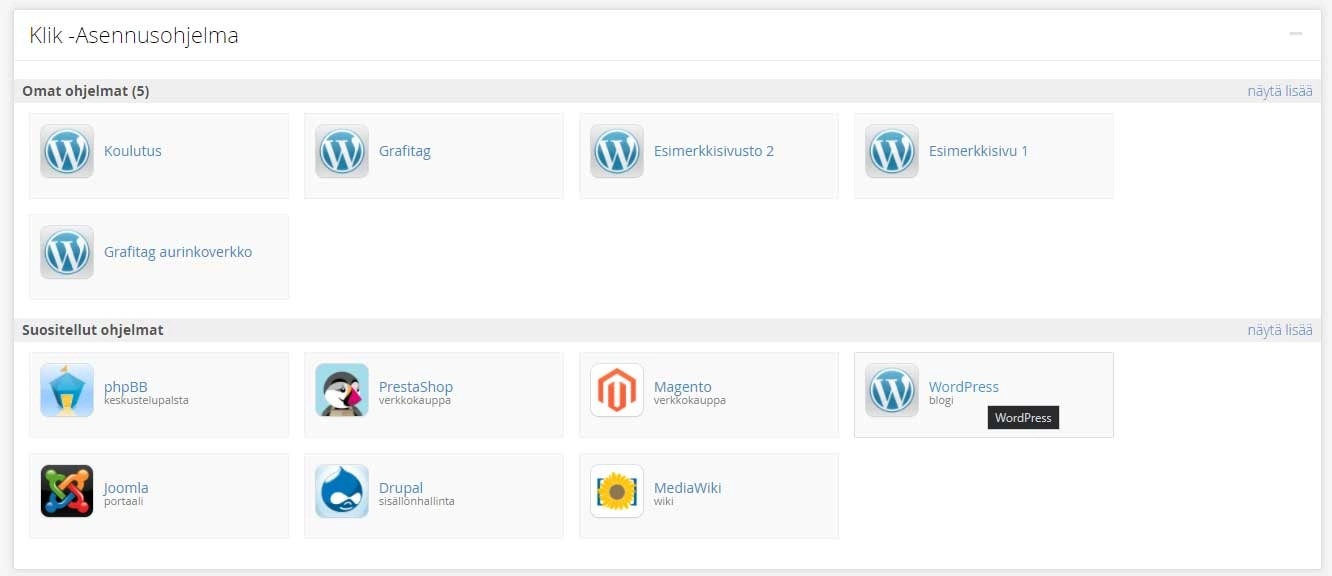
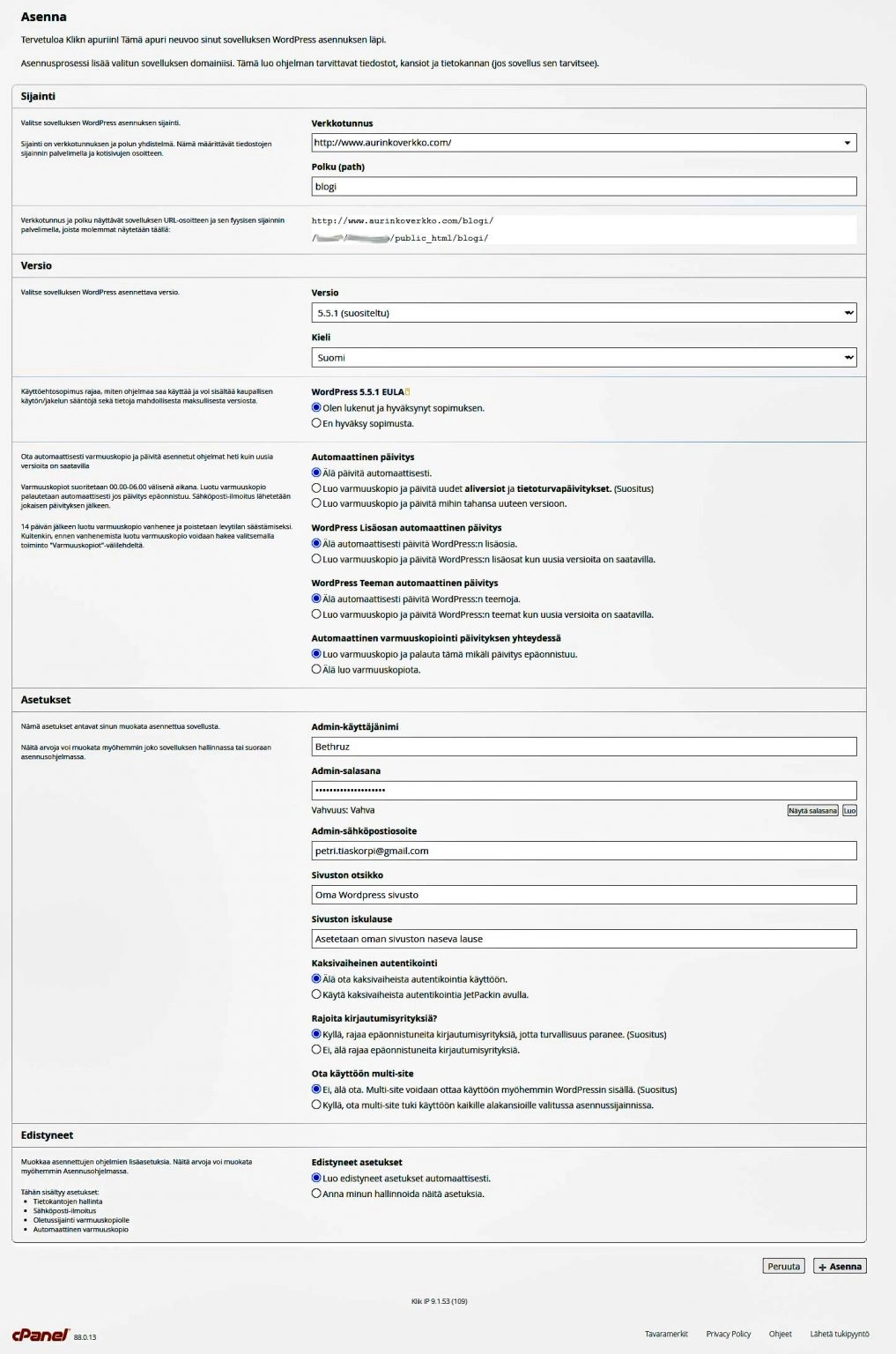
Seuraavaksi näkyvillä on sivustoon liittyviä asennuksen asetuksia.
Verkkotunnus: Valitaan verkkotunnus avautuvasta listasta, jossa ovat webhotellia luotaessa varatut verkkotunnukset ja mahdollisesti itseluomasi aliverkkotunnukset. Jos ja toivottavasti valitsemaasi webhotellipalveluun kuuluu SSL-suojaus, aseta sivuston osoitteeksi https:// alkuinen osoite kuvassa näkyvän http:// sijasta.
Polku asetetaan, jos halutaan luoda sivuston tiedostoille erillinen kansio palvelimen tiedostorakenteeseen. Jos olet rakentanut useampia sivustoja domainillesi on kätevää asentaa ne omiin kansioihinsa. Itse asennan aina uudet sivustot omiin kansioihinsa selkeyden vuoksi. Jos olet tekemässä varsinaista sivustoa domainillesi, voit jättää tämän kohdan tyhjäksi, ts.poistaa kuvassa näkyvän blogi-tekstin.
WordPressin versio 5.5.1 on tällä hetkellä uusin asennusohjelmiston asettama versio ja sopii hyvin. Jätämme siis sen valinnaksi.
Valitse sivustosi käyttöliittymän kieli ja hyväksy EULA
Aseta automaattinen päivitys pois päältä, eli Älä päivitä automaattisesti.
Miksi?:
- Usein uusi WordPressin päivitys saa aikaan ongelmia teeman tai lisäosien toiminnassa ja sivuston toimivuus tulee tarkastaa aina heti päivityksen jälkeen. Jos päivitys asentuu WordPressiin hallitsemattomasti sivuston toimintaan voi tulla katkos ennenkuin pääset paikanpäälle.
- Jos käytössäsi ei ole WordPressin oma teema, vaan ulkoinen teema ja uuteen WordPress versioon liittyvää päivitystä ei ole teemaan saatavilla, saattaa olla että jotkin sivuston elementit eivät toimi oikein tai eivät toimi ollenkaan.
- Päivittämisessä kannattaa pitää langat omissa käsissä, jotta tietää mitä sivustojen toiminnassa tapahtuu.
Myös lisäosan ja teeman automaattinen päivitys kannattaa asettaa pois päältä.
Aseta admin käyttäjänimi. Käyttäjänimi kannattaa asettaa tietoturvan kannalta oikein. Admin tai Administrator ovat tietoturvan kannalta käyttäjänimenä erittäin huonoja vaihtoehtoja. Myös oma nimi on kyseenalainen sellaisenaan. Kannattaa asettaa vaikka jokin numerosarja nimen lisäksi, esimerkiksi Jaana239 tms.
Luo salasanasta riittävän tietoturvallinen. Vähintään 8 merkkiä sisältäen erikoismerkkejä, kuten &#@£€()* ja suuraakkosia sekalaisesti käytettynä. Laita kirjautumistiedot luonnollisesti myös talteen, sillä tulet tarvitsemaan niitä jatkossakin.
On hyvä ymmärtää että Adminilla eli pääkäyttäjällä on täydet oikeudet sivuston toimintaan, joten sivullinen ei saa päästä kirjautumaan admin-tunnuksilla.
Kirjoita Admin-sähköpostiksi haluamasi toimiva sähköpostiosoite ja luo sivustolle otsikko ja joku naseva iskulause.
Loput asetuksista jäävät ennalleen.
Seuraavaksi voit vain painaa +Asenna painiketta ja WordPress alkaa asentua uudelle palvelimellesi.
Kun WordPress on asentunut, asennuksen paneelissa on kolme verkko-osoitetta, joista ylin on sivustosi osoite Keskimmäisenä osoitteissa on sivuston hallintapaneeliin kirjautumisen osoite, jossa huomaat varmaan päätteen wb-admin, josta oli aiemmin tällä kurssilla puhe. Pääte on siis todellakin aina vakio WordPressin hallintaan kirjauduttaessa. Alimmaisena on linkki WordPress.org tukisivulle.
Siirry seuraavaksi WordPressin hallintapaneeliin klikkaamalla keskimmäistä wp-admin-osoitetta.

