Hiirikerhon retkipäivä -harjoitus
Hiirikerhon retkipäivä -harjoituksessa laaditaan suunnitelma retkelle Repolanharjun luonto- ja muinaispolulle. Harjoituksessa opit laatimaan uuden standardin mukaisen rakenteen tekstidokumentille. Kirjoita Windowsin hakukenttään Word ja avaamalla ohjelman klikkaamalla hiiren ykköspainikkeella hakutoiminnon sovelluksista ohjelman auki. Lataa myös harjoitukseen tarvittava tekstimateriaali oheisen painikkeen kautta. Aletaan harjoittelemaan!
Harjoituksen kulku
- Aloitetaan harjoituksen tekeminen luomalla dokumenttiin asiakirjan perusasetukset vuoden 2025 asiakirjastandardin mukaisesti. Ohjeistus artikkelissa Asiakirjan perusasetukset
- Koko dokumentin sisältötekstit löytyvät tekstitiedostosta ns. raakatekstinä, joka kopioidaan tekstidokumentin sisältöön
- Poistetaan ylimääräiset tyylit Aloitus-välilehdeltä ja luodaan harjoituksen aikana uusia tyylejä teksteille.
- Luodaan harjoituksen vuoksi dokumentille sisällysluettelosivu ja Sisällys ja muotoillaan se halutulla tavalla
- Haetaan kuvia Repolanharjun luonto- ja muinaispolusta internetistä ja liitetään niitä dokumentin tekstin sekaan.
- Otetaan kuvissa tekstin rivitys käyttöön ja muotoillaan se sopivaksi dokumentin tekstiin nähden.
- Asemoidaan kuvat nätisti tekstin joukkoon.
Tutustutaan dokumentin tekstisisältöön
Aloitetaan sisällön luominen kopioimalla kaikki dokumentin tekstit harjoitusmateriaalin Hiirikerhon retkipäivä.txt -dokumentista leikepöydälle ja liittämällä kaikki tekstit dokumenttiin. Avaa tiedosto ja valitse koko teksti + ja kopioi teksti leikepöydälle + . Liitä koko teksti Word-dokumenttiin metatietojen jälkeen +
Sisältöosan luomisessa käytetään seuraavia sisältöelementtejä:
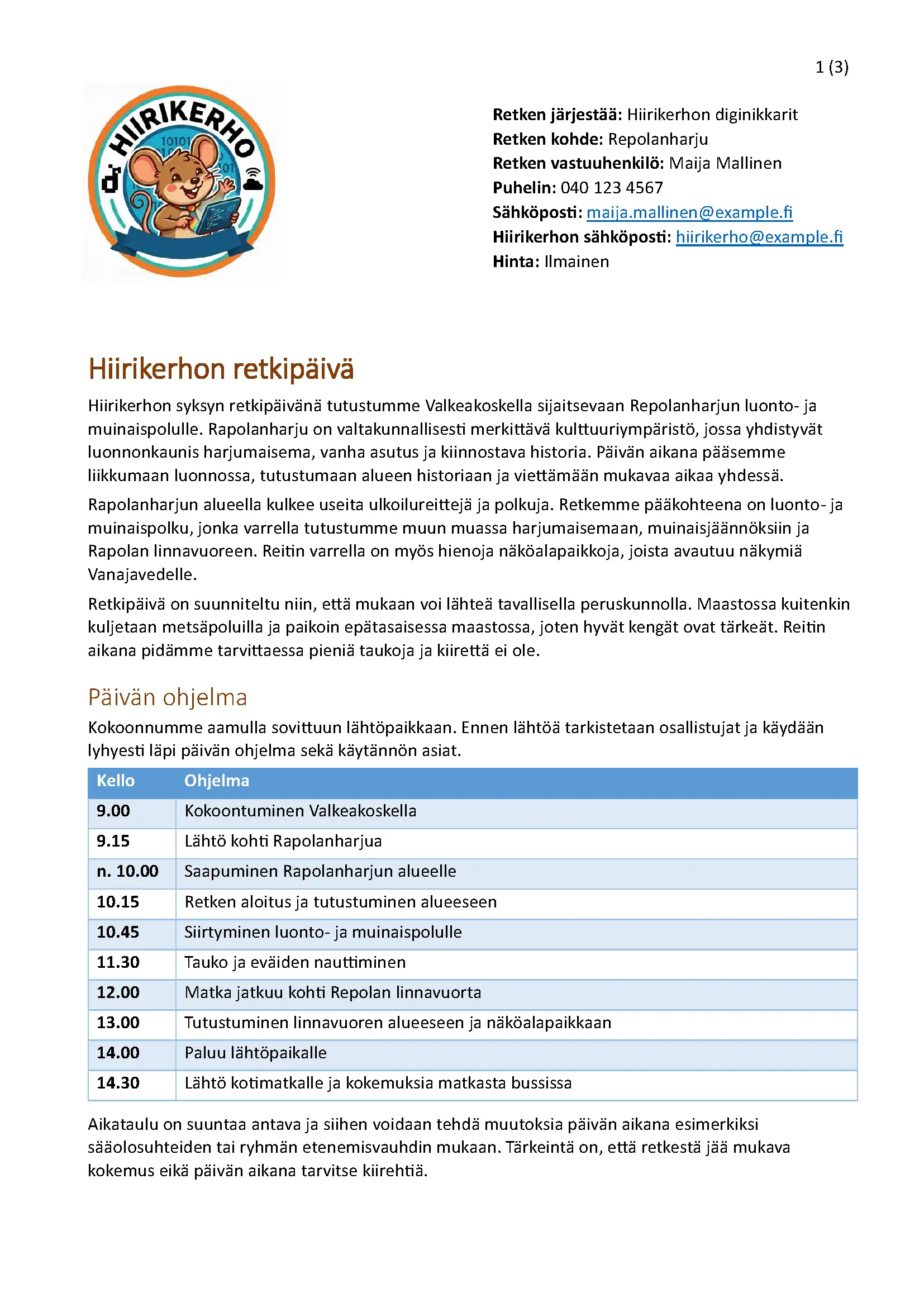
- Metatiedot: 2025 asiakirjastandardin mukaan tekstidokumenttiin tulee metatiedot sivun yläosaan ensimmäiselle sivulle. Metatiedot asemoidaan sivun oikeaan laitaan ja logokuva tulee samalle kohdalle sivun vasempaan laitaan
- Otsikkotasoja tekstissä on kolme. Käytetään otsikoissa Word-ohjelman tyylejä:
- Otsikko 1: Hiirikerhon retkipäivä
- Otsikko 2: Päivän ohjelma, Rapolanharjun historia, Luontoretkellä, Mitä mukaan? jne.
- Otsikko 3: Sää ja retkipäivän muutokset, Ilmoittautuminen jne.
- HUOM! jaoittelu otsikoissa ei välttämättä ole loogisin, joten voit itse päättää mitä näytät missäkin otsikkossa
- Taulukko: Päivän ohjelma taulukkomuodossa
- Numeroimaton lista: Mitä mukaan? -osa. Tyyli listaan löytyy Wordin tyyleistä mutta luodaan tälle elementille uusi oma tyyli
- Numeroitu lista: Muistilista -osa. Luodaan Wordissa oma tyyli elementille
- Kuvat: Haetaan pari kuvaa Repolanharjusta ja lisätään ne dokumenttiin ja otetaan tekstin rivitys käyttöön. Voit myös lisätä kuvalle kuvatekstin.
Poistetaan käyttämättömät tyylit näkyvistä
Wordin Tyylit-lohkossa on näkyvissä pikavalintana erilaisia tyylejä. Osa näistä tyyleistä jää tarpeettomiksi ja ne voidaan poistaa. Poistetaan selkeyden vuoksi tarpeettomat tyylit näkyvistä ja jätetään vain ne joita käytetään.
Poista siis kaikki muut tyylit paitsi seuraavat:
- Normaali
- Otsikko 1
- Otsikko 2
Tarvitsemme harjoituksessamme myös kolmannen tason otsikkotyyliä Otsikko 3, mutta luodaan se myöhemmin Otsikko 2 -tyylin pohjalta asetettaessa tyylejä tekstille.
Aloitus-välilehden Tyylit ja Tyylit-ikkuna
Wordin Aloitus-välilehdellä näkyvät tyylit muodostavat Tyylit-ryhmän pikavalikoiman, josta yleisimmin tarvittavat tyylit on helppo ottaa käyttöön. Valikoimasta voi poistaa tarpeettomia tyylejä ilman, että itse tyyli tai sitä käyttävä teksti poistuu asiakirjasta.
Erillisessä Tyylit-ikkunassa, joka aukeaa Tyylit-lohkon oikeassa alakulmassa olevasta pienestä painikkeesta näkyy puolestaan laajempi joukko asiakirjassa käytettävissä olevia tyylejä. Tyylien poistaminen tai muuttaminen Tyylit-ikkunassa on eri asia kuin niiden poistaminen Aloitus-välilehden pikavalikoimasta, ja siksi asiakirjan rakenteen kannalta tärkeät tyylit, kuten Normaali sekä Otsikko 1 ja 2, kannattaa säilyttää.
Aloitus-välilehden tyylivalikoimaa voi siis huoletta siistiä käyttötarkoitukseen sopivaksi, kun taas Tyylit-ikkunassa kannattaa olla varovaisempi.
Metatiedot ja sisennys tyyliin
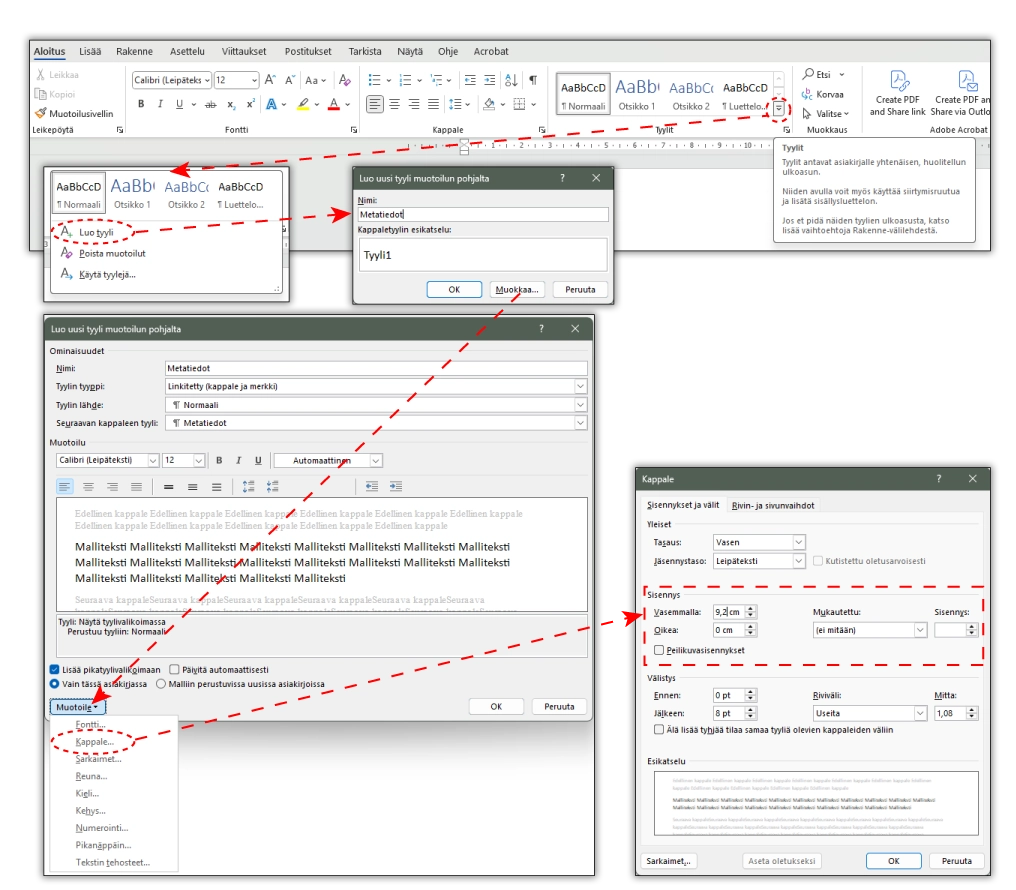
Tekstidokumentin ensimmäisellä sivulla logokuvan oikealle puolelle asetetaan tekstidokumentin metatiedot. Metatiedoille kannattaa luoda oma tyyli, sillä sen asemointi dokumentissa poikkeaa esimerkiksi leipätekstin (sisältöteksti) asemoinnista. Metatiedoille asetetaan sisennys vasemmalta puolelta dokumenttia 9,2cm, joka on asiakirjastandardin mukainen sarkaimen paikka metatiedoille.
- Maalaa metatietojen tekstit kokonaisuudessaan (Ennen Hiirikerhon retkipäivä-otsikkoa)
- Klikkaa Tyylit-asetuksissa Aloitus-välilehdellä painiketta tyylien listaikkunan oikeassa laidassa
- Lisää uusi tyyli Luo tyyli-painikkeesta ja nimeä se esimerkiksi Metatiedot ja ota se muokattavaksi
- klikkaa avautuneen ikkunan vasemmassa alalaidassa olevaa Muotoile-painikketta
- Klikkaa avautuneesta listasta Kappale.. -asetukset
- Aseta tyyliin avautuneessa ikkunassa Sisennys -asetuksessa:
- Vasemmalla:
9,2cm - Mukautettu:
Ei mitään(oletuksena tämä)
- Vasemmalla:
- Muokkaa myös kohtaa Välistys asettamalla Jälkeen arvoksi 0pt
- Klikkaa kaikkiin ikkunoihin OK-painiketta
- Muotoile vielä metatiedoissa olevat rivit esimerkkitiedoston mukaisesti
Kuva ja tekstin rivitys
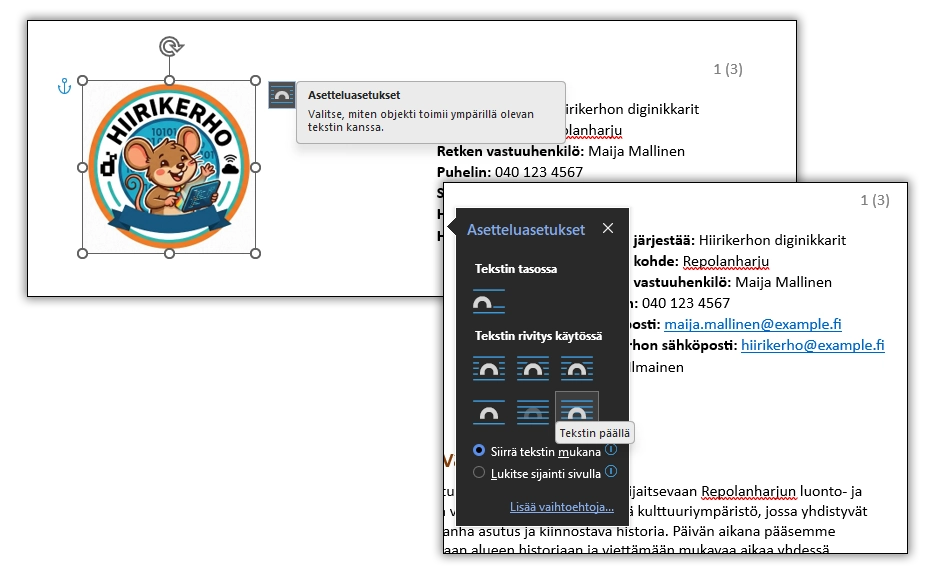
Lisätään hiirikerhon logo metatietojen viereen vasemmalle puolelle dokummenttia. Kun tekstidokumenttiin ladataan kuva, Wordissa täytyy määrittää miten teksti käyttäytyy kuvan ympärillä. Asetus tehdään kuvan asetuksista, joihin pääset parhaiten kuvan oikeassa yläkulmassa olevasta neliön muotoisesta painikkeesta.
- Klikkaa kursori metatietojen alkuun ennen Retken järjestää tekstiä
- Lisää kuva tekstidokumenttiin Wordin välilehdeltä Lisää/Kuvat ja Tämä laite..
- Navigoi resurssienhallintaikkunassa harjoitustiedostot kansioon ja lisää materiaalista tiedosto
logo.png - Kuvan muoto-välilehdeltä on otettava tekstin rivitys käyttöön (Järjestä/Rivitä teksti), jotta se voidaan asemoida dokumentin vasemmalle puolelle
- Ota kogokuvalle käyttöön asetus Tekstin päällä
- Muotoile kuva sopivan kokoiseksi dokumentin mallitiedoston (hiirikerhon retkipäivä.pdf) mukaisesti.
- HUOM! Kun muotoilet kuvaa (pienennät tai suurennat), käytä koon muuttamiseen kuvan kulmapisteitä, jotta kuva ei vääristy.

Sisältöelementit
Harjoitellaan erilaisten sisältöelementtien muotoileminen ja tyylien lisäämienn ja muokkaaminen dokumentissa. Tässä dokumentissa on sisältöelementteinä leipätekstin ja otsikoiden lisäksi taulukko, numeroimaton lista ja numeroitu lista.
Taulukko – Päivän ohjelma
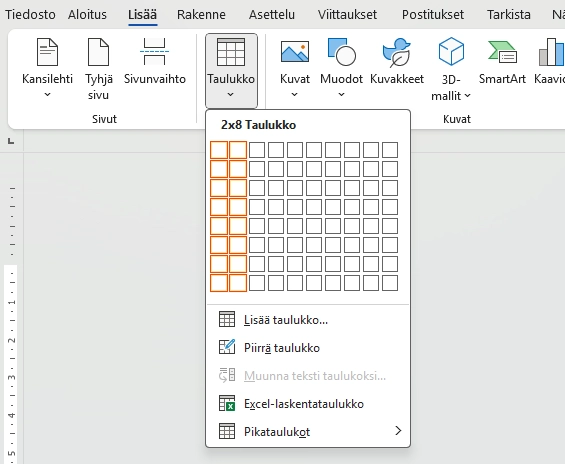
Tekstinkäsittelyssä voidaan luoda luonnollisesti myös taulukkomuotoista sisältöä. Taulukko lisätään tekstidokumenttiin kirjoituskursorin kohtaan Lisää-välilehden toiminnosta Taulukko. Toiminto sisältää ruudukon, josta valitaan maalaamalla hiirellä kuinka monta riviä ja saraketta luotavan taulukon tulisi sisältää.
- Klikkaa kursori tekstisisällössä kohtaan, jossa likee
[TAULUKKO]ja lisää taulukko siihen - Taulukkoomme tarvitaan kaksi saraketta (kello ja ohjelma) ja kymmenen riviä. Taulukon rivimäärä ei riitä mutta luo niin monta kuin ruudukossa on mahdollista luoda (kts.kuva)
- Kun taulukko on luotu, siirry välilehdelle Taulukon asettelu
- Luo uusia rivejä taulukkoon toiminnolla Rivit ja sarakkeet/Lisää yläpuolelle. Lisää kaksi uutta riviä taulukkoon.
Vaihtoehto – Teksti taulukoksi
Koska meillä on jo olemassa sisältö taulukkoon, voidaan halutessa tehdä suoraviivaisemmin ja käyttää Wordin automaattista toimintoa:
- Maalaa tekstistä koko taulukkoon tuleva sisältö otsikoineen (Kello 9.00 -> 14.30)
- Valitse Lisää-välilehti/Taulukko
- Klikkaa toimintoa Muunna teksti taulukoksi, joka avaa Muunna teksti taulukoksi-ikkunan
- Aseta ikkunasta Sovita-toiminnon asetukset -kohdasta Sovita sisältöön
- Paina OK-painiketta
Muotoile nyt taulukko haluamaksesi Taulukon rakenne-välilehdellä.
Numeroimaton lista – (Mitä mukaan?)
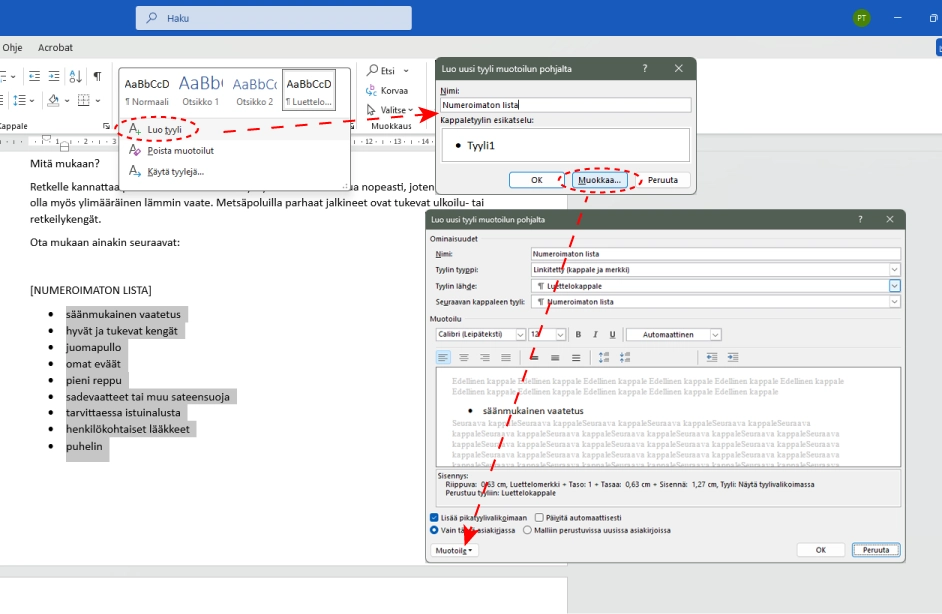
Numeroimaton lista esiintyy dokumentin tekstikappaleessa ”Mitä mukaan?”-otsikon alla. Kun lista luodaan tekstistä (numeroimaton tai numeroitu) Word ottaa automaattisesti sille käyttöön tyylin Luettelokappale. Tehdään kuitenkin omalle numeroimattomalle listalle oma tyyli ja nimetään se Numeroimaton lista
- Maalaa sisältötekstistä listan tekstimassa
- Aloitus-välilehdellä klikkaa Kappaleasetuksista Luettelomerkit-painiketta, jolloin valittu teksti muuttuu numeroimattomaksi listaksi.
- Luo uusi tyyli klikkaamalla kursori johonkin listan sisäpuolelle ja valitse Tyylit-lohkosta Uusi tyyli ja nimeä se Numeroimaton lista
- Klikkaa muokkaa.. -painiketta ja muotoile listan ulkonäkö haluamaksesi tyylin asetuksissa.
- Opi seuraavassa kohdassa olevat asiat sisennyksistä ja aseta sisennykset listalle
Sisennykset – Miten ihmeessä ne toimivat!?
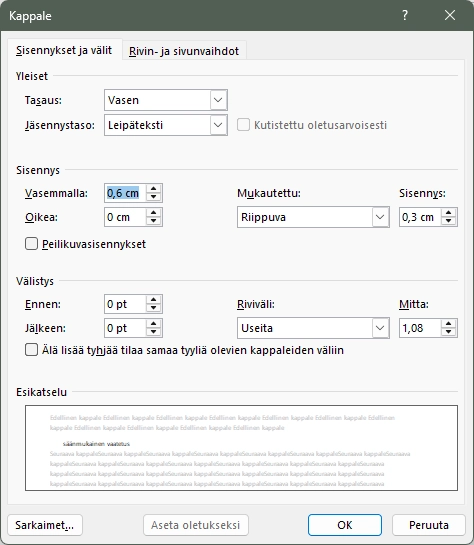
Kappaleen asetuksissa tekstin sisennykset erityisesti listoissa saattaa olla ongelmallinen asia ymmärtää. Aseta kuitenkin listallemme kuvan mukaiset sisennykset:
- Sisennys Vasemmalla: 0,6cm
- Mukautettu: Riippuva
- Sisennys: 0,3cm
Mitä tarkoittaa käytännössä?
- Sisennys/Vasemmalla 0,6cm: Tarkoittaa, että sisältöteksti luettelomerkki mukaanlukien on 0,6cm päässä sivun sisällön reunasta vasemmalta.
- Mukautettu(riippuva)/Sisennys: 0,3cm tarkoittaa luettelomerkin ja tekstin etäisyyttä toisistaan
Jos Riippuvan sijaan asetetaan Ensimmäinen rivi, se tarkoittaa, että listakohdan tekstin ensimmäinen rivi sisennetään mutta, jos listan teksti jatkuu toiselle riville, se alkaa listamerkin kohdalta ilman sisennystä. Voit kokeilla käytännössä vaihtaa asetus Riippuvasta Ensimmäinen rivi asetukseksi.
Aseta siis sisennykset ikkunassa ja lisäksi Välistys, joka tarkoittaa tekstikappaleiden välistä tyhjää tilaa. Valinta Älä lisää tyhjää tilaa samaa tyyliä olevien kappaleiden väliin kannattaa myös asettaa, jotta listan rivien väliin ei tule asetettua välistystä.
Aseta siis:
- Välistys/Jälkeen: 8pt (oletuksena)
- Älä jätä tyhjää tilaa samaa tyyliä olevien kappaleiden väliin: Valittuna
Numeroidut listat – Muistilista-otsikon alla
Numeroiduissa listoissa toimitaan käytännössä samaan tapaan kuin numeroimattomissa listoissa. Maalataan numeroidun listan tekstit ja muutetaan tekstit numeroiduksi listaksi, luodaan tyyli (Numeroitu lista) ja asetetaan listalle seuraavat asetukset:
- Sisennys/Vasemmalle: 0,6cm
- Mukautettu: Riippuva
- Sisennys: 0,4cm
Miksi suurempi Riippuva sisennys!? 0,4cm
Numeroidussa listassa on käytännössä numeroinnissa kaksi merkkiä (numero ja piste, esim. 4.), joten merkintä vie enemmän tilaa, kuin numeroimattoman listan merkki (esim. listan piste). Siksi numerointi tarvitsee enemmän tilaa listanumeroinnin ja tekstin väliin. Jos listassa on yli 10 riviä tilaa tarvitaan 0,6cm eli saman verran kuin vasen sisennys on.
Otsikkotasot
Merkkaa vielä tekstidokumentin otsikot tyyleillä Otsikko 1, Otsikko 2 ja lisää uusi tyyli otsikko 3, jostain Otsikko 2:sta.
Otsikkotyyli Otsikko 3 lisääminen:
- Klikkaa kursori jonkin Otsikko 2 tyyliä käyttävän otsikon sisään
- Luo uusi tyyli ja nimeä se Otsikko 3 ja klikkaa muokkaa-painiketta
- Aseta uuden Otsikko 3 tyylin asetukset ja aseta ainakin sen fonttikoko pienemmäksi kuin Otsikko 2:sen
- Voit myös asettaa sille toisen värin tai fontin, jotta se erottuu 2-tason otsikosta
- Tallenna tyyli ja merkkaa haluamasi otsikot Otsikko 3 -tyylillä
Sisällysluettelon taulukko
Koska tekstidokumentissamme on paljon sivuja, on järkevää luoda dokumentille sisällysluettelo. Jotta MS Word-tekstinkäsittelyohjelmassa tai muissakaan tekstinkäsittelyohjelmissa voidaan luoda sisällysluettelo, on otsikot pakko merkitä tyyleillä. Muutoin ohjelma ei luonnollisestikaan tiedä mitkä tekstissä ovat otsikoita. Luodaan siis dokumentillemme sisällysluettelo ja opetellaan miten sitä voidaan ylläpitää ja päivittää tarvittaessa.
Tee seuraavaksi seuraavat toimenpiteet:
- Klikkaa kursori sisältötekstin ensimmäiselle tekstiriville ennen metatietoja
- Lisää Tyhjä sivu tai Sivunvaihto Lisää -välilehdeltä Sivut lohkosta valintalohkon vasemmalta puolelta
- Varmista maalaamalla uuden sivun sisältö, että koko sisältö noudattaa Normaali-tyyliä ja klikkaa kursori sivun ensimmäiselle riville
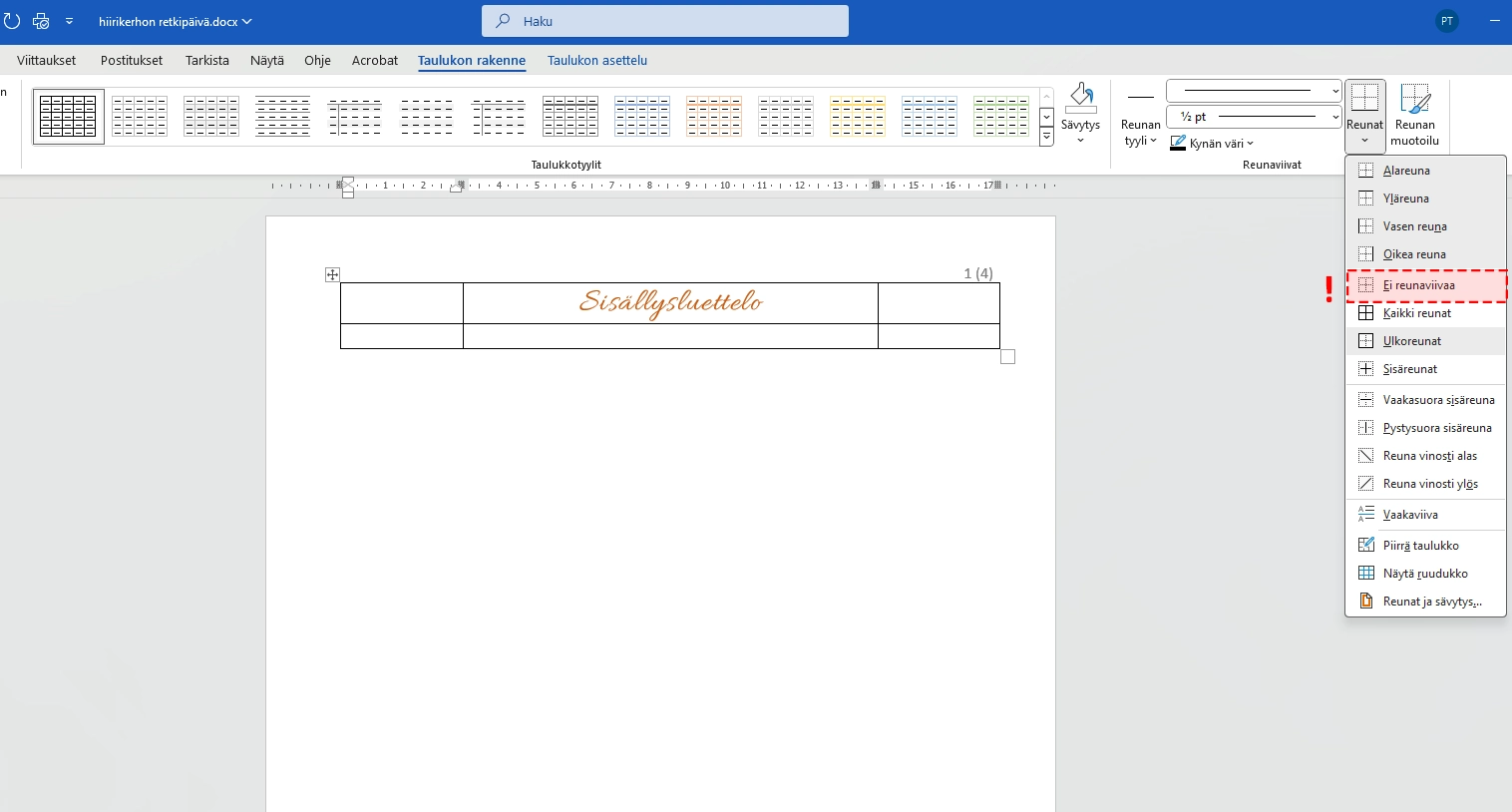
Tehdään sisällysluettelo niin, että se on sivun keskellä ja reunoilla on pieni tyhjä tila. Lisääksi sisällysluettelon yläpuolella on otsikko Sisällysluettelo. Tämä voidaan toteuttaa helpoimmin kolmen sarakkeen taulukolla, jossa keskimmäisessä on sisällysluettelo ja sen yläpuolisessa solussa otsikko.
Tee siis seuraavaksi seuraavat vaiheet:
- Siirry Lisää-välilehdelle ja luo taulukko, jossa on:
- Kolme saraketta
- Kaksi riviä
- Kirjoita taulukkoon ylimmälle riville keskimmäiseen soluun otsikko Sisällysluettelo
- Muotoile taulukon sarakkeiden leveydet kuntoon raahaamalla solujen reunoista
- Maalaa taulukon kaikki solut ja poista reunaviivat
Sisällysluettelon luominen
Luo sisällysluettelo:
- Klikkaa kursori keskimmäisen sarakkeen alimpaan soluun
- Siirry Viittaukset-välilehdelle
- Lisää sisällysluettelo klikkaamalla Sisällysluettelo-painiketta ja Mukauta sisällysluetteloa
- Voit valita asetuksista erilaisia muotoiluja luettelolle:
- Täytemerkki: Haluatko täytemerkit tekstin ja sivunumeron väliin?
- Näytä tasot: Montako otsikkotasoa sisällysluetteloon tulee? Dokumentissamme on kolme tasoa.. Haluatko ne kaikki?
- Kun olet poäättänyt asetukset, voit painaa OK-painiketta