
Kampaamo Ranuan raitilla
Kurssilla luodaan harjoitussivusto kuvitellulle kampaamolle nimeltä Hairy-do. Tein jonkinlaisen suunnitelman sivuston rakenteesta sekä sivuston sivujen layoutista. Voit ladata koko harjoituksen materiaalin suunnitelmineen ja mediasisältöinen oheisesta painikkeesta ”Lataa kurssimateriaali Drivesta”. Materiaali latautuu Google Drivesta jaetusta hair-do.zip-tiedostona. Tiedosto on melko suuri mutta sen voi huoletta silti ladata vaikka selain ilmoittaakin, että virustarkistusta ei voi tehdä.
Pura paketti omalle koneellesi ja aloitetaan tutkimaan mitä se pitää sisällään.
Sivustosuunnitelma
Suunnitelman tekeminen muodostaa tietynlaiset raamit projektin toteuttamiselle ja sellainen kannattaa aina tehdä jollain tasolla. Hahmotelma auttaa jäsentämään sivuston rakennettaja sivuston toteuttaminen on helpompaa. Hairy-do kampaamopalvelun sivustolle on luotu suunnitelma, joka sisältää rakennekaavion, typografiaa ja layout-suunnitelman yhdessä pdf-tiedostossa. Käytetään sitä apuna navigoinnin ja alasivujen, artikkelien sekä taksonomian luomisessa. Muutoksia rakenteeseen voidaan tehdä ja tavallisesti ainakin itse matkan varrella teen. Verkkosivujen tekeminen on itselleni aina luovaa työskentelyä.
Avaa materiaalista suunnitelma ja tutustutaan niihin ennen varsinaiseen hommaan ryhtymistä. Sisältötekstejäkin on mutta tekstien luomisessa voidaan ottaa myös tekoäly avuksi tarvittaessa.
Perusasiat kuntoon
Aivan ensimmäiseksi on luotava sivustojen kehitysympäristö. Kurssilla käytetään paikalli8sen palvelimen ohjelmistoa Local, joten asennetaan se ja luodaan WordPress-asennus palvelimelle. Lisäksi tehdään vielä peruasasetukset WordPressiin kuntoon ennen varsinaisen rakentelun aloittamista. Alla luetellut perustoimet ja niiden toteuttaminen käydään tunneilla läpi vaihe vaiheelta.
- Local paikallisen palvelimen asentaminen
- WordPressin asentaminen paikalliselle palvelimelle
- Perusasetukset WordPressin ohjauspaneelin Asetukset (Settings)-asetuksista
Kirje asiakkaalta
Hei,
Tarvitsemme näyttävät sivustot, joiden avulla markkinoida yrityksemme palveluja. En tiedä mitä tietoja tarvitsette mutta laitan ohessa jo jotain mistä saattaisi olla hyötyä sivustojen suunnittelussa. Palaamme sitten yhdessä vielä palaverin merkeissä, kuten sovittiin puhelimessa.
Sivustoille olisi hyvä tulla tietoa palveluistamme, joita ovat:
- Leikkaukset
- Juhlakampaukset
- Permanentit
- Hiustenhoitotuotteet
Lisäksi sivustolle tulee yhteystiedot-sivu, jossa Google Maps-sijaintikartta sekä yhteydenottolomake, jonka avulla voidaan tilata palveluja. Automaattista varausjärjestelmää tässä vaiheessa ei tehdä mutta voidaan palata siihen myöhemmin. Minusta kampaajana voisi olla jonkinlainen henkilökuvasivu. Kuvia minusta on kuvamateriaalissa. Myös muita sisältökuvia löytyy lähettämästäni materiaalista.
Sivuston ulkoasun suunnittelun jätän teidän ammattilaisten käsiin. Toivon kuitenkin sivustolle pinkkiin vivahtavaa ulkoasua, joka sopii mukavasti yhteen logomme kanssa (liitteenä). Pinkki ja kevyet värit ovat meille mieluisia :). Sivustolle ei tule varauskalenteria tässä vaiheessa vaan yhteydenottolomake riittää. Lomakkeessa voisi olla myös jokin valinta mitä palvelua viesti tai ajanvarauspyyntö koskee.
Yrityksemme tiedot ovat:
Tmi Hairy-do
Rantamutka 4
97700 Ranua
p. 0500 345 9867
paivi.lahtinen@hairdo.com
Y-123456-7
Ystävällisin terveisin
Päivi Lahtinen
T:mi Hairy-do
Teema lisäosat ja editori sekä ensimmäiset sivut
Harjoitussivulla tullaan käyttämään. Asenna seuraavat:
- Teema: Kadence
- Lisäosat Plugins: Yoast duplicate post, Contact Form 7, Disable Gutenberg.
- Lohkoeditori, jolla muokataan sivuston sivujen sisältöä: Elementor
Asenna editori, teema sekä yllämainitut lisäosat WordPressiin.
Luo sivustolle etusivu ja artikkelien sivu ja ota ne käyttöön WordPressin asetuksista (kts.video).
Aloitetaan sivuston perusrakenteesta
Teema ja sen valinta
WordPress-teema tuottaa sivustolle kaikkien sivujen ja artikkelien perusrakenteen. Teeman valinta sivustolle saattaa olla haastava tehtävä. Hyvin tavallisesti joudutaan testaamaan ja kokeilemaan erilaisia tarjolla olevia teemoja, jotta löydetään oman sivustolayoutin toteuttamiselle paras ja käytännöllisin vaihtoehto. Käytännöllisyyteen vaikuttavat käytännössä teeman antamat mahdollisuudet vaikuttaa eri osiin sivun layoutissa.
Etsi mistä teemoja etsitään ja asennetaan WordPressissä. Teema asennetaan WordPressin ohjauspaneelista Ulkoasu/Teemat (Appearance/Themes), josta löydät sivun yläosasta painikkeen Lisää Uusi (Add New)
Teeman etsintää
Otan esimerkiksi Hairy-do -sivustolle ja tämän kurssin harjoitussivuston toteuttamiseen sopivan teeman etsimisen.
Soveltuvaa teemaa joudutaan käytännössä etsimään tarjolla olevista teemoista testaamisen kautta asentamalla teema ja kokeilemalla millä teemalla suunnitelman mukainen toteutus parhaiten onnistuu. Parhaaseen tulokseen ja rajattomaan muotoilujen toteutusmahdollisuuksiin päästään luonnollisesti luomalla itse tyhjä teema (esim. AI:n avulla) mutta tällä kurssilla se ei kuitenkaan ole mielekästä. Teeman luominen sisältää runsaasti koodausta PHP-ohjelmointikielellä ja vaatii ymmärrystä WordPressin ympäristöstä kooditasolla .
Vertaile kokemuksia teemoista
Kurssin harjoitussivuston sisällön luomisessa käytetään Elementor-editoria, joten yksi aspekti sopivan teeman etsinnässä on tutkia kokemuksia Elementor-editorille parhaiten soveltuvista teemoista.
Googleta tai tiedustele tekoälyltä mistä teemoista on parhaita kokemuksia Elementorin kanssa käytettäväksi.
Tein tutkimusta teemaa valitessa ja eniten kehuttiin Elementorin omaa Hello-teemaa. Keskusteluissa ilmeni kuitenkin tuloksia, joiden mukaan Hello-teema toimisi, jos käytössä on Elementorin maksullinen Premium-versio mutta ilmaisessa versiossa teema ei toimisi järin hyvin.
Astra-teema oli toisena hyvänä vaihtoehtona, jota kehuttiin vaihtoehtona Elementorin ilmaiselle versiolle. Testasin teemaa mutta havaitsin joitain ongelmia ylä- ja alatunnisteen muotoilussa.
Sydney-teema?
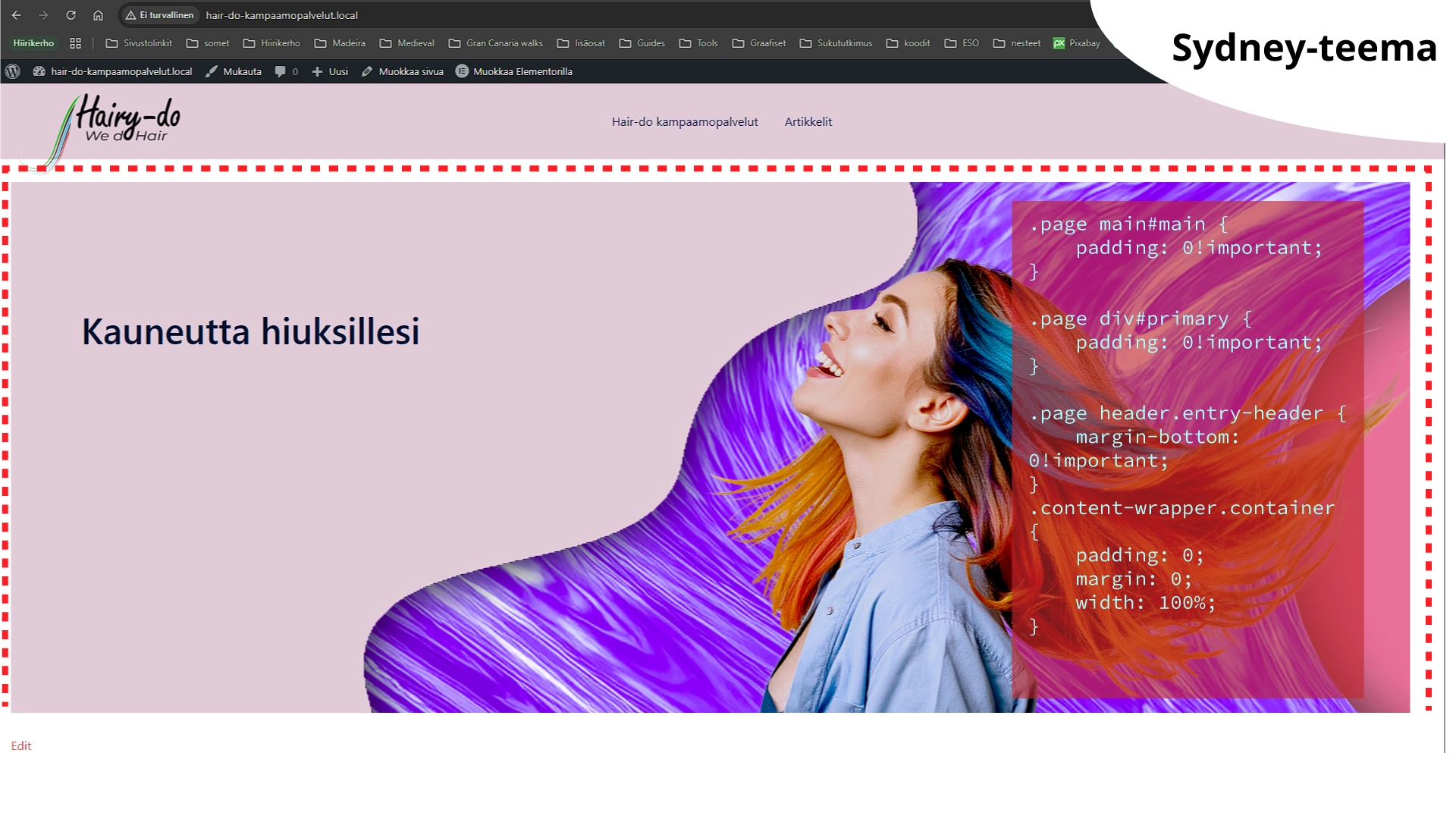
Sydney-nimisellä teemalla aloin varsinaisesti luomaan harjoitussivua. Sivuston taittoa (layout) muotoillessa teeman mukauttamisessa, törmäsin kuitenkin ongelmaan. Teeman tiedostot tuottivat tyhjän tilan ylimmän elementin ympärille sivun sisältöosassa content. Tyhjän tilan ongelmaan ei ollut ratkaisua teeman asetuksissa vaan ne olisi poistettava CSS-muotoiluilla. Näin ollen päädyin tutkimaan muita teemoja sivuston toteuttamiseksi.
Kadence-teema
Hairy-do sivustolle valikoitui lopulta laajalti suosittu kevyehkö Kadence-niminen teema. Kadencen osalta joitain sivun rakenteita (esim. artikkelin subheader) joudutaan kuitenkin myös asemoimaan CSS-muotoiluilla. Kadence-teema sisältää kuitenkin runsain mitoin vaihtoehtoja sivuston muodon toteuttamiselle ja sen avulla voidaan toteuttaa suunnitelman mukainen sivutaitto ja on näin ollen hyvä vaihtoehto teemaksi sivustolle.
Asenna sivustolle Kadence -teema. Ota se myös käyttöön ja poista muiden teemojen asennukset.
Teeman mukauttaminen
Tässä vaiheessa meidän pitäisi jo tietää, että teema muodostaa sivuston sivujen ulkoasun WordPress-sivustolla. Harvoin valittu teema sellaisenaan vastaa omia tavoitteita sivuston ulkonäölle ja sitä täytyy mukauttaa omiin tarpeisiin. Harjoitussivustomme Hairy-do-yritykselle vaatii myös muotoilemista, jotta se toteuttaa sivuston tavoitteet. Tehdään seuraavaksi sivustolle sivustosuunnitelman mukaisia muotoiluja teeman mukauttamistoiminnosta.
Etsi mistä WordPressissä löytyy toiminto nimeltä Mukauta. Löydät Mukauta toiminnon kahdesta paikasta: Sivun esikatselussa sivun ylävalikosta tai ohjauspaneelin toiminnosta Ulkoasu/Mukauta.
Tavallisimpia asioita, joita muokataan ja on tarpeen muokata teeman mukauttamisessa ovat:
- Sivun, artikkelien ja muiden sivujen taiton mukauttaminen (esimerkkinä sisältöosan leveyden muokkaaminen)
- ylätunnisteen ulkoasun mukauttaminen ja sisältöelementtien valitseminen sekä niiden asemointi ylätunnisteeseen
- alatunnisteen ulkoasun mukauttaminen ja sisältöelementtien valitseminen sekä niiden asemointi alatunnisteeseen
- sivupalkkien näyttäminen sivuilla, artikkeleissa jne.
- mahdollisesti typografian määrittäminen, jollei sitä ei aseteta editorissa tai CSS:llä
- omien CSS-muotoilujen luominen, jollei käytetä erillistä lisäosaa
Kaikissa saatavilla olevissa valmisteemoissa on erilaiset mahdollisuudet vaikuttaa sivuston layoutiin. Asetukset riippuvat täysin siitä mitä teeman koodaaja on päättänyt koodata teeman asetuksiin. On hyvin tavallista, että jotain sivuston elementin muotoa ei valmisteemassa voida mukauttaa teeman asetuksista vaan on turvauduttava omaan CSS-muotoiluun tai jopa koodaamiseen. Jos tällainen ongelma teemassa ilmenee, kannattaa asentaa sivustolle ns.lapsiteema (child-theme), josta voit lukea erillisestä artikkelista. Jos CSS-muotoilujen opetteleminen ei innosta, ei ole käytännössä muuta vaihtoehtoa kuin valita toinen teema tai tehdä kompromissi omissa tarpeissa ja muuttaa suunnitelmaa.
Jos teen sivustoja valmisteemaan, tavallisesti otan käyttöön lapsiteeman sillä yleensä joudun asettamaan sivustolle myös omia asetuksia teeman tiedostoihin.
Siirrytään seuraavaksi Kadence-teeman mukauttamiseen ja tehdään siitä suunnitelman mukainen ratkaisu sivuston ulkomuotoon. Avaa Mukauta toiminto ohjauspaneelin toiminnosta Ulkoasu/Mukauta (Appearance/Customize)
Kokeile seuraavia teeman asetuksia:
- General/Layout: Aseta:
- Content Max Width width asetus HD-leveyteen 1920 sillä haluamme luoda koko HD-levyisen sivuston
- Narrow Container saa jäädä olemassa olevaan arvoon.
- Content Left/Right Edge Spacing ja Content Top/Bottom Spacing: Arvoiksi nolla (0). Poistetaan tyhjät tilat kaikilta reunoilta. Tässä vaiheessa asetetaan vain sivujen asetukset.
- Palataan artikkeleiden (Single) ja muihin asetuksiin myöhemmin.
- Posts/Pages Layout -> Page Layout: Asetuksessa määritetään kuinka sivuston Sivutyyppiset html-dokumentit esitetään.
- Otetaan kaikilta sivuilta Page Title pois käytöstä sillä asetetaan sivuille sivun pääotsikko sisältöä luodessa.
- Default Page Layout asetetaan Fullwidth sillä haluamme kokoleveän sivun.
- Content Style asetetaan arvoksi Unboxed.
- Sivuilla ei näytetä artikkelikuvaa eikä kommentteja.
Navigointivalikot
Sivuston navigointivalikko on saavutettavuuden ja sivuston käytettävyyden kannalta tärkein objekti sivustolla. Sivustolle voidaan luoda päänavigoinnin lisäksi useita muitakin navigointivalikkoja tarpeen mukaan. Kadence-teemassa on koodattu kolme valikkoa ja sivustolle luodaan niistä kaksi Primary menu (päänavigointi header-osaan) ja Secondary navigation footer-osaan.
Siirry ohjauspaneelin toimintoon Ulkoasu/Navigointi (Appearance/menus) ja luo sivustolle kaksi navigointivalikkoa nimeltään Päänavigaatio ja Alatunniste. Alatunniste -valikossa luodaan Custom Links-toiminnon avulla ns.tyhjiä linkkejä (dummy link), joiden avulla luodaan näennäiset paikat menun itemeille.
Ylätunniste (header)
Siirry mukauta toiminnossa kohtaan Header. josta muotoillaan sivuston ylätunnisteen tyyli. Tässäkin teemassa ylätunniste sisältää kolme riviä (Row), jotka on jaettu kolmeen sarakkeeseen, jotka sisältävät sisältöelementtejä.
Ylätunnisteen riveistä käytetään meidän tapauksessamme keskimmäistä Header Main-riviä, jossa voidaan raahata olemassa olevia elementtejä sarakkeesta toiseen tai klikata sarakkeen keskellä olevaa ikonia ja lisätä haluttu elementti sarakkeeseen.
Luodaan seuraavanlainen layout ylätunnisteeseen:
| Sivuston tunniste eli logo | Navigointi | Search |
Ylätunnisteessa sarakkeissa käytetään sarakkeeseen lisättäviä elementtejä, kuten logo, Primary Navigation, Search jne.
Aseta seuraavanlaisia asetuksia elementeille:
- Vasen sarake: logo, johon tuodaan logokuva ilman osoitetietoja (löytyy materiaalista). Aseta logokuvan Max Width arvoksi esimerkiksi 200px.
- Keskisarake: Luo sivustolle Päänavigointivalikko ja lisää se Primary Menu-elementin asetuksissa menuksi.
- Oikea sarake: Search Icon, joka tuo sivustolle hakutoiminnon. Muotoile ikoni ja sen toiminto halutunlaiseksi oman makusi mukaan.
Klikkaa vielä Header-asetuksista auki Header Main-valinta ja aseta ylätunnisteeseen sivustosuunnitelman mukainen tai haluamasi taustaväri.
Logon asemointi CSS:llä
Logo voidaan asemoida header-osassa CSS:n avulla niin, että se nostetaan z-suunnassa (syvyyssuunnassa) muiden elementtien päälle ”kellumaan”. Jos tutkit sivustosuunnitelmaa huomaat, että suunnitelmassa logon ”häntä” roikkuu ylätunnisteen alapuolella.
Tee seuraavanlaiset asetukset:
- Siirry teeman Mukauttamisessa (Mukauta) kohtaan Additional CSS.
- Kopioi oheinen CSS-muotoilu leikepöydälle ja liitä se Additional CSS-tekstikenttään ja tallenna muutokset (Publish)
- Siirry seuraavaksi logokuvan asetuksiin (Header/Logo) ja aseta logon Logo Max Width arvo esimerkiksi 250
- Lisää vielä logon yläpuolelle Design-välilehdeltä täytettä (Padding) esimerkiksi 1rem, jolloin logo asettuu alemmaksi ja sopisuhtaisesti navigointivalikkoon nähden.
CSS-koodi:
header .site-branding {
position: absolute;
 z-index: 9999;
top: 3%;
}
Omat CSS-muotoilut
Omia CSS-muotoiluja voidaan lisätä Mukauta-toiminnosta Oma CSS-kohdassa. Itse olen kuitenkin suosinut lisäosa-metodia, jolla koodia on omasta mielestäni mielekkäämpää kirjoittaa. On olemassa myös teknisempi vaihtoehto, jossa asennetaan lapsiteema ja luoda lapsiteemaan functions.php ja oma CSS-tiedosto linkitetään sivustolle functions.php-tiedostossa. Tällä kurssilla kuitenkin käytetään lisäosaa CSS:n lisäämiseen, jotta opitte myös millainen lisäosa on.
Lataa ja ota käyttöön Simple Custom CSS/JS-lisäosa ohjauspaneelin Lisäosat (Plugins) -toiminnossa. Tutki mihin kohtaan lisäosa lisäsi omat asetuksensa ohjauspaneelissa.
Katsotaan hieman lähemmin lisäosan toimintaa. Jos et vielä ole asentanut Simple Custom CSS/JS lisäosaa, tee se nyt ja asennettuasi avaa lisäosan toiminto All Custom Code ohjauspaneelista. Luo uusi CSS-tiedosto klikkaamalla painiketta Add CSS Code sivun ylälaidasta.
Nimeä tiedosto vaikka ”Omat muotoilut” ja paina oikeassa laidassa olevaa Publish-painiketta.

Simple Custom CSS/JS käyttöliittymä
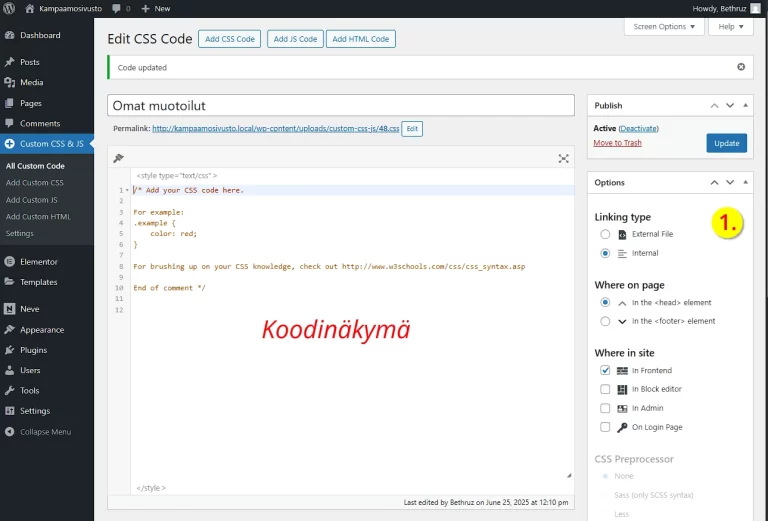
Käyttöliittymä on hyvin yksinkertainen. Keskellä on koodinäkymä missä on kirjoitettuna automaattisesti CSS-kommentteja, joissa kaikki tekstit on kirjoitettu kommenttimerkinnän /* ja */ sisään. Kommenteissa on myö esimerkki CSS-muotoilumerkinnästä, josta saat ensikosketuksen CSS:ään. Kun olet lkukenut kommentit ja sisäistänyt idean voit pyyhkiä merkinnät pois ja kirjoittaa koodinäkymään oman kommenttisi: /*Tiedosto sisältää minun omat muotoilut sivustolleni*/
Oikealla puolella (1.) on tiedoston asetuksia (Options), joihin kannattaa myös tutustua:
- Linking type
- External File: Tarkoittaa, että luoduista muotoiluista muodostuu erillinen tiedosto teeman tiedostorakenteeseen ja se ladataan ulkoisena tiedostona jokaiselle sivulle.
- Internal: Tarkoittaa, että muotoiluista ei muodostu erillistä tiedostoa vaan kaikki muotoilut lisätään jokaisen sivun lähdekoodin metatietoihin joko head- tai footer-osaan.
- Where on page
- In the <head> element: Valinnalla edellisessä kohdassa 1 asetettu sisäinen CSS tulostuu sivun metatiedoissa head-elementtiin.
- In the <footer> element: Valinnalla edellisessä kohdassa 1 asetettu sisäinen CSS tulostuu sivulla footer-elementtiin.
- Where on site
- In Frontend: Frontend tarkoittaa käytännössä, että koodi tulostuu selaajan selaavan sivun lähdekoodiin.
- In Block Editor: Block Editor tarkoittaa, että voimme vaikuttaa editorin ulkoasun muotoiluun.
- In Admin: Admin tarkoittaa käytännössä Backendia eli hallintapaneelin toimintojen muotoilemista. Lisäosalla voidaan siis vaikuttaa myös ohjauspaneelin toimintojen ulkonäköön aluttaessa.
- In Login Page: WordPressin kirjautumissivun lähdekoodiin, joten voit muotoilla kirjautumissivusi täysin uudelleen, jos haluat. Esimerkki muotoilusta login-sivusta.
Alatunniste
Alatunnisteen tekeminen tapahtuu teeman mukauttamisesta Footer-asetuksista, josta aukeaa samankaltainen toiminto, kuin ylätunnisteen mukauttamisessa. Kolme riviä näkyy taas sivun alareunassa ja rivit on jaettuna kolmeen sarakkeeseen. Sarakkeiden määrää voidaan muokata klikkaamalla sivin vasemmassa laidassa olevaa hammasratasikonia.
Muokkaa alatunnisteen rakenne seuraavien asetusten mukaan:
Rivien sarakkeiden määrät:
- Ylin rivi: 1 sarake
- Keskirivi: 3 saraketta
Alatunnisteen sisältöelementteihin käytetään kahta ylimmäistä riviä, joihin tulee seuraavat elementit:
| Avainsanapilvi – Tag Cloud – FOOTER 1 |
| Alatunnisteen logo etusivun linkillä FOOTER 2 |
FOOTER 3 Y-tunnus Kokonaisvaltaista hyvinvointia ja kampaamopalveluita Ranualla |
Footer navigation FOOTER 4 |
Copyright-teksti
Alatunnisteen alimmaisena oleva Copyright-rivi on muokattavissa teemassa erilisellä tekstimuotoisella toiminnolla Change Copyright, jossa tekstissä käytetään html-merkkausta. Jos haluat käyttää Copyright-symbolia se voidaan tuoda näkyviin koodilla (html-enteetti) © tai ©. Muokkaa Copyright-tekstiä liittämällä seuraava koodi tekstikenttään asetuksessa:
<p>©2025 T:mi Hair-do</p>
Vimpaimet ja sivupalkit (esimerkkisivusto)
Vimpaimet (Widgets) ovat WordPressissä tavallisesti sivupalkissa (Sidebar) tai alatunnisteessa käytettäviä toimintoja. Vimpaimet löytyvät ohjauspaneesista Ulkoasu/Vimpaimet (Appearance/Widgets) -asetuksesta. Vimpaimia voidaan tuoda sivustolle näkyviin joko lisäämällä sivupalkki sivulle Teeman mukauttamisasetuksissa tai asettamalla sivupalkki näkyviin sivun sisältöön Editorissa, josta löytyy oma elementti sivupalkin lisäämistä varten. Tämä metodi on käytössä esimerkkisivustolla otsikon linkin takana.
Hair-do sivustolla käytetään vimpaimia alatunnisteen sivupalkeissa sekä etusivun sivupalkki lohkossa, joka lisätään myöhemmin editoitaessa etusivun sisältöä. Alatunnisteen tapauksessa sivupalkit asetetaan Teeman mukauttamisessa ja valitaan sivupalkkiin oikeat vimpaimet ohajuspaneelin Vimpaimet (Widgets) toiminnossa.
Vimpaimet alatunnisteeseen
Siirry Vimpaimet-toimintoon ohjauspaneelin Ulkomuoto-asetuksissa. Sivupalkeista (Sidebar) keskitytään nyt siis Footer One, Footer Two, Footer Three sekä Footer four sivupalkkeihin, joihin raahataan seuraavat vimpaimet näkymän vasemman reunan käytettävänä olevista vimpaimista:
- Footer One: Vimpain, joka lisää avainsanapilven
- Footer Two: Image-vimpain. johon lisätään osoitteellinen logokuva. Aseta Image-vimpaimeen Link to-kohtaan toistaiseksi risuaita (#).
- Footer Three: Custom html-vimpain, johon asetetaan seuraava html-merkintä:
<p>Y-123456-7</p>
<p>Kokonaisvaltaista hyvinvointia<br>
ja kampaamopalveluita Ranualla</p>
Määritä tekstien tasaus keskelle elementin muotoiluasetuksista.
- Footer Four: Asetetaan tähän sivupalkkiin Navigation Menu-vimpain ja lisätään siihen alatunnisteen navigointivalikko.
ps.Muista tallentaa aina sivupalkki, kun olet lisännyt vimpaimet palkkiin.
Alatunnisteen muotoilemista
Asetettiin alatunnisteen asetukset Mukauta-toiminnosta WordPressissä mutta elementit kaipaavat hieman lisämuotoilua. Teeman asetuksista ei löydy sopivaa säätöä muotoilujen toteutukseen tästä eteenpäin, joten muotoiluja on toteutettava CSS:llä. Harjoitellaan seuraavaksi selaimen tarkista-työkalun käyttöä ja muotoilujen toteuttamista CSS-muotoilukielellä.
Tutustu ensin Tarkista-työkalun toimintaperiaatteisin erillisessä artikkelissa.
Avaa etusivu esikatseltavaksi ja klikkaa painikkeella alatunnisteen navigointivalikon päällä. Valitse avautuvasta valikosta toiminto Tarkista käytettäessä Google Chrome-selainta.
Navigointivalikko nojaa kiinni sivun oikeassa laidassa ja navigoinnin oikealle puolelle on saatava tyhjää tilaa. Etsi html-koodista ul id=-elementti, jonka CSS-luokka (ID) on menu-alatunniste ja lisää kohteelle seuraavat muotoilut:
padding-right: 3%
padding-left: 3%
Elementor-editori
Olet nyt luonut sivustolle perusasetukset ja muotoilut sivuston ylä- ja alatunnisteeseen sekä etusivun ja sivujen ulkoasuun. Voidaan seuraavaksi siirtyä etusivun sisällön rakentelemiseen Elementor-editorilla.
Tästä jatkamme siis etusivun rakentelemista yhdessä tunnilla.
Ennen aloittamista kannattaa lueskella perustietoa erilaisista sivueditoreista WordPressiin TÄÄLTÄ
Oheisesta havainnevideosta voit lisäksi nähdä Elementorin käyttöä käytännössä. Videolla tehdään valmiiksi layoutsuunnitelman mukaiset kaksi ensimmäistä lohkoa etusivulle.
Yksittäisen artikkelin muotoilu
Siirrytään yksittäisen artikkelin muotoilemiseen. Aikaisemmin tehtiin yksittäisen sivun muotoilut teeman mukauttamisesta mutta nyt on aika muoitoilla yksittäinen artikkeli. Jos halutaan toteuttaa tarkalleen suunnitelman mukainen muotoilu artikkelille, joudutaan käyttämään muotoilemisessa CSS-muotoiluja sillä teema ei suoraan tue murupolun asemoimista otsikko-osan ylälaitaan.
Tehdään aluksi Artikkelin muotoileminen teeman mukauttamistoiminnossa (Mukauta) Posts/Pages Layout -> Single Post Layout:
- Show Post Title?: Kyllä
- Post Title Layout: Above Content
- Container Width: FULLWIDTH
- Post Title Align: left
- Container Min Height: 50px
- Title Elements: Kaikki muut piiloon paitsi BreadCrumbs
- Default Post Leyout: Fullwidth
- Content Style: Unboxed
- Design-välilehdellä aseta suunnitelman mukainen typografia Breadcrumbs (Murupolun) Fontille (Open Sans, 700, 1rem, väri: #e0cbd8 tai #d6cfff).
CSS-muotoilut murupolkuun
Lisää oheinen muotoilu sivustonlaajuiseen CSS-muotoiluun. Muotoilu asettaa elementtiin taustavärin ja asemoi sen ylätunnisteen logon alapuolelle z-suunnassa. Jotta tämä toteutuu, muista vaihtaa muotoiluissa logon z-index -arvoksi pienempi arvo kuin 9999. Esimerkiksi 9998.
.post-title .kadence-breadcrumbs {

display: block;

position: absolute;

z-index: 9999;

left: 5%;

top: 0;

}

.single header.entry-header {

background-color: #333333;

}